認証エラーが発生する場合
以下の項目に該当するかご確認ください。連携ステータス・ガイダンス
連携の状況はインテグレーション > ステータスでご確認いただけます。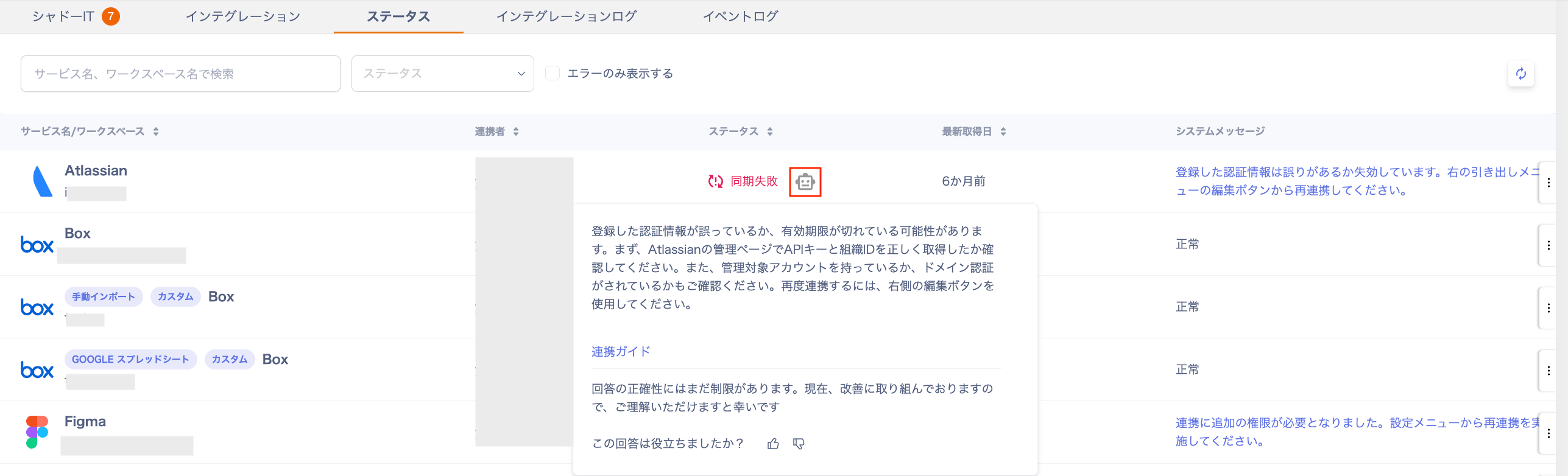
同期の実施
連携サービスがメンテナンス中で一時的に連携が停止した場合や、SaaSのステータスを最新の状態に更新したい場合は、再同期をお試しください。-
インテグレーション > ステータスの三点リーダー[︙]から[同期]を選択します。
またはサービス > SaaS選択 > 情報 > ワークスペースの三点リーダー[︙]から[同期]を選択します。
- 再同期が完了するまでしばらくお待ちください。ステータスが「同期済」に更新されるかご確認ください。
再連携の実施
連携サービスでエラーが発生した場合や、別のアカウントで再連携する場合、再連携を実施してください。-
インテグレーション > ステータスの三点リーダー[︙]から[編集]を選択します。
※サービス > サービスを選択 > 情報 > ワークスペース > 三点リーダー[︙]の[再連携]からも再連携できます。
-
インテグレーション設定画面が再度表示されますので、再連携を実施します。
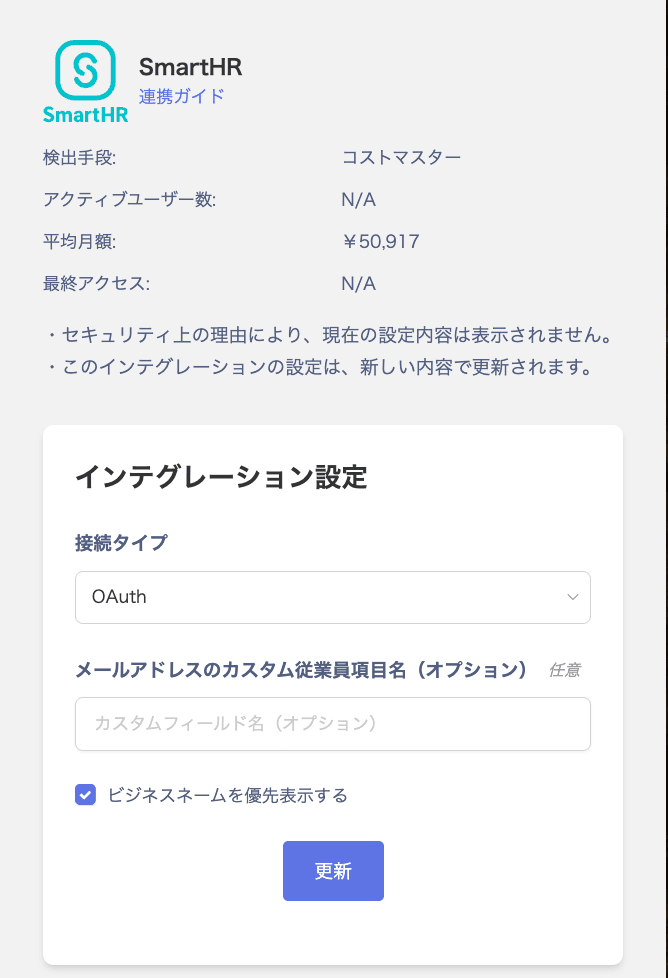
上記画像のように、OAuth で連携する場合、ブラウザでログイン済のセッションを利用して連携を実施します。ユーザに管理権限がない場合や、複数テナントを利用中で異なるテナントにログインする場合、現在のセッションで連携を実施しようとして、再連携に失敗します。一度ブラウザのセッションをログアウトしてから、上記の操作を実施してください。
再連携に失敗する場合
上記を実施しても連携に失敗する場合、一度連携を解除し、再連携することで連携できる場合がございます。 連携の解除については、連携したサービスを止めたいをご覧ください。連携に失敗する場合のお問い合わせ先
当ページに記載の対処法をご確認いただいても連携が完了しない場合は、以下の【ご提供いただきたい情報】をご記載の上、サポート窓口にお問い合わせください。【ご提供いただきたい情報】
- サービス名:
- エラー画面のスクリーンショット(※添付してください):
- 「SaaSとの連携に失敗する場合の対処法」のどの手順を確認されたか: (例:アカウントの管理者権限があるか確認した)