連携仕様
連携には共通管理者のメールアドレスとパスワードが必要です。
サイボウズOfficeとの連携では、Cybozu Officeのユーザーのみを取得します。
全てのアカウントを取得する連携は「cybozu.com 共通管理」で連携してください。
連携方法
以下の連携方法で連携いただけます。- APIでの連携
- ID/Passwordでの連携
事前準備
APIで連携する場合
APIキーの取得方法
-
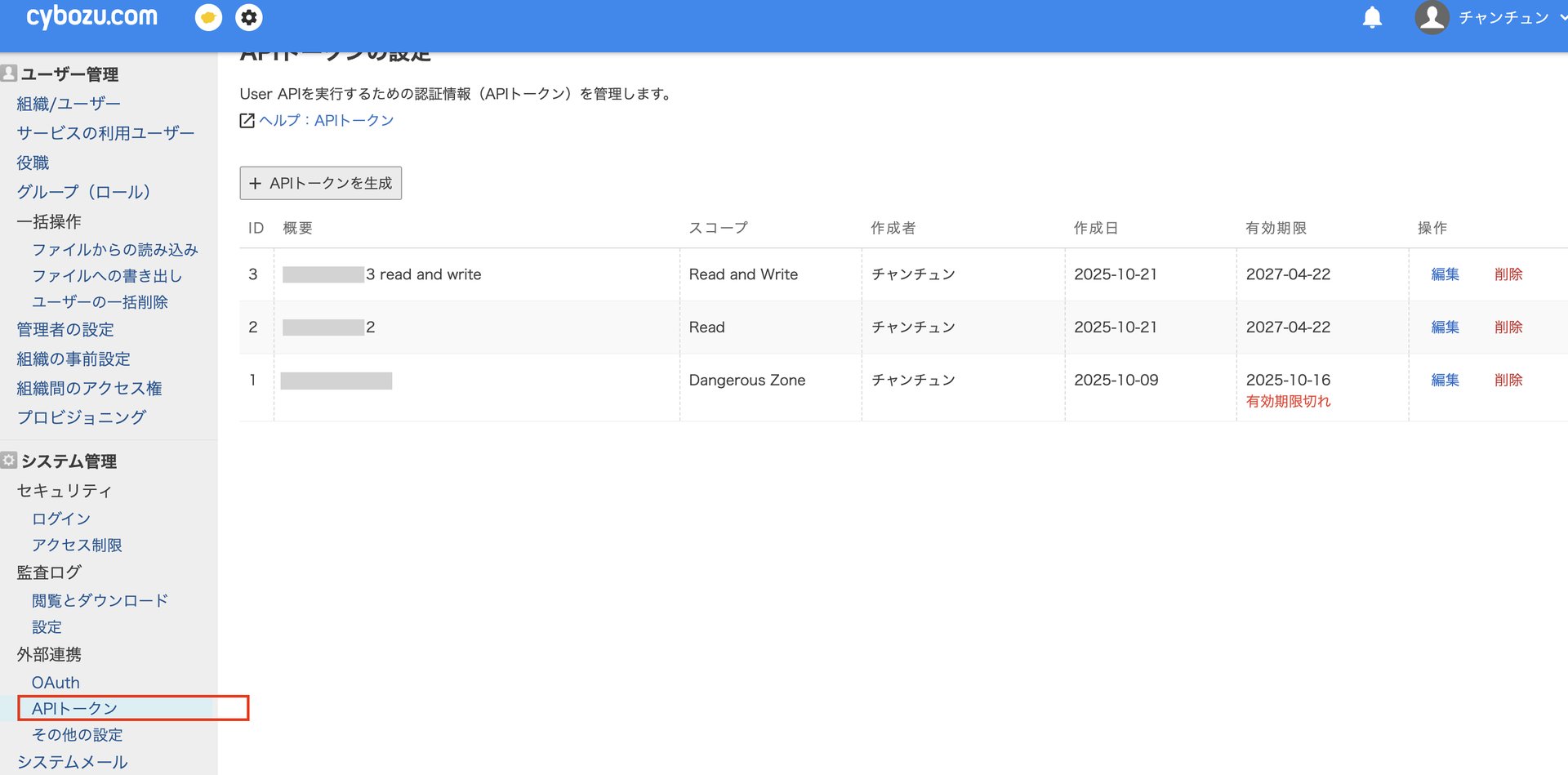
cybozu.com共通管理 > 外部連携 > APIトークン > APIトークンを生成 をクリックします。
-
Read and Write にチェックを入れ、生成をクリックします。
生成されたAPIキーをコピーします。

ID/Passwordで連携する場合
2FA(2要素認証)をご利用の場合ID/Passwordによる連携で、2 要素認証を有効にしたユーザーでは、パスワード認証で REST API を実行できません。2要素認証を無効にした連携用アカウントをご用意ください。詳細は2要素認証を設定している場合(外部サイト)をご参照ください。
サイボウズへのログイン方法
サイボウズ ログインページまたは、ご利用のサイボウズのサブドメインから共通の管理者権限のメールアドレス・パスワードを入力し、ログインします。
SAML認証を回避するURL(外部サイト)「SAML認証の使用を必須にする」を有効にしていても、cybozu.com共通管理者だけはパスワード認証を利用してcybozu.comにログインできます。
ワークスペースキーの取得方法
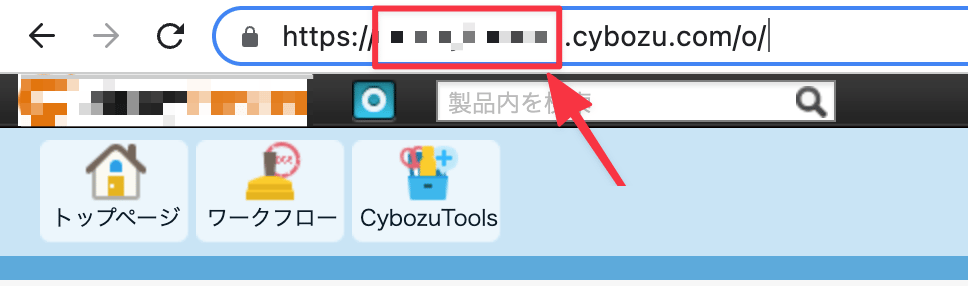
サイボウズにログイン後、URLの一部がワークスペースキーとなるので、保存しておきます。https://{ワークスペースキー}.cybozu.com/o/
インテグレーションのセットアップ
- インテグレーション画面にて、サイボウズ Office で検索します。
-
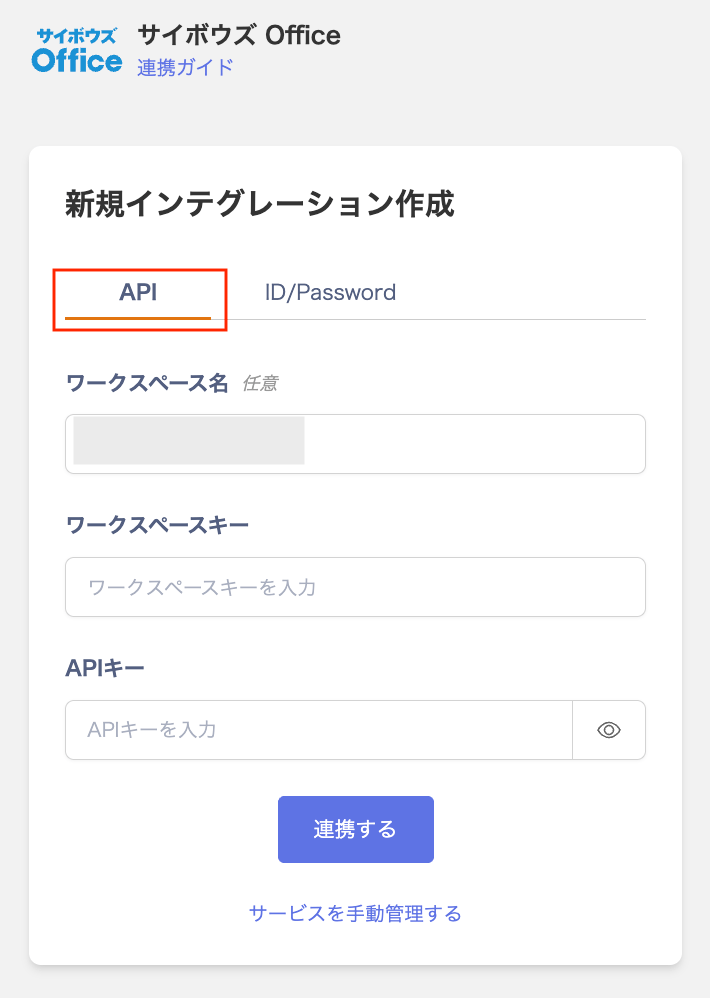
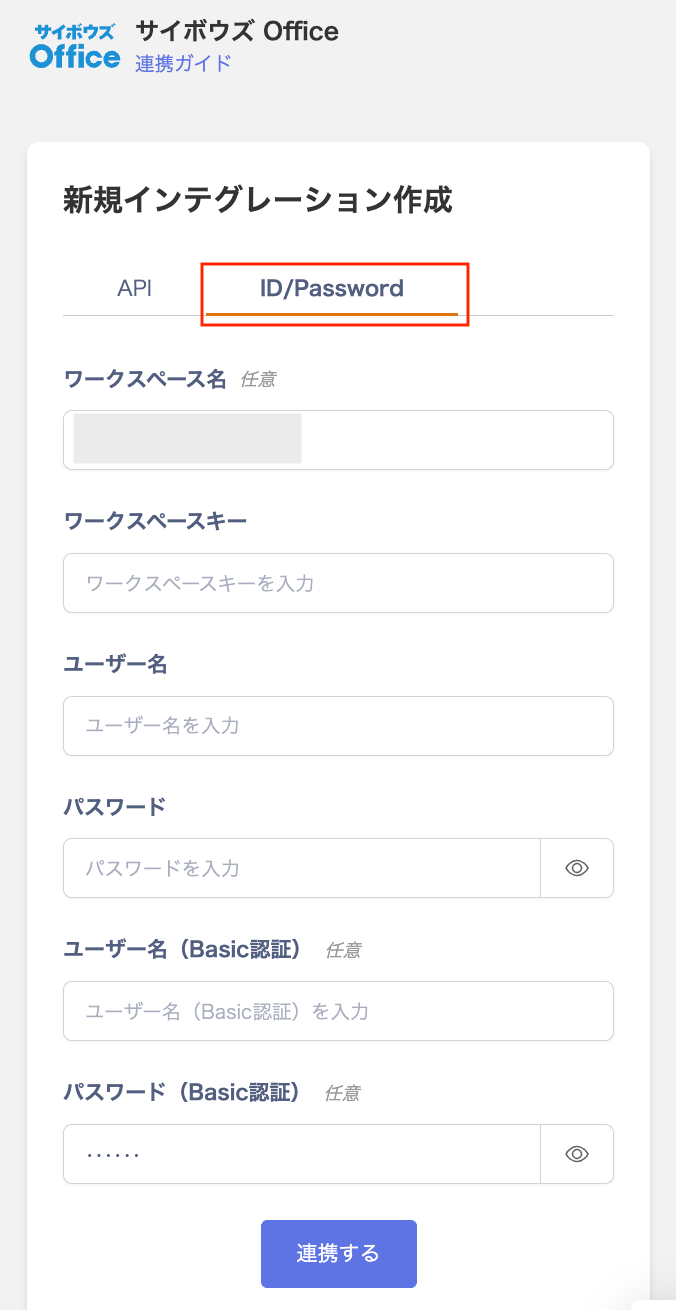
[API]または[ID/Password]タブをクリックします。
a. APIによる連携の場合:[API]タブで、前の手順で取得したワークスペースキー、APIキーを入力し、連携するをクリックします。
- サイボウズ Officeとの連携が成功すると、アカウント一覧に登録済みのユーザー情報が表示されます。正常に完了しない場合は、まず SaaSとの連携に失敗する場合の対処法 に記載のステップをお試しください。それでも解決しない場合は、ご提供いただきたい情報 をご確認のうえ、サポート窓口までお問い合わせください。