連携仕様
ご利用には有償プランの契約が必要になります。
事前準備
チャネルトークへのログイン方法
チャネルトークログインページにて、メールアドレス・パスワードを入力し、ログインします。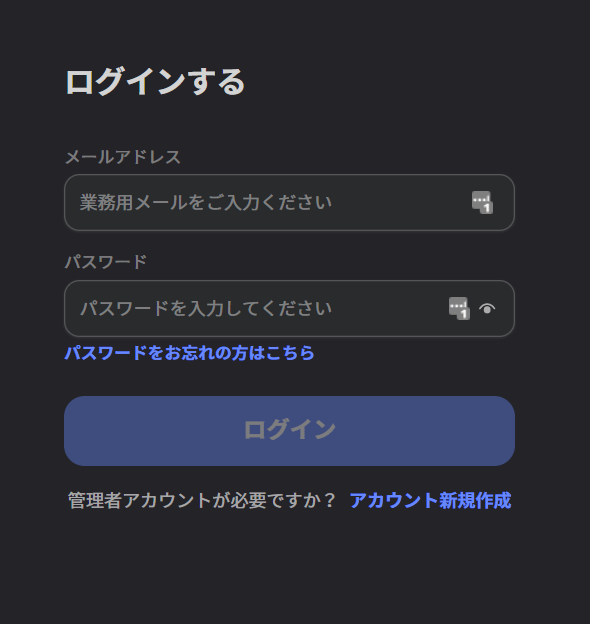
ワークスペースキーの取得方法
チャネルトークにログイン後、URLの一部がワークスペースキーとなるので、保存しておきます。 https://desk.channel.io/#/channels/`{ワークスペースキー}`/team_chats/groups/…クライアントIDとクライアントシークレットの取得方法
-
画面左側のサイドメニューより、チャネル設定 > セキュリティ・開発 > API管理 > [+新しい認証キーを作成]をクリックします。
詳細はAuthentication(外部サイト)をご参照ください。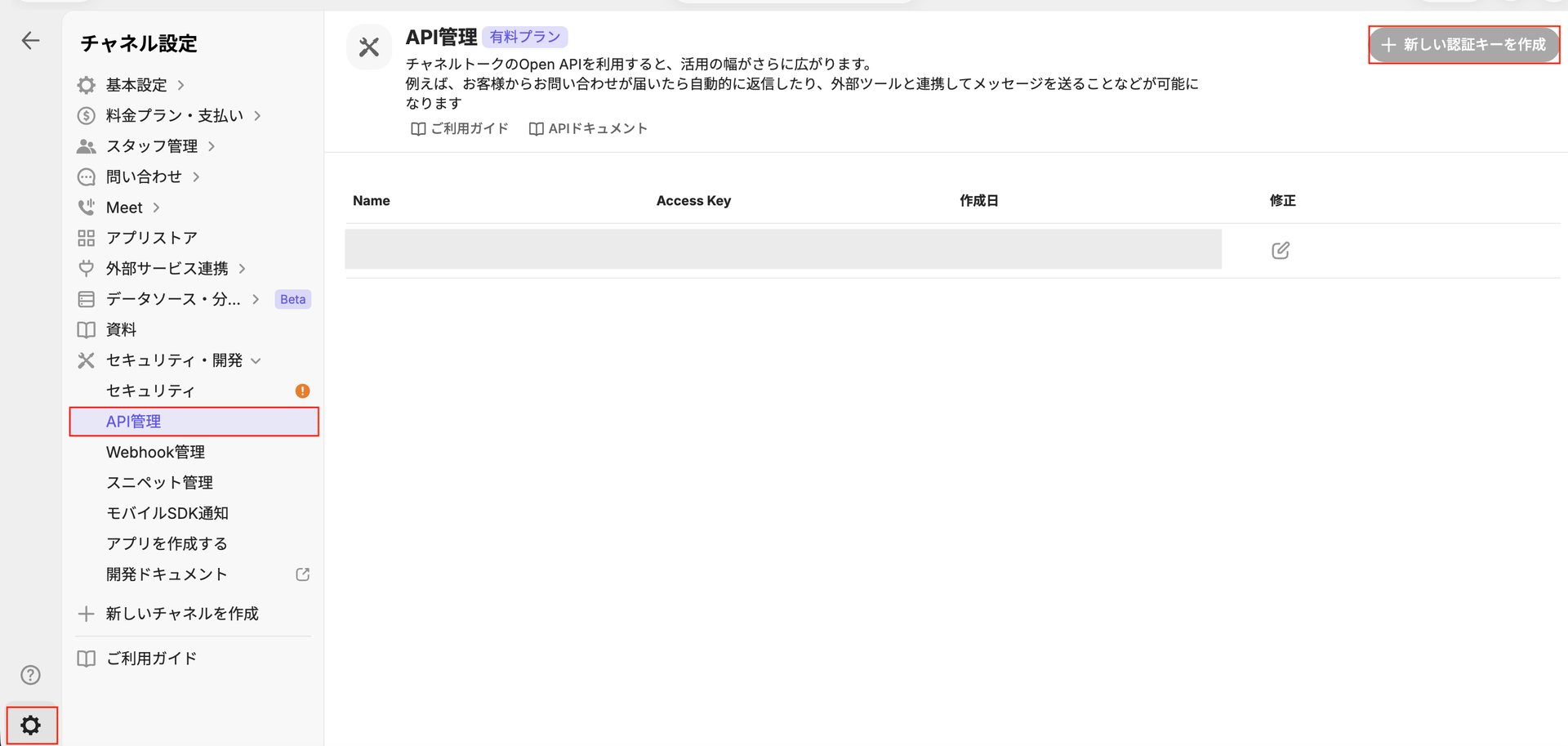
-
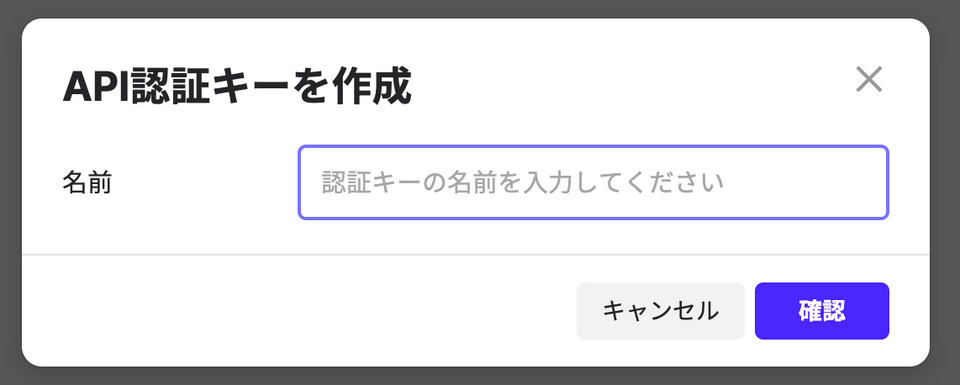
API認証キーを作成の画面が表示されるので、認証キーの名前を入力し、確認をクリックします。
-
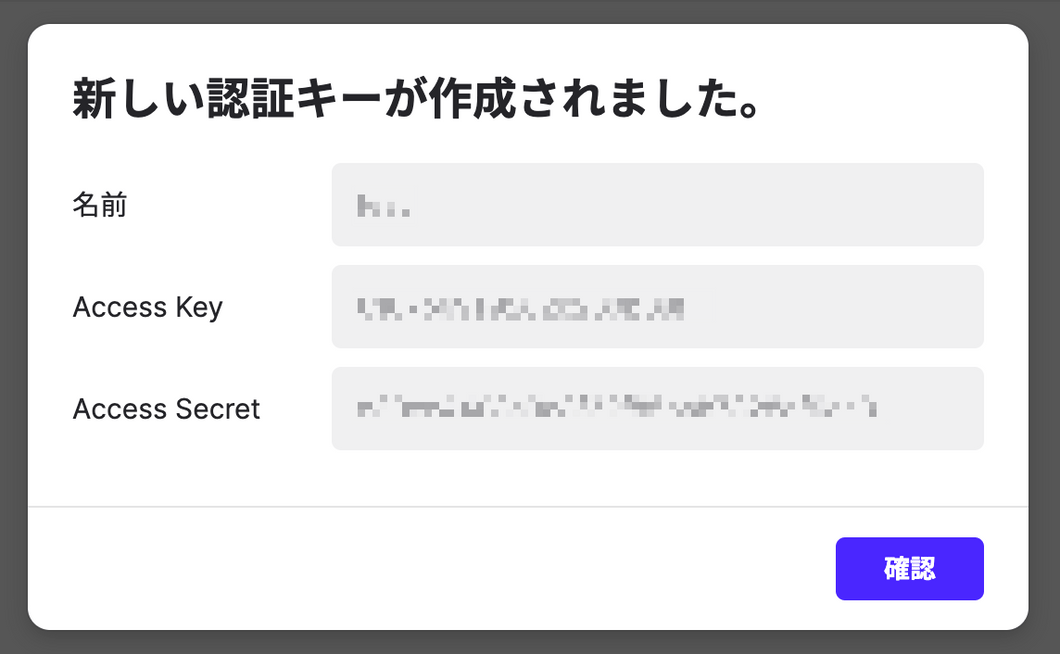
API認証キーが作成されます。Access Key と Access Secret がクライアントIDとクライアントシークレットになるので、保存しておきます。
インテグレーションのセットアップ
- インテグレーション画面にて、チャネルトークで検索します。
-
前の手順で取得したワークスペースキー、クライアントIDとクライアントシークレットを入力し、連携するをクリックします。

- チャネルトークの連携が成功すると、アカウント一覧に登録済みのユーザー情報が表示されます。正常に完了しない場合は、まず SaaSとの連携に失敗する場合の対処法 に記載のステップをお試しください。それでも解決しない場合は、ご提供いただきたい情報 をご確認のうえ、サポート窓口までお問い合わせください。
FAQ
Q. 連携時に使用するワークスペースキーを確認する方法はありますか?
A. 発行済みキーで以下を実行し、返るchannel.idがワークスペースキーです。確認した値を「ワークスペースキー」欄に入力してください。
Mac / Linux(Terminal / cURL)
パラメータの設定と注意事項
YOUR_ACCESS_KEY:ご自身のアクセスキー(チャネルトークン)に置き換えてください。YOUR_ACCESS_SECRET:ご自身のシークレットキーに置き換えてください。- APIキーなどの認証情報は安全に管理し、外部に公開しないようご注意ください。