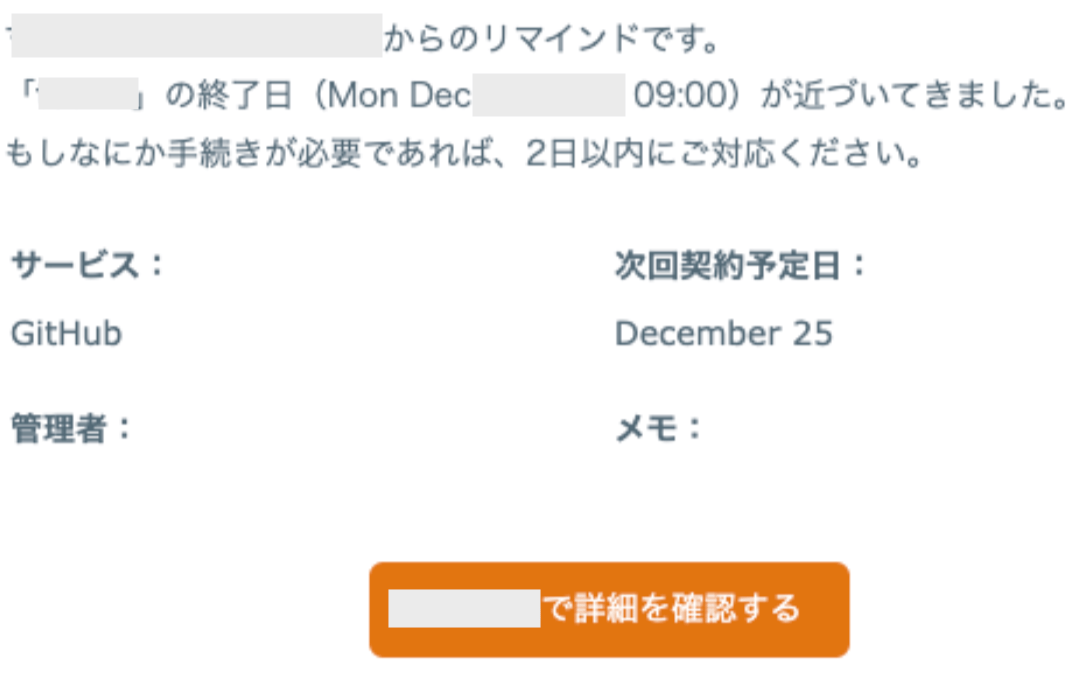
契約管理の機能
SaaSの支払いや契約のサイクルを管理できます。契約更新のし忘れ、コスト削減のタイミングを逃さないようにリマインド通知を設定できます。自動連携のSaaS以外に、手動登録(カスタムアプリ)の契約の登録・管理も可能です。SaaS以外のアプリケーションやシステムの契約管理にもご利用ください。
新しい契約の登録
-
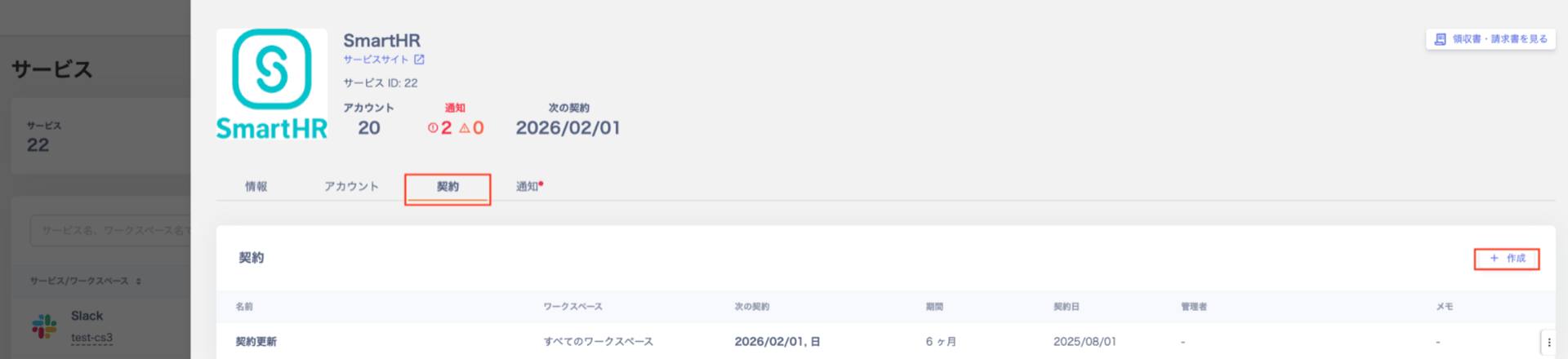
サービス > SaaSを選択 > [契約]タブの[+作成]をクリックします。
-
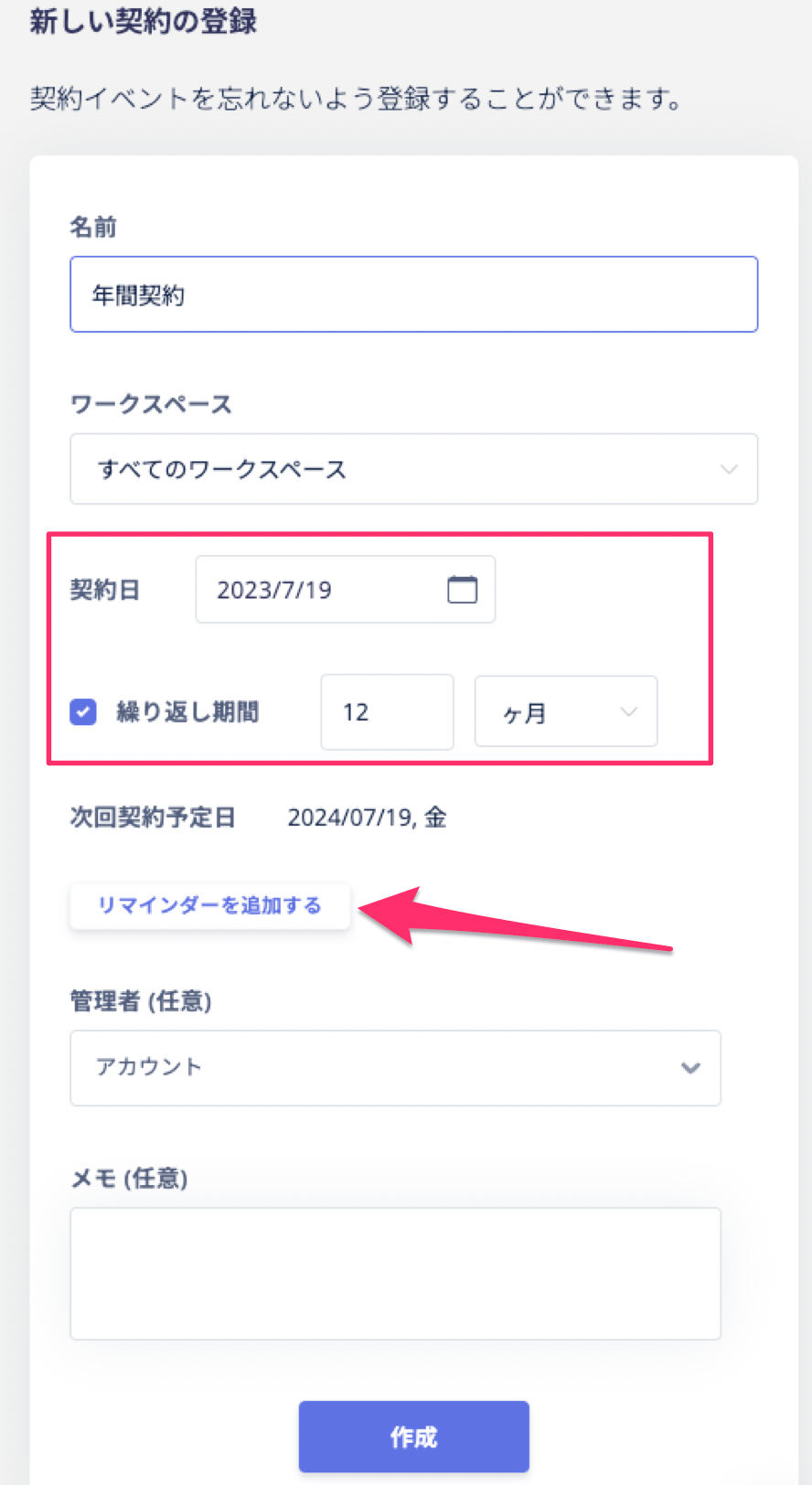
「新しい契約の登録」画面で以下の内容を入力後、[作成]をクリックして登録します。
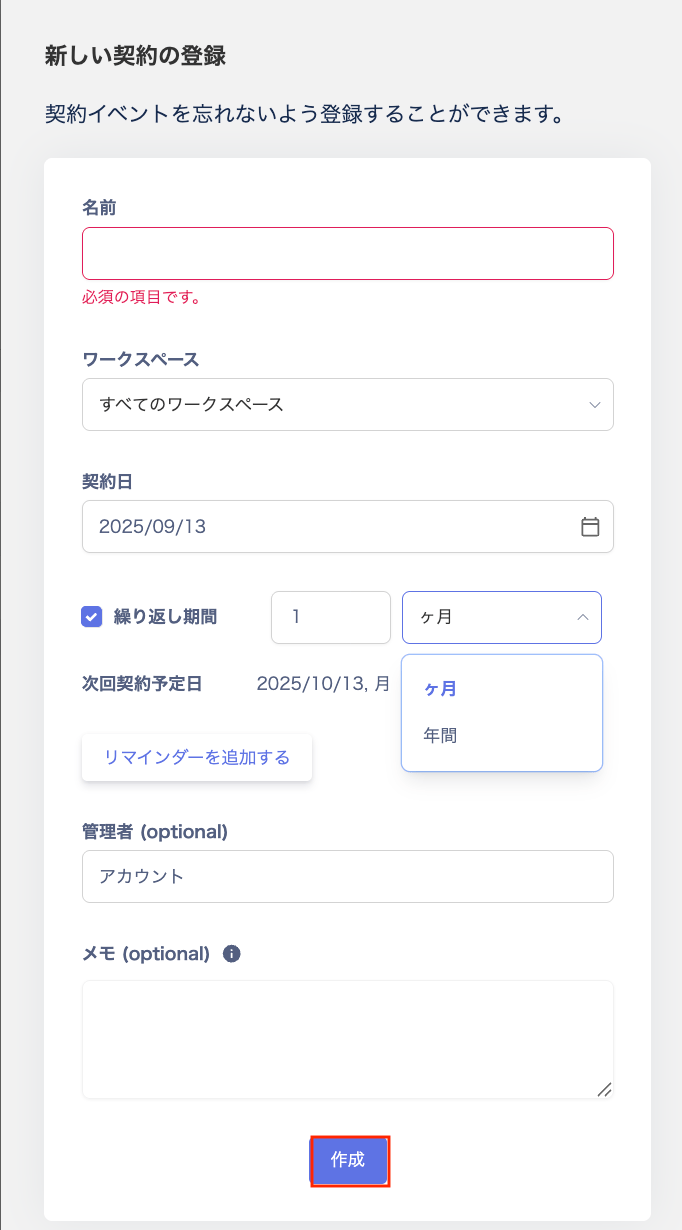
- 契約一覧に登録した契約が表示されます。
契約の変更・削除

契約一覧の確認
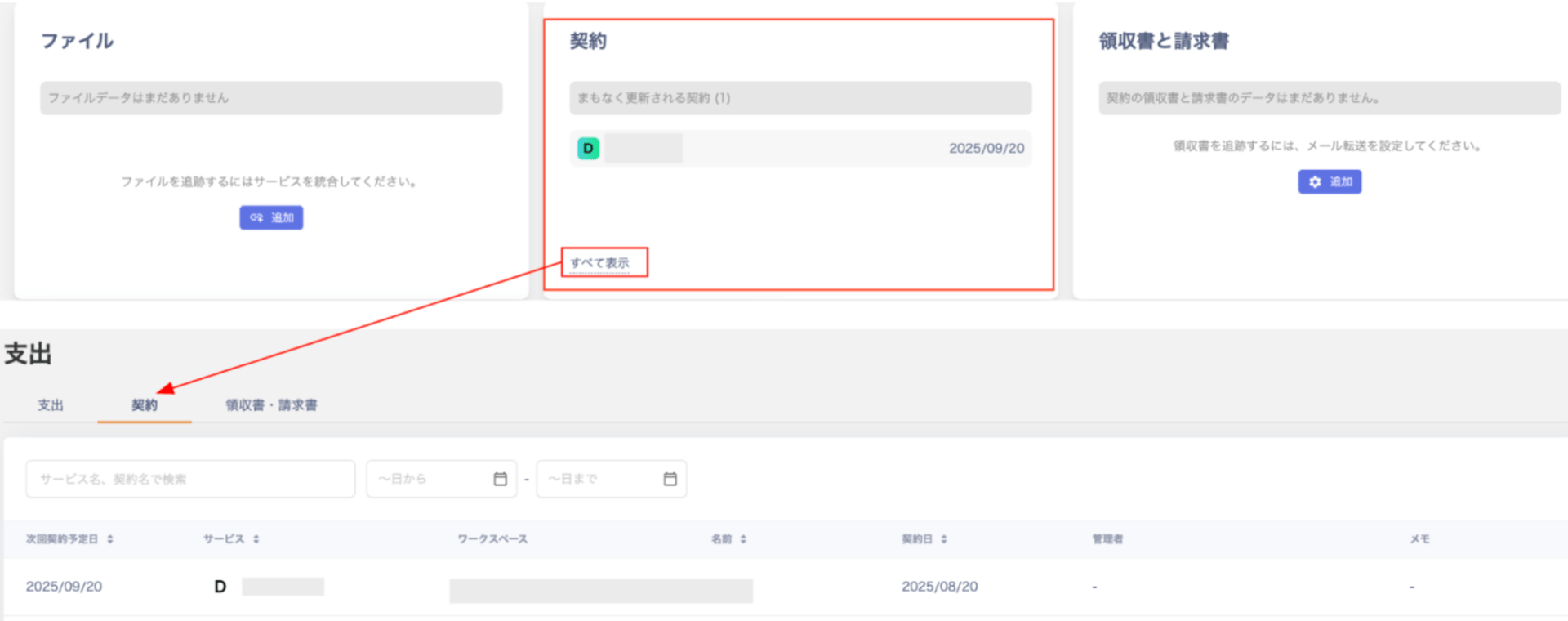
登録した契約はインサイト > 契約または支出 > 契約で確認できます。
リマインド通知
「契約日」で「繰り返し期間」を設定することで、次回の契約更新前にSlackまたはEmailで通知を受け取れます。Slackでのリマインド通知
-
SaaSの契約日と繰り返し期間を設定して、[リマインダーを追加する]をクリックします。
-
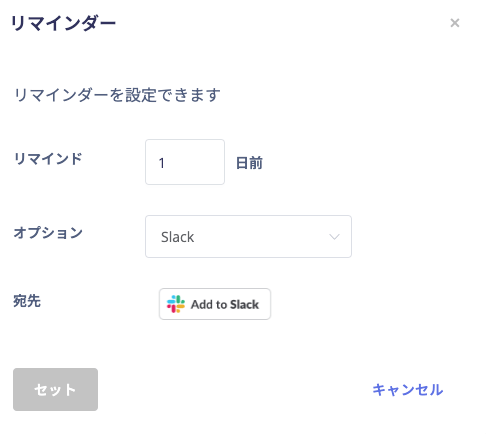
「リマインダー」画面でリマインド、オプション[Slack]を選択します。
リマインド:次回の契約更新日の何日前に通知を送るか選択します。
-
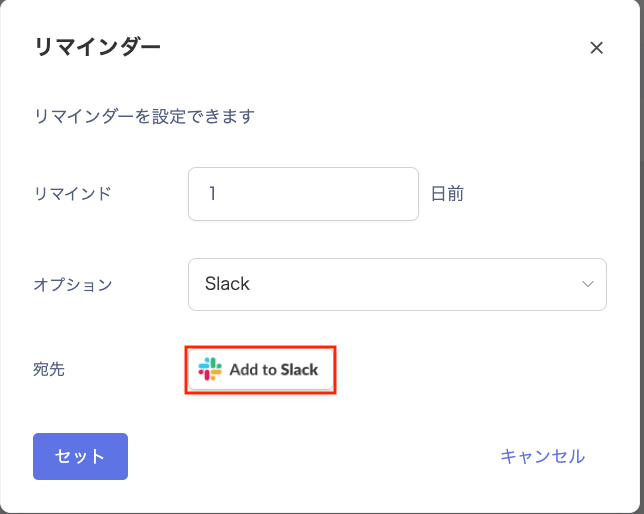
Slackチャネルを選択して、[Add to Slack]をクリックします。
-
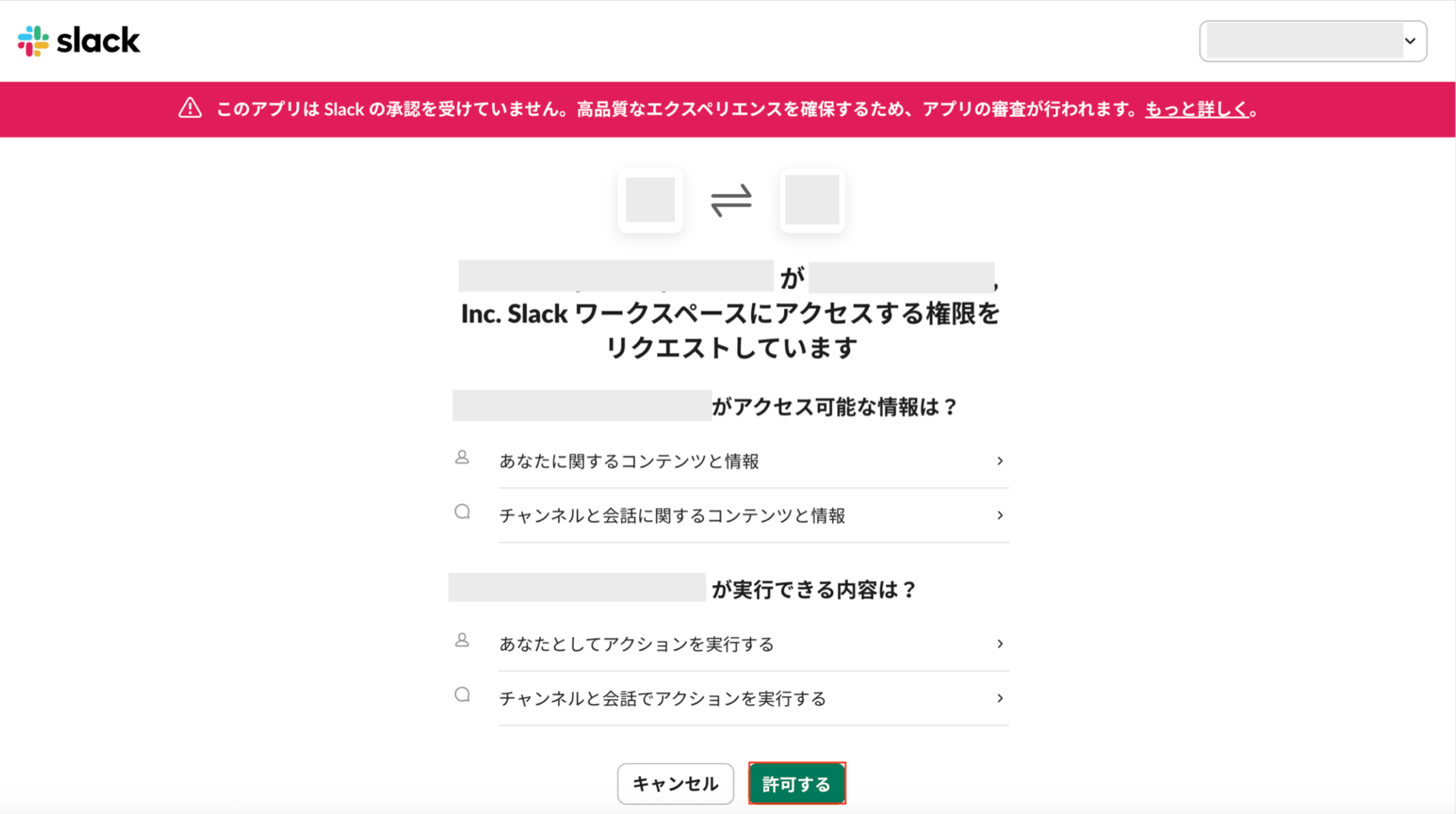
通知用のアプリケーションを追加するワークスペースを選択し、[許可する]をクリックします。
-
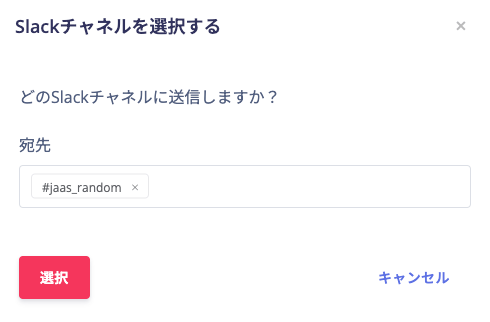
通知を送信するチャンネルを選択します。複数選択も可能です。
プライベートチャネルへの通知についてはリンクをご参照ください。
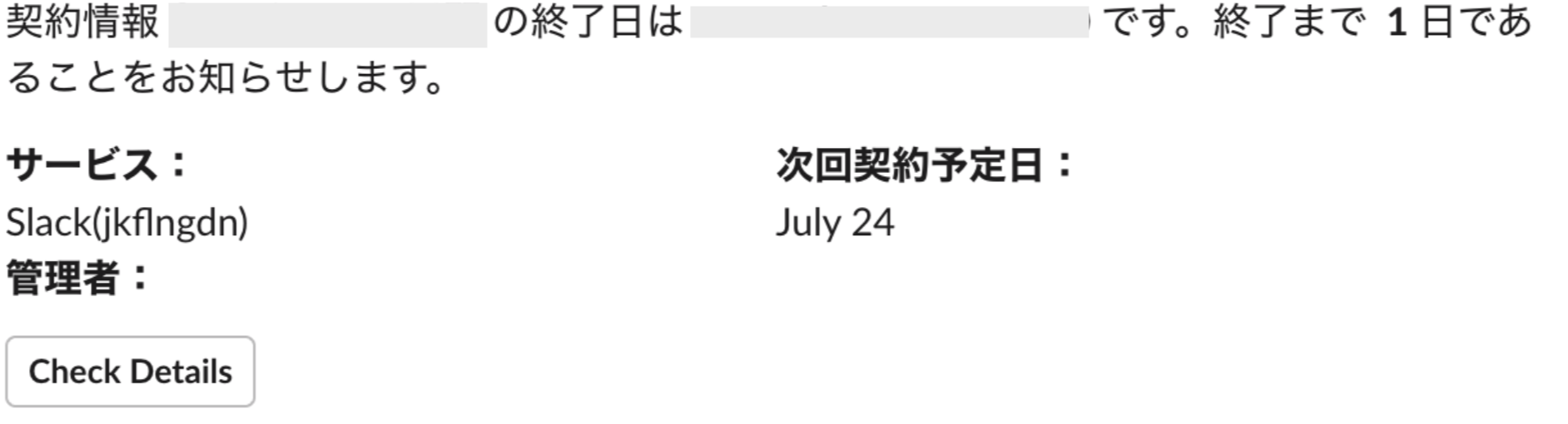
- [セット]をクリックし、設定を完了します。 設定完了すると、設定した時期にSlackへリマインド通知が届きます。通知時刻は午前10:00です。
Emailでのリマインド通知
-
SaaSの契約日と繰り返し期間を設定して、[リマインダーを追加する]をクリックします。
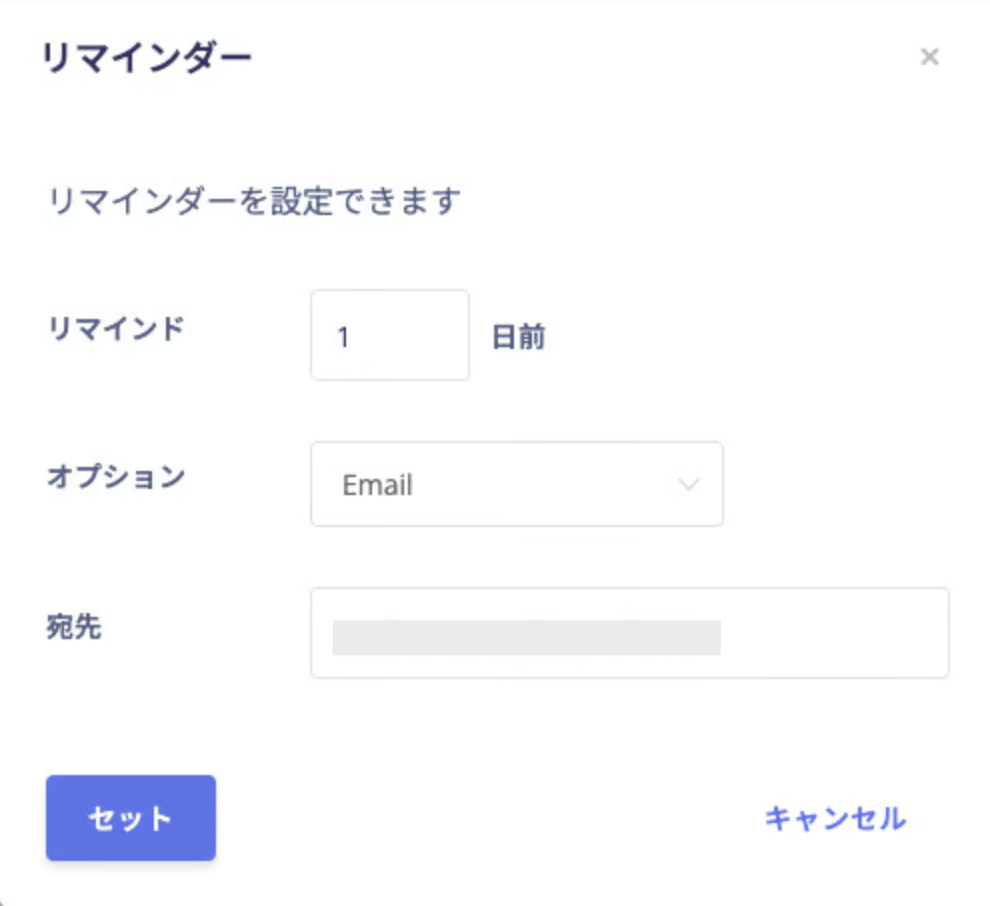
- 「リマインダー」画面でリマインド、オプション[Email]を選択します。 リマインド:次回の契約更新日の何日前に通知を送るか選択します。
-
宛先に送付先のメールアドレスを指定します。複数の宛先を指定できないため、グループアドレスを指定ください。
- [セット]をクリックし、設定を完了します。 設定完了すると、設定した時期にEmailへリマインド通知が届きます。通知時刻は午前10:00です。