未使用アカウントの確認方法
本サービスでは未使用アカウント=最終利用日が45日****以上経過したアカウントを確認できます。詳細はサービスに通知されるアラートをご参照ください。 まず、どのアカウントが「最終利用日から45日以上経過」しているかを確認します。以下の2通りの方法で確認できます。サービス画面から確認する方法
サービス一覧画面の上部の絞り込み「通知タイプ」で 「未使用アカウント」を選択します。対象のアカウントが存在するサービスのみが絞り込めます。 未使用アカウント一覧をCSV出力する場合、SaaSを選択 > 通知 > 「未使用 長く使われていないアカウント…」をクリックして右上のエクスポートからエクスポートします。
ディレクトリ画面から確認する方法
画面右上の 通知 > すべて表示→ > 注意 > 未使用アカウントで対象のアカウント一覧を確認できます。表示されるアカウントをクリックすると対象サービスを確認できます。また、アカウントをクリック後の画面右上のエクスポートからCSV出力が可能です。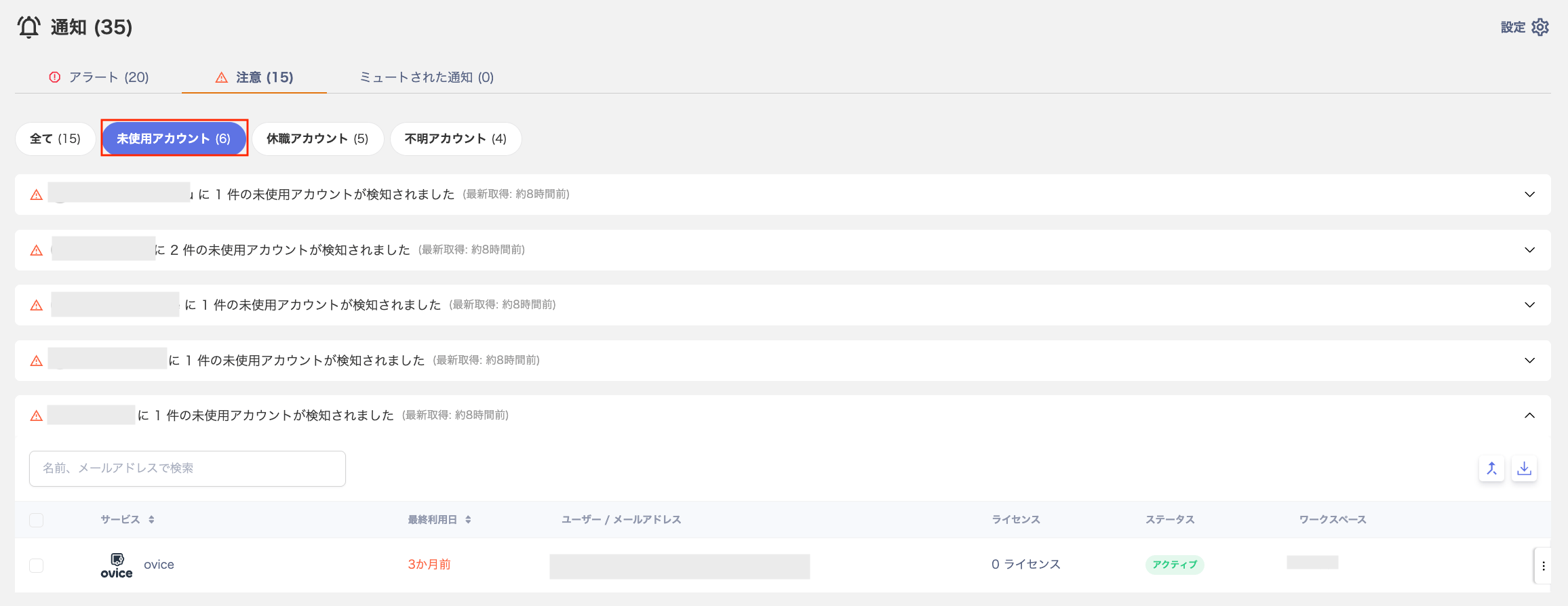
サーベイの作成と対象者の設定
確認した未使用アカウントに対して、継続利用の必要性を問うサーベイを作成します。- サーベイを作成します。作成手順は新しいサーベイを作成をご参照ください。
- 新しいサーベイを作成の手順⑧の「対象を選択」画面の左上にあるプルダウンから、対象とするSaaSを選択します。 「対象を選択」画面ではSaaS毎または複数のSaaSのどちらの設定も可能です。詳細は対象タイプ「SaaSアプリ」で作成するもご参照ください。
-
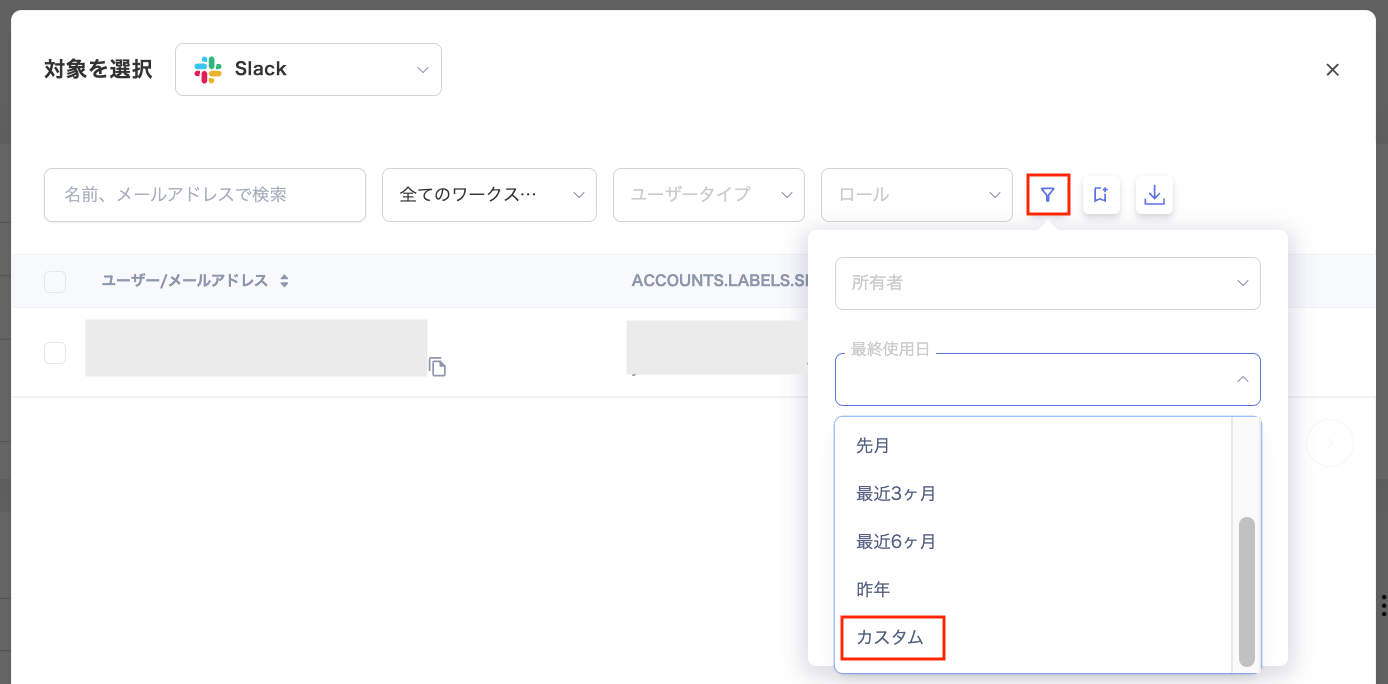
「対象を選択」画面上部の絞り込みで「最終使用日」の「カスタム」を選択し、「カスタム範囲」画面で任意の日付を指定します。
- 新しいサーベイを作成の⑨以降を設定します。