通知認証情報の設定
Private Channelに通知する場合、事前にPrivate Channel へ通知するの設定をお願いします。-
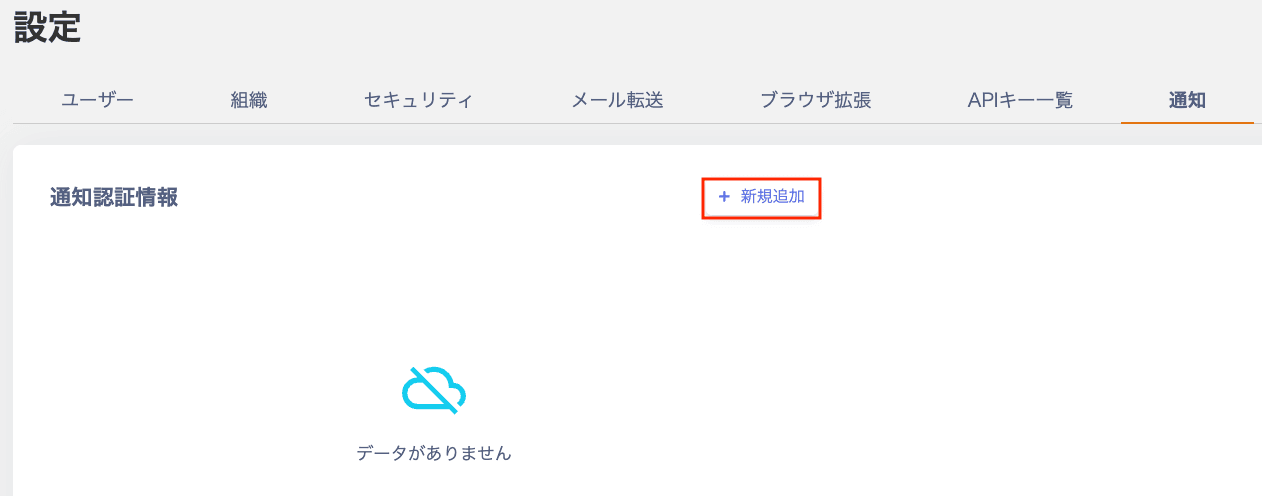
設定 > 通知 > 通知認証情報で「+新規追加」をクリックします。
-
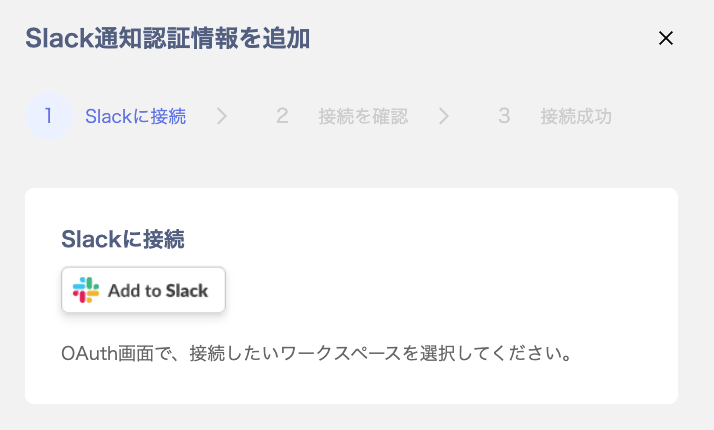
「Slack通知認証情報を追加」画面で「Slackに接続」の「Add to Slack」をクリックします。
-
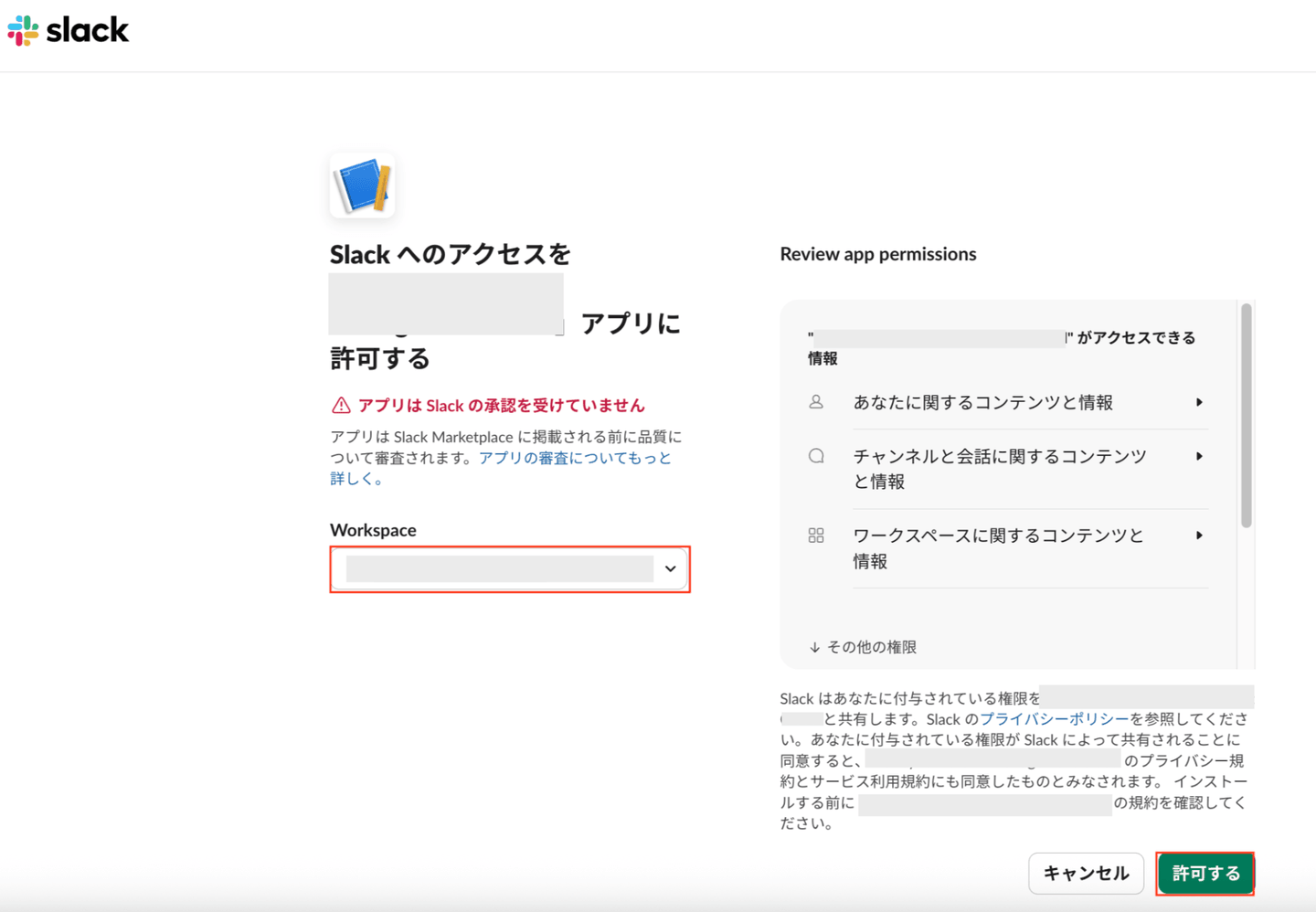
「Slack へのアクセスをMoneyForward IT Management Cloudアプリに許可する」画面が表示されますので、Workspaceを確認して、「許可する」をクリックします。
-
「Slack通知認証情報を追加」画面で「接続を確認」し、「確認する」をクリックします。
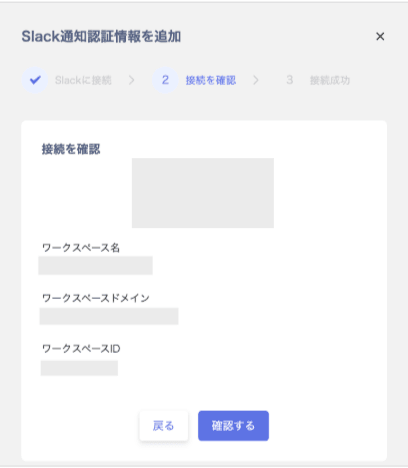
-
「Slack通知認証情報を追加」画面で「追加認証情報を作成しました」「接続成功」と表示されますので、「完了」をクリックします。
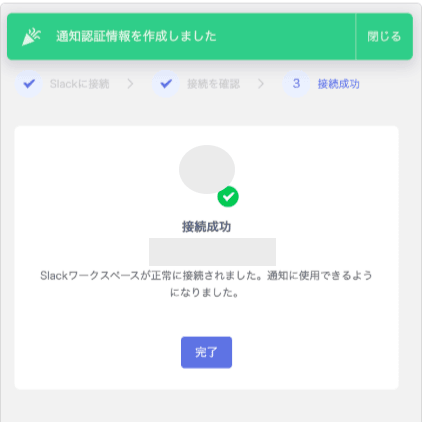
-
「通知認証情報」に設定した通知認証情報が表示されます。
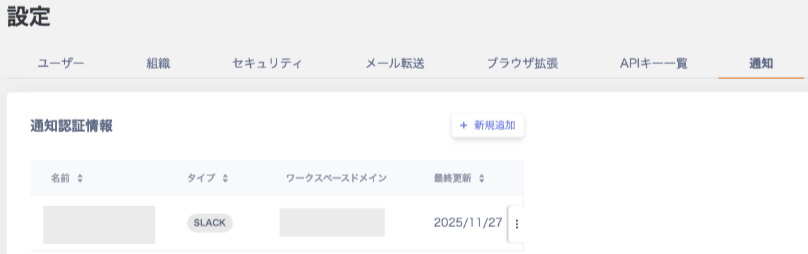
Slackへの通知
-
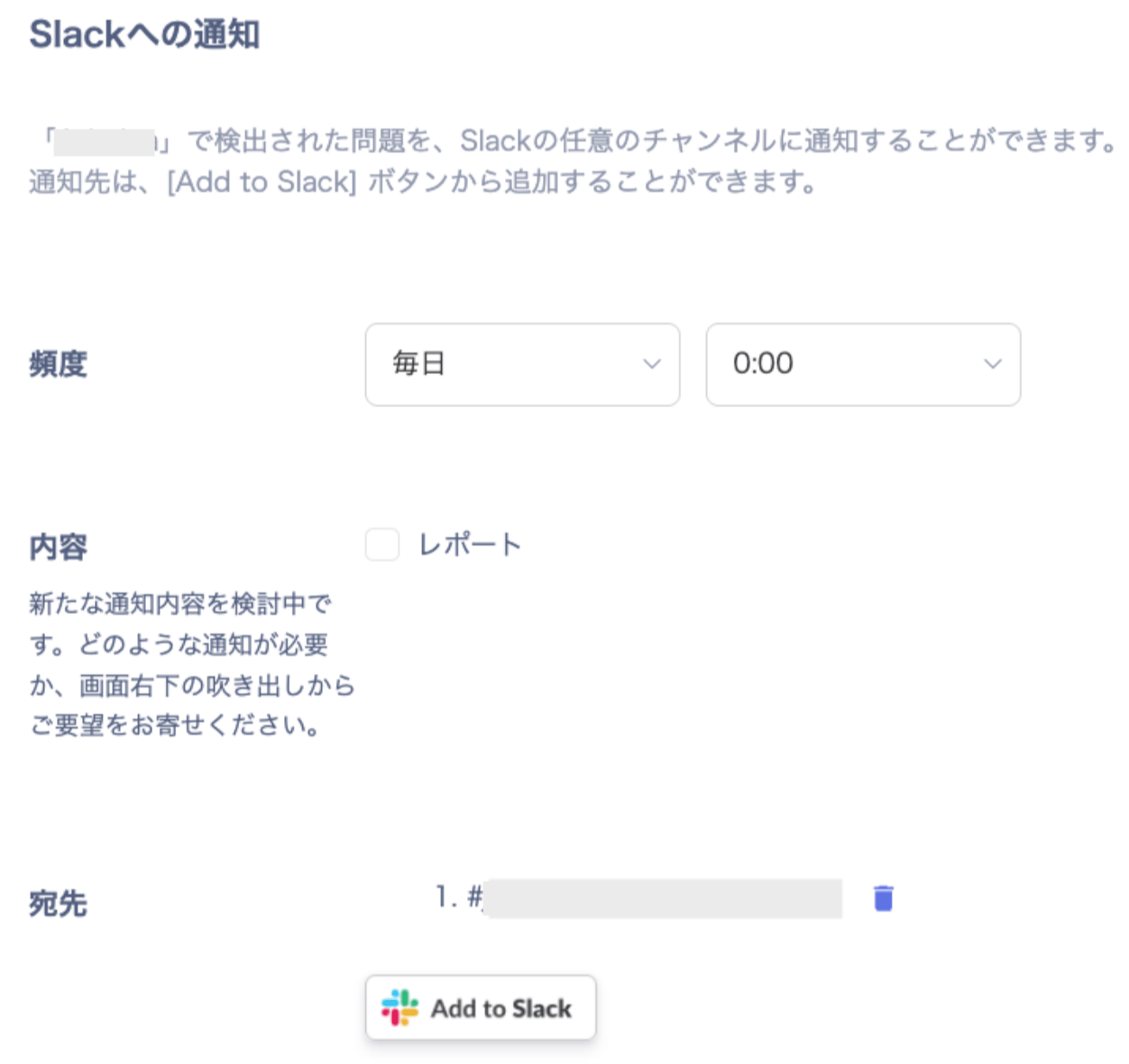
設定 > 通知 > Slackへの通知で頻度と送信する内容(レポート)を選択し、宛先で「
Add to Slack」を押します。*月次、週次送信の時はAM10:00(JST) に送信されます。 *現在、日次送信に関しても、時刻指定が不可となっており、AM10:00(JST) に送信されます。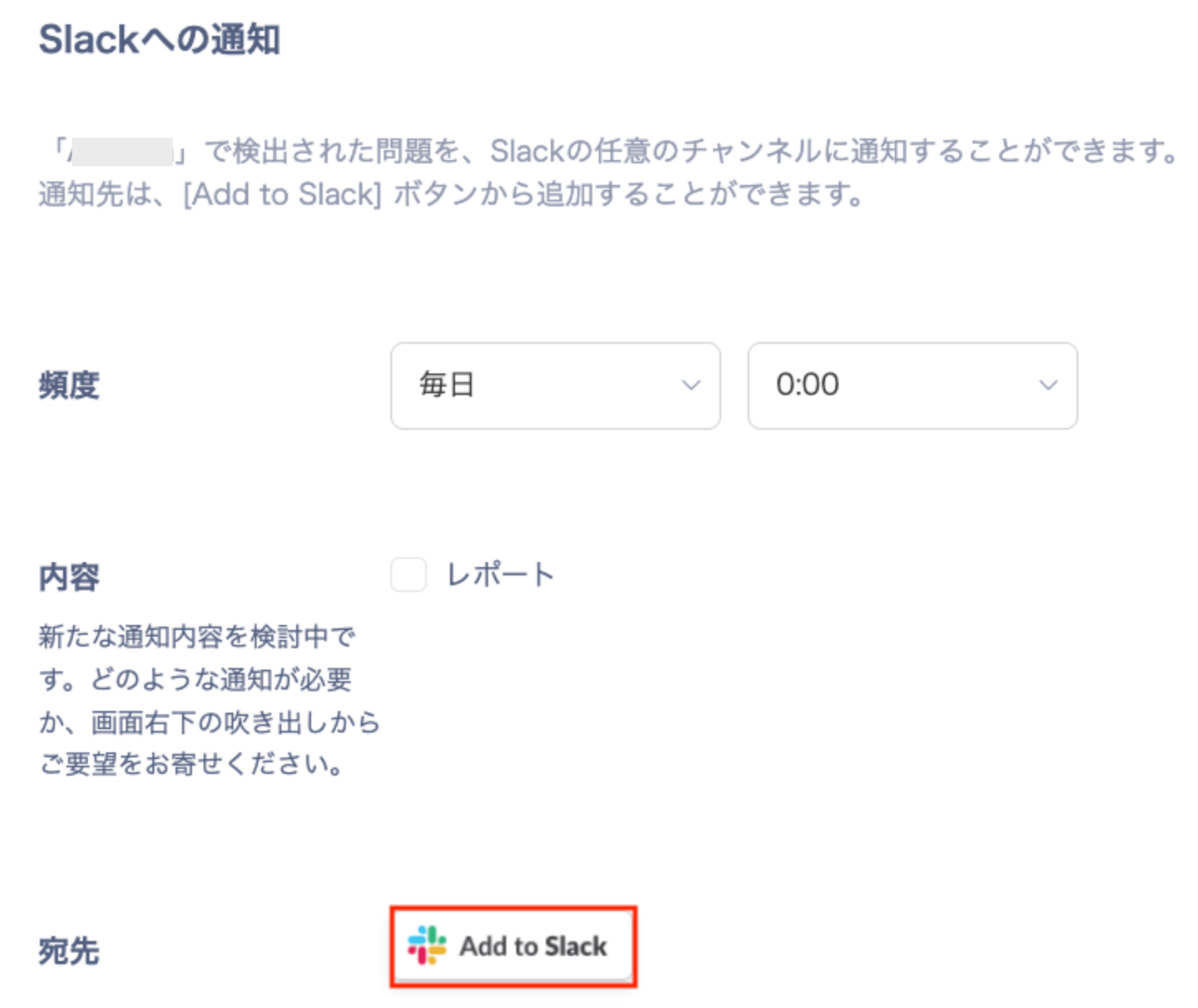
-
通知したいチャンネルを検索して設定し、「選択」をクリックします。複数のチャンネルも選択可能です。
※ Private Channelに通知する場合は事前にアプリケーションをチャンネルに招待してください。
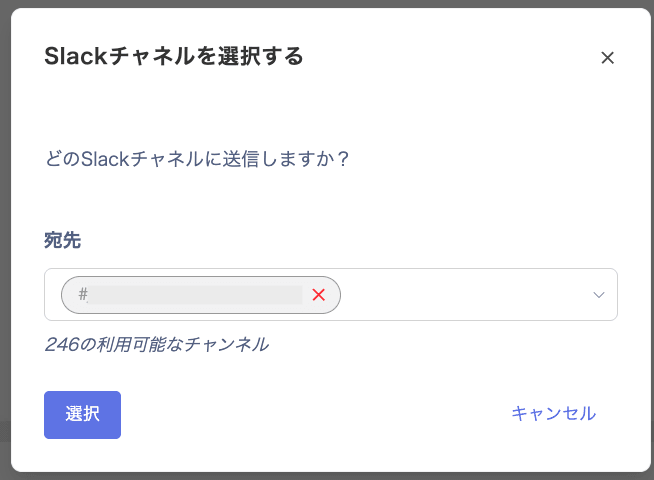
-
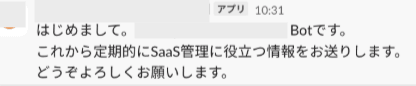
送信頻度、送信する内容、送信先のチャンネルが保存されます。これで時刻になったら通知されます。通知先チャネルにBotが登場します。

通知の内容
レポート
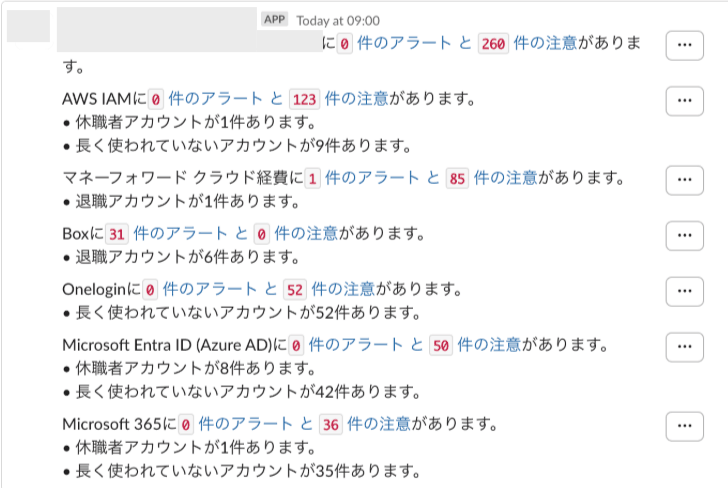
Slackにレポートが届きます。概要と、スレッドにサービスごとの詳細をご確認いただけます。 概要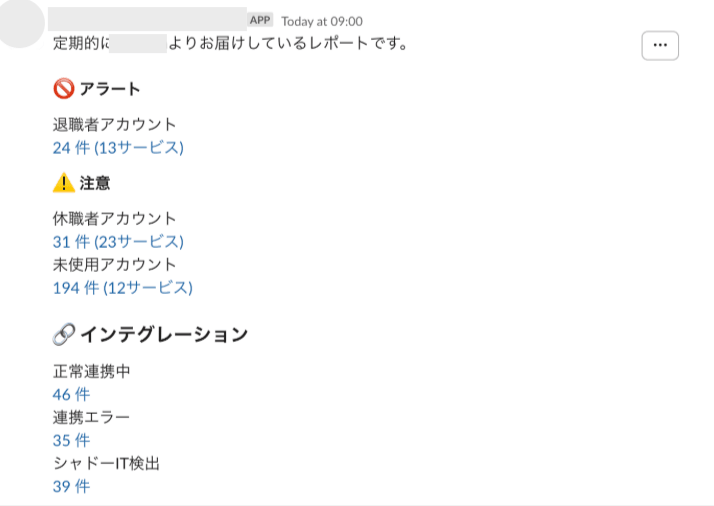
Private Channelに通知する
Private Channelに通知する場合、事前に連携用アプリケーションをSlackチャンネルに招待しておく必要があります。-
招待したいチャンネルから、**右上のボタン(メンバー一覧のアイコン)**をクリックします。

-
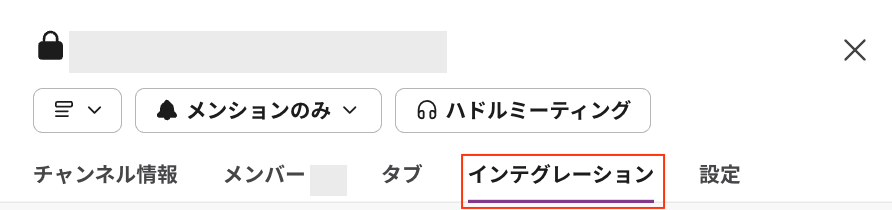
「インテグレーション」タブをクリックします。
-
「App」画面の「アプリを追加する」をクリックします。

-
「にアプリを追加する」画面で**「Admina by Money forward」**を検索して
Addします。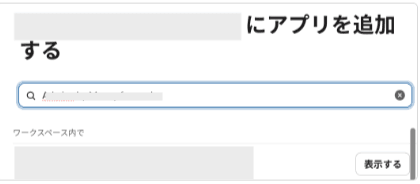
-
設定手順に従い通知設定を実施してください。通知先チャネルの選択肢にプライベートチャネルが表示されます。
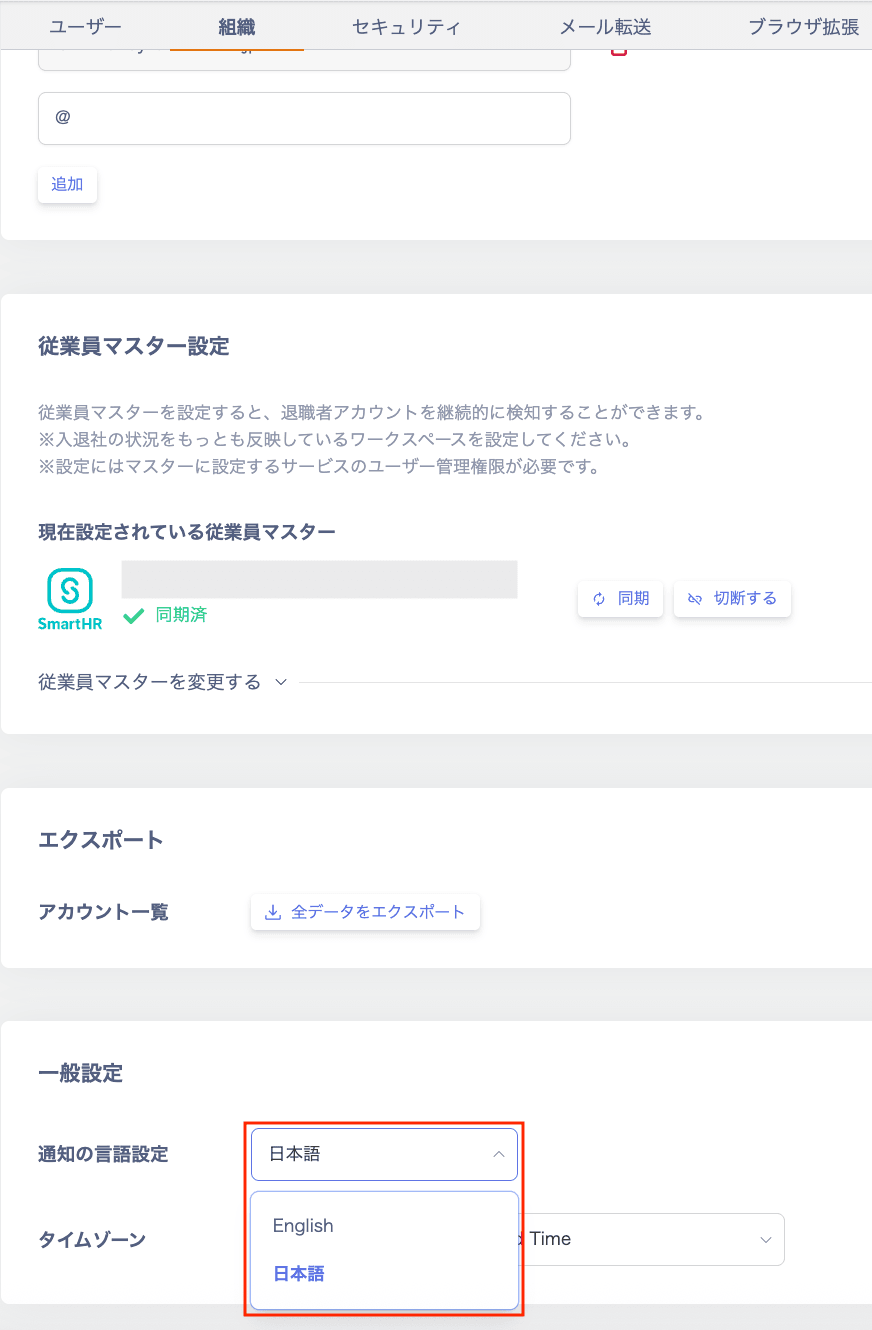
レポートの言語の切り替え(英語の利用)
レポートの言語を英語に切り替える場合、は次の設定を変更します。 設定 > 組織 > 一般設定の「通知の言語設定」でEnglishを選択します。