ミュートしたサービスは一覧に残りますが、シャドーITの検出件数には含まれなくなります。必要になったときは、いつでもミュートを解除できます。
ミュートする
-
インテグレーション > シャドーIT タブの「検出されたシャドーIT」で、対象サービスの[ミュート]をクリックします。
![シャドーITの一覧画面で対象サービスの[ミュート]ボタンをクリックする様子](https://mintcdn.com/admina-sbn/v9ob60hOvQsERpqB/images/it-management/shadow-it-mute/mute-click.png?fit=max&auto=format&n=v9ob60hOvQsERpqB&q=85&s=556712a6777ce67642e85aa1d8e84beb)
-
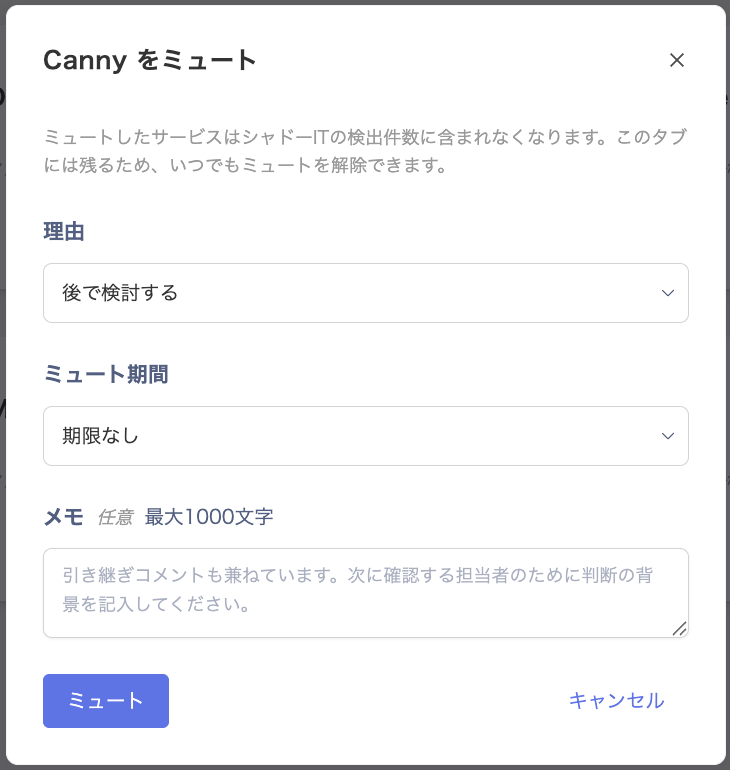
「<サービス名>をミュート」画面で次の項目を設定し、[ミュート]をクリックします。
-
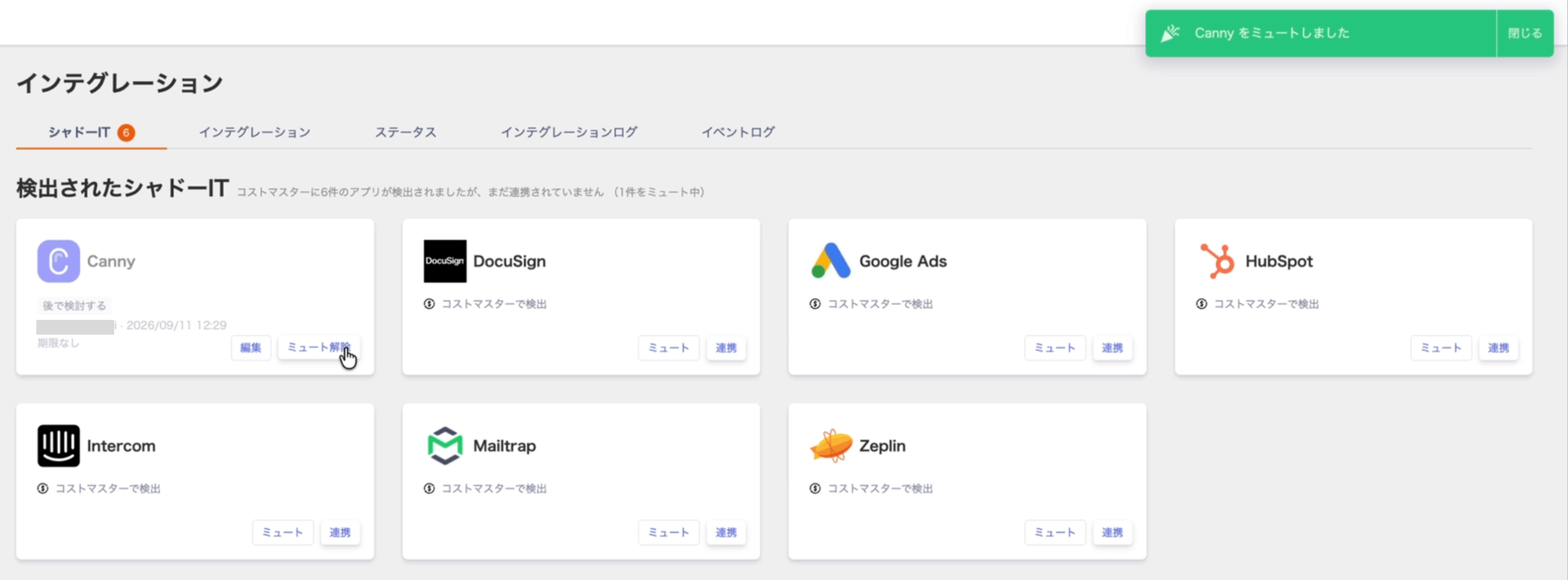
ミュートが完了すると、対象サービスのカードがグレーで表示され、[編集][ミュート解除]が表示されます。カードには、「選択した理由 / 実行者 / 実行日時 / ミュート期間」が表示されます。
ミュート中の件数を確認する
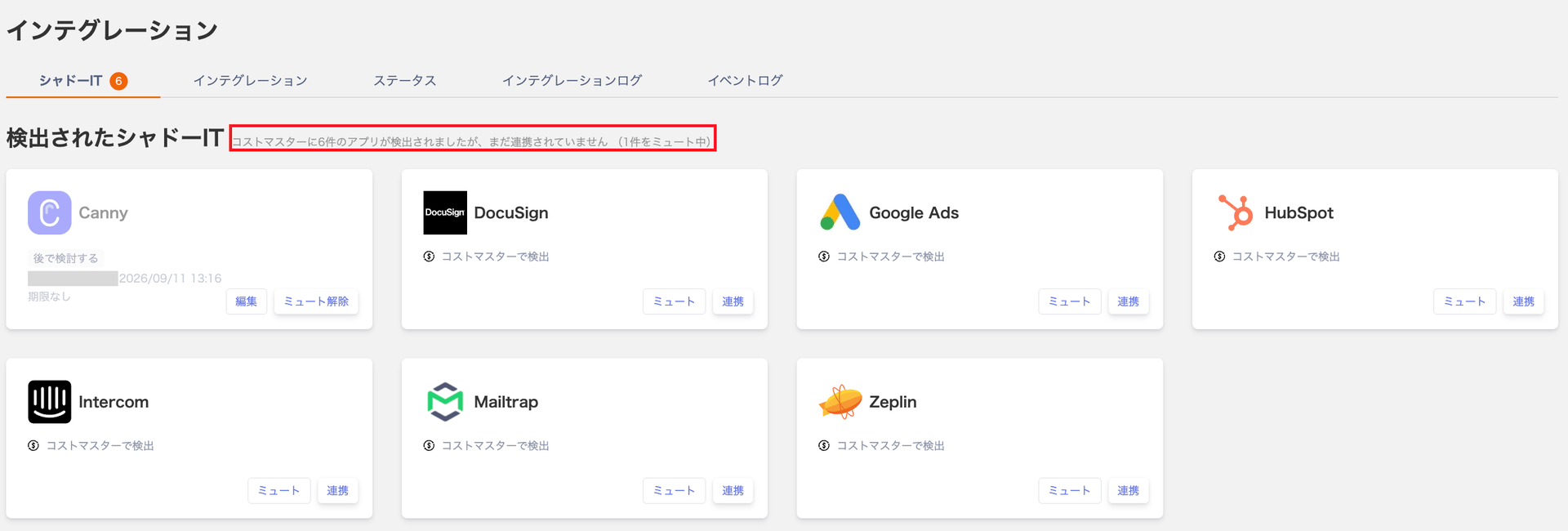
「検出されたシャドーIT」では、ミュート中の件数もあわせて表示されます。 例:6件のアプリが検出されました(1件をミュート中)
ミュート内容を編集する
-
ミュート中のサービスカードで[編集]をクリックします。
![ミュート中のサービスカードで[編集]ボタンをクリックする様子](https://mintcdn.com/admina-sbn/v9ob60hOvQsERpqB/images/it-management/shadow-it-mute/mute-edit.png?fit=max&auto=format&n=v9ob60hOvQsERpqB&q=85&s=cebcc20cbfe314c6b0e63a6e1fbdf01c)
- 「<サービス名>をミュート」画面で「理由 / ミュート期間 / メモ」を変更します。
- 変更内容を保存します。
ミュートを解除する
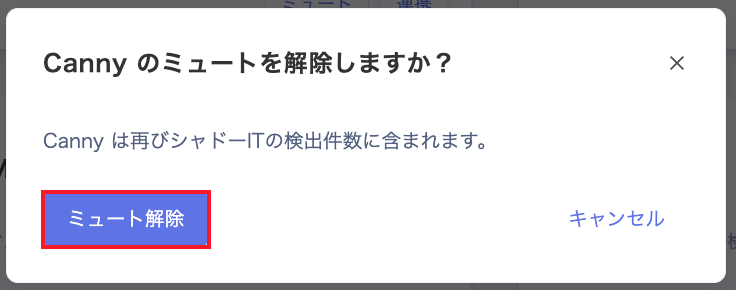
- ミュート中のサービスカードで[ミュート解除]をクリックします。
-
確認画面で[ミュート解除]をクリックします。