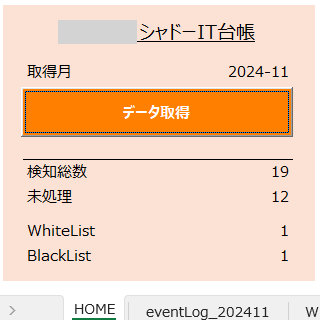
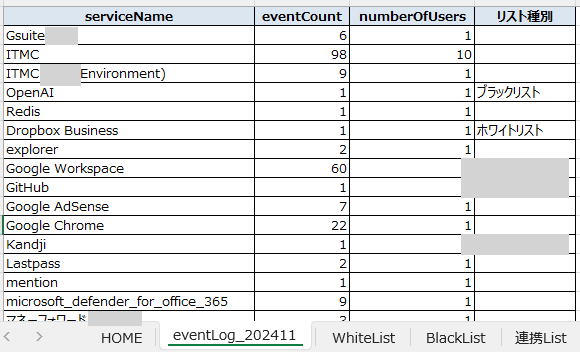
シャドーIT管理台帳で出来ること
イベントログで取得したSaaSのアクセス履歴から、管理部門が認識していないSaaSの特定をサポートし、 ホワイトリスト、ブラックリストに分類したSaaSをカテゴライズします。シャドーIT管理の運用フロー
このツールを運用するにあたっての、シャドーITの定義と、その扱い方のフローについて 以下のフロー図でご確認ください。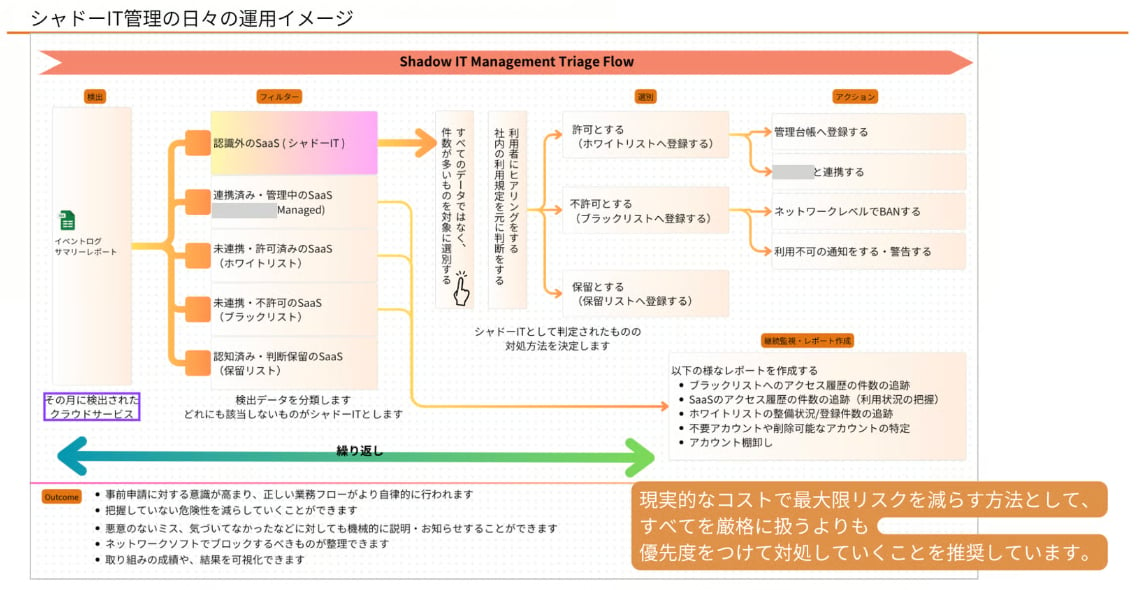
対象環境
- Google スプレッドシート
前提条件
- イベントログを取得出来ている(ブラウザ拡張機能等の設定が必要となります)
導入手順
事前準備
-
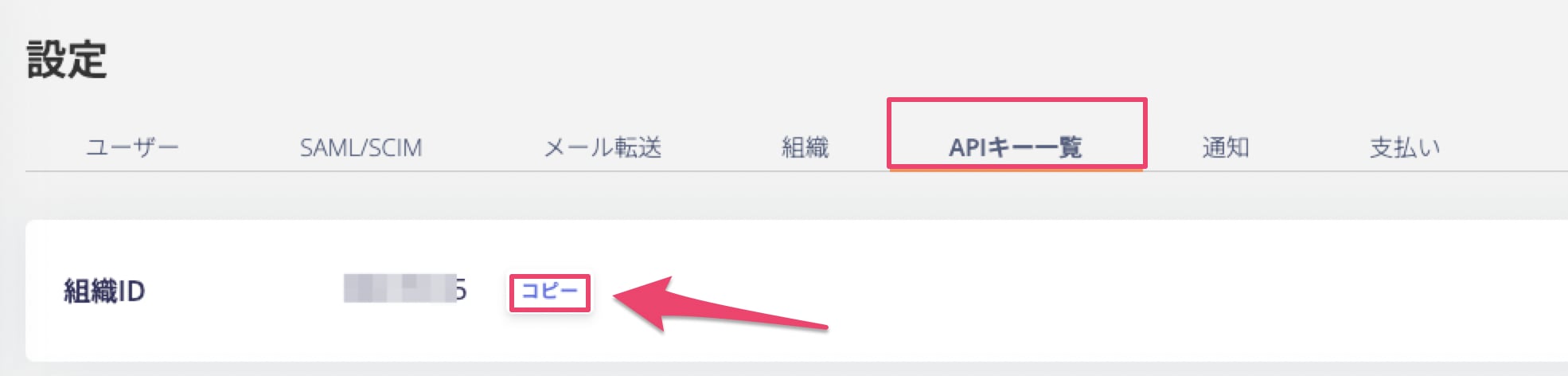
設定>APIキー一覧より、“組織ID”と”APIキー”を取得します。
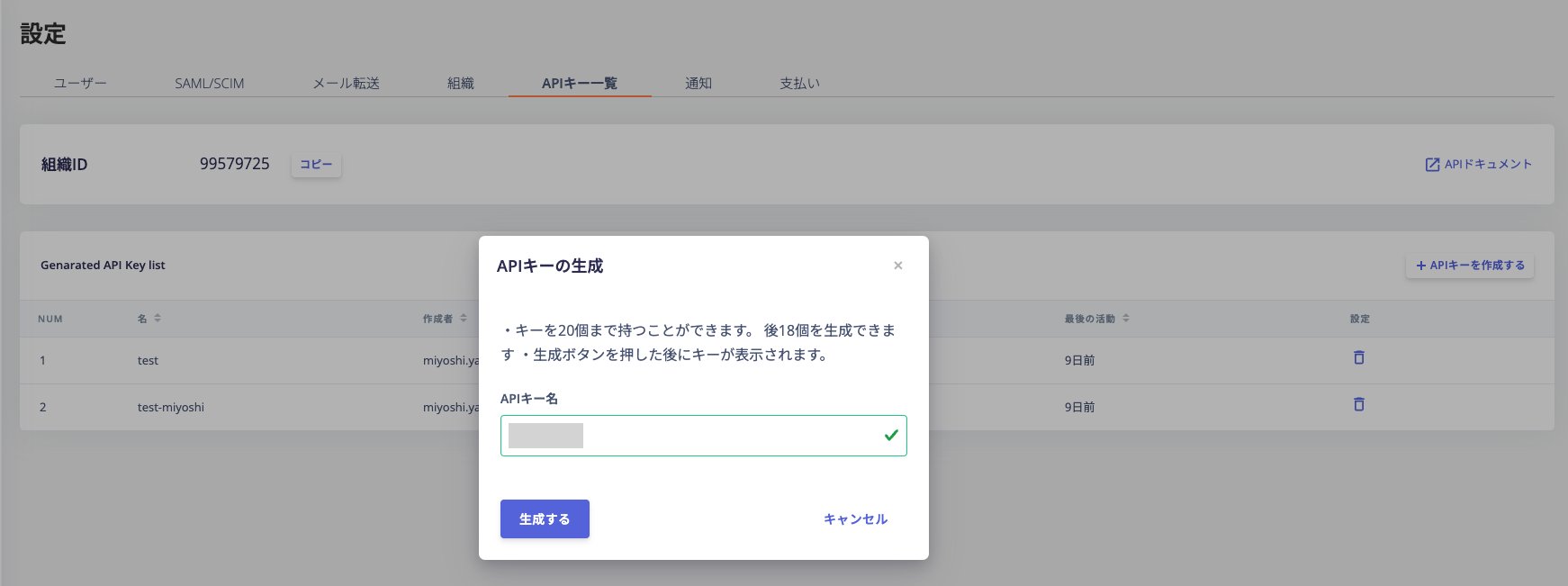
-
下記、リンクよりダウンロードを行なってください。
[スプレッドシート]
Assist SaaS Manager_シャドーIT管理台帳_ver1.0
添付画像のような画面が表示されますが、ご自身の環境に保管し、使用することが出来ます。
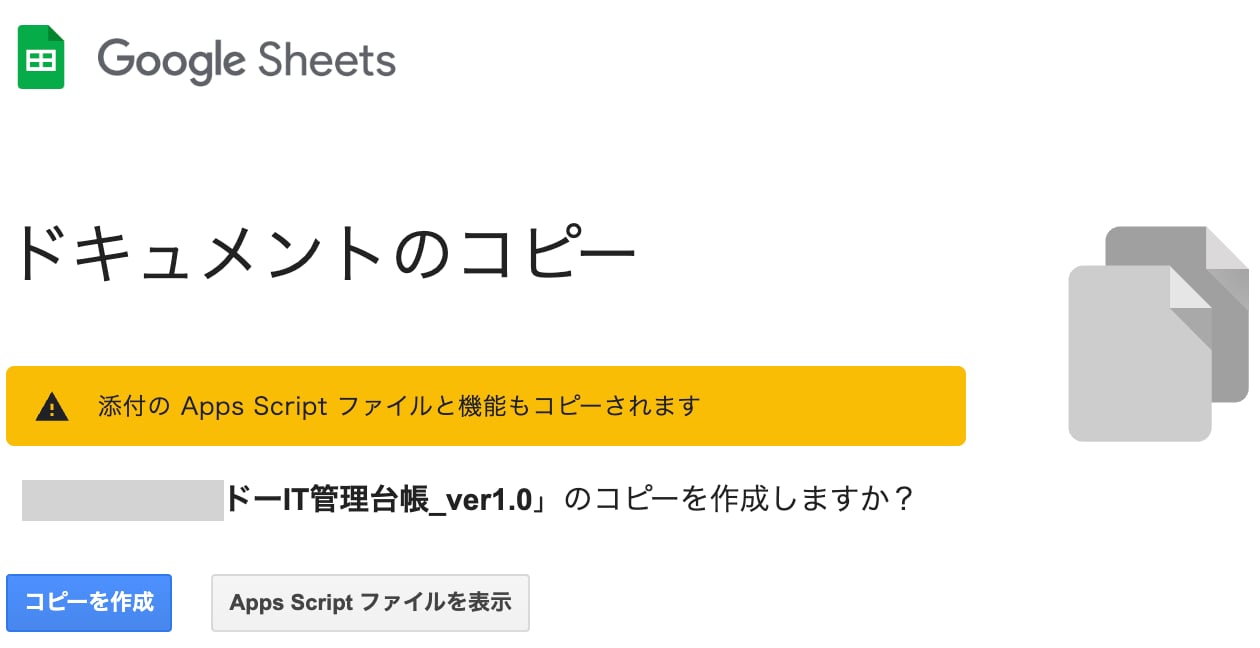
-
[スプレッドシート]
拡張機能>Apps Scriptを開き、プロジェクトの設定>スクリプトプロパティより、
プロパティに”APIToken”及び”OrgId”と入力し、それぞれ①で取得した”APIキー”と”組織IDを”入力します。
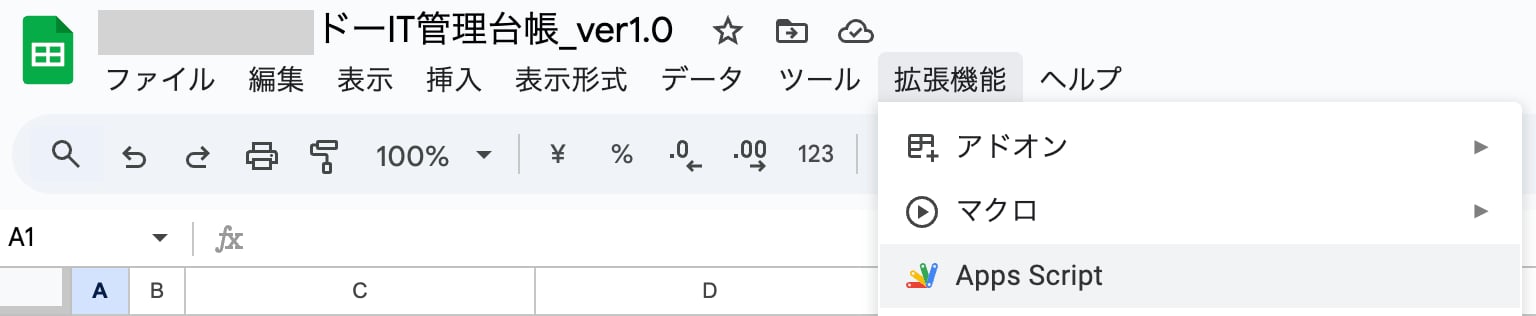
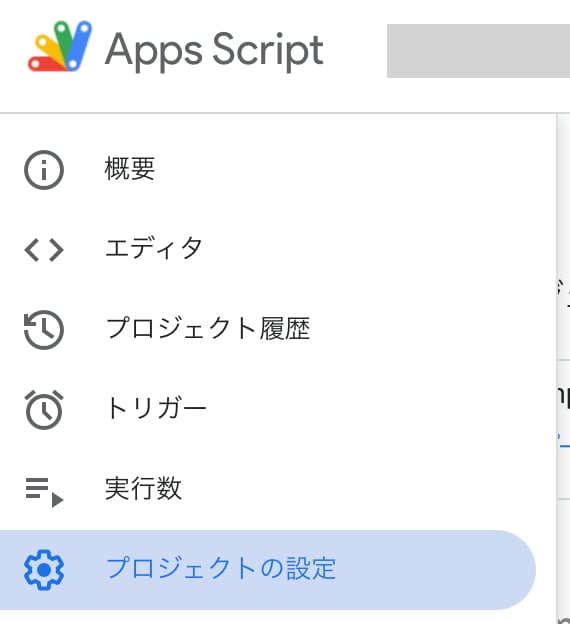
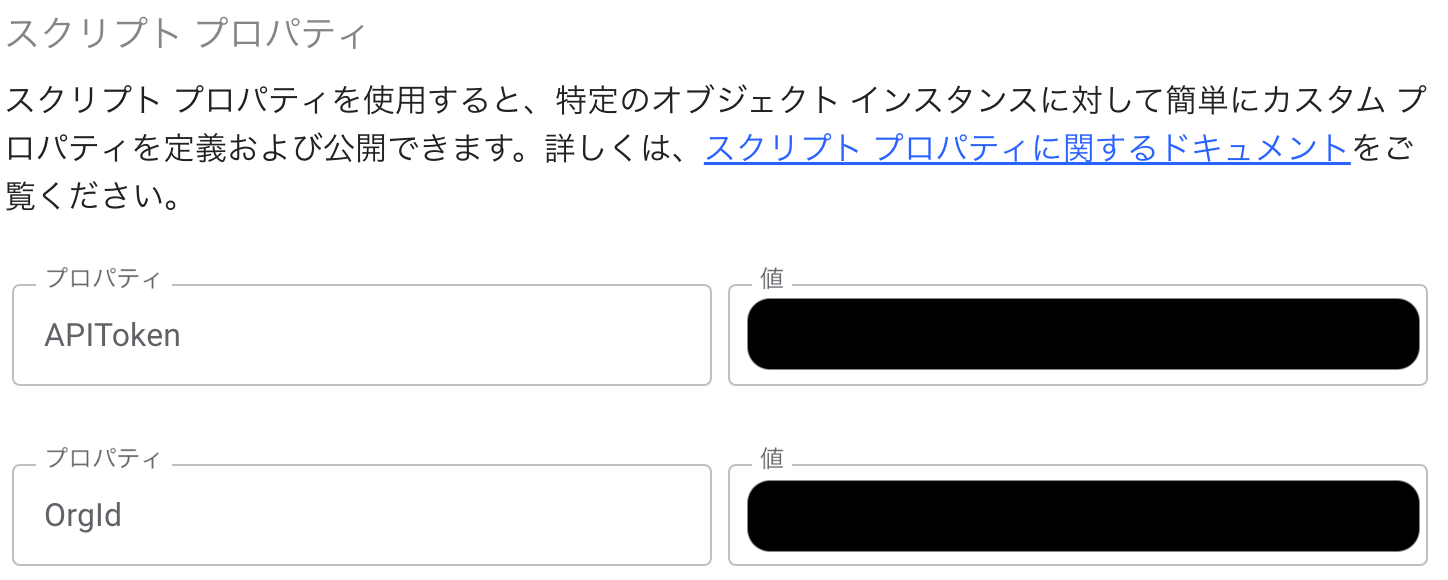

シャドーIT管理台帳の使用方法
-
「HOME」より確認したい年月を入力します。(yyyy-mm形式)
“データ取得”を押下し、データを取得します。

-
入力した年月のイベントログが「eventLog_yyyymm」として生成されます。
「LinkedList」「WhiteList」「BlackList」から、“リスト種別”を更新します。「eventLog」の更新はシートごとに行われます。 入力した年月以外のイベントログの更新は行われませんので、 過去年月は履歴としてシート単位で残すことが可能です。

 同時に「Service Matrix」が生成されます。「eventLog_yyyymm」と、「LinkedList」の生成にはAssist SaaS Manager APIを使用しています。Get workspaces APIGet event log summary by service API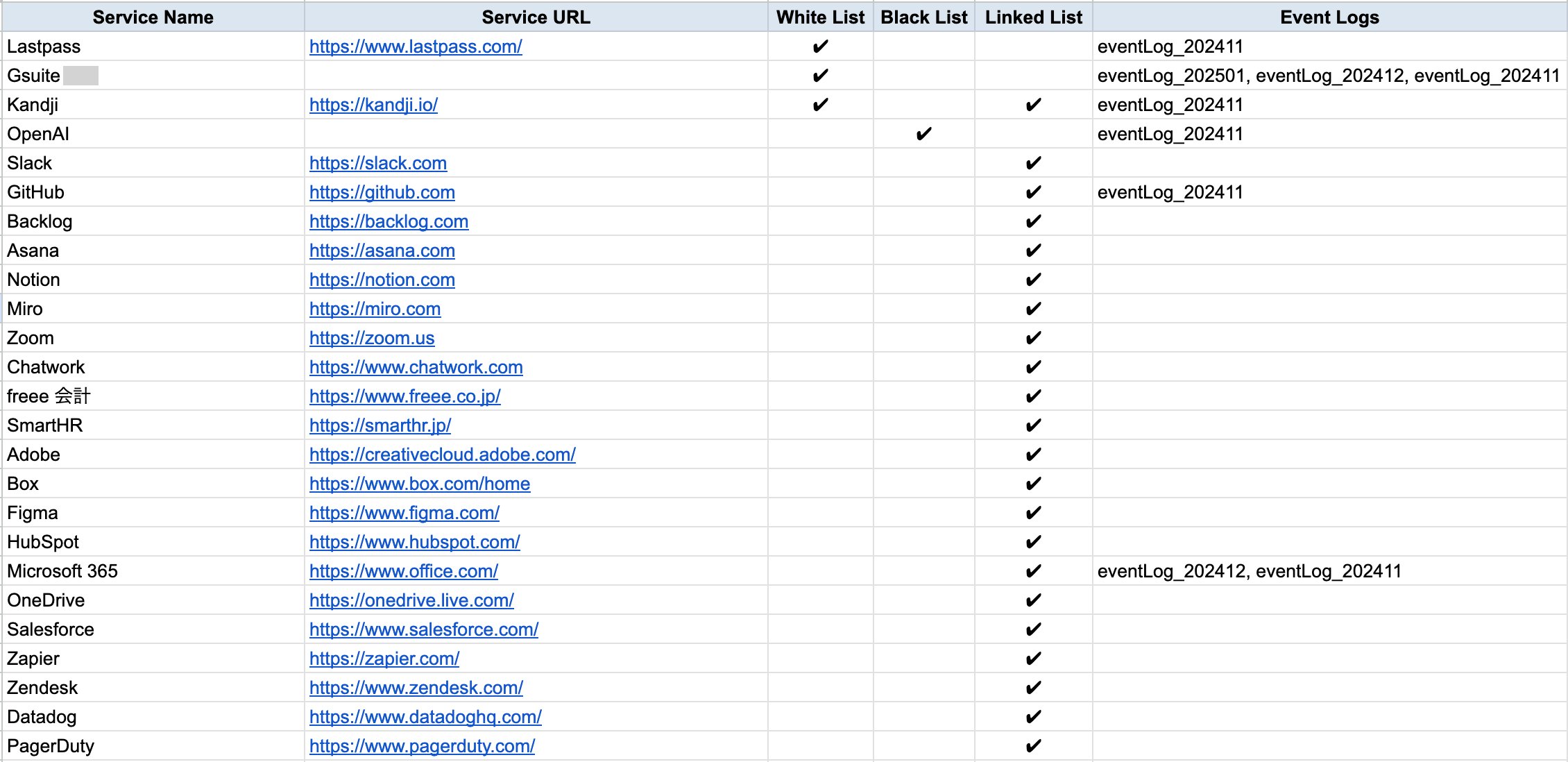
-
セキュリティポリシーに沿い、「WhiteList」「BlackList」を定めます。


-
新規連携を行なった、「WhiteList」「BlackList」の更新を行なった内容を反映したい場合、
再度、「HOME」より”データ取得”を押下してください。
「LinkedList」
「eventLog_yyyymm」(同じ年月のシートが既にある場合、ない場合は新規作成されます。)
「HOME」の”検知総数”、“未処理”
「Service Matrix」
の上書き処理を行います。