連携仕様
事前準備
Workplace from Metaへのログイン方法
Workplace from Metaログインページにて、メールアドレス・パスワードを入力し、ログインします。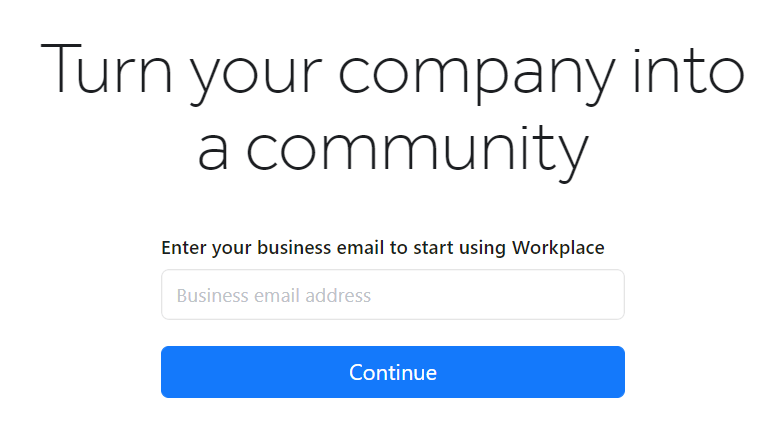
アクセスキーの取得方法
-
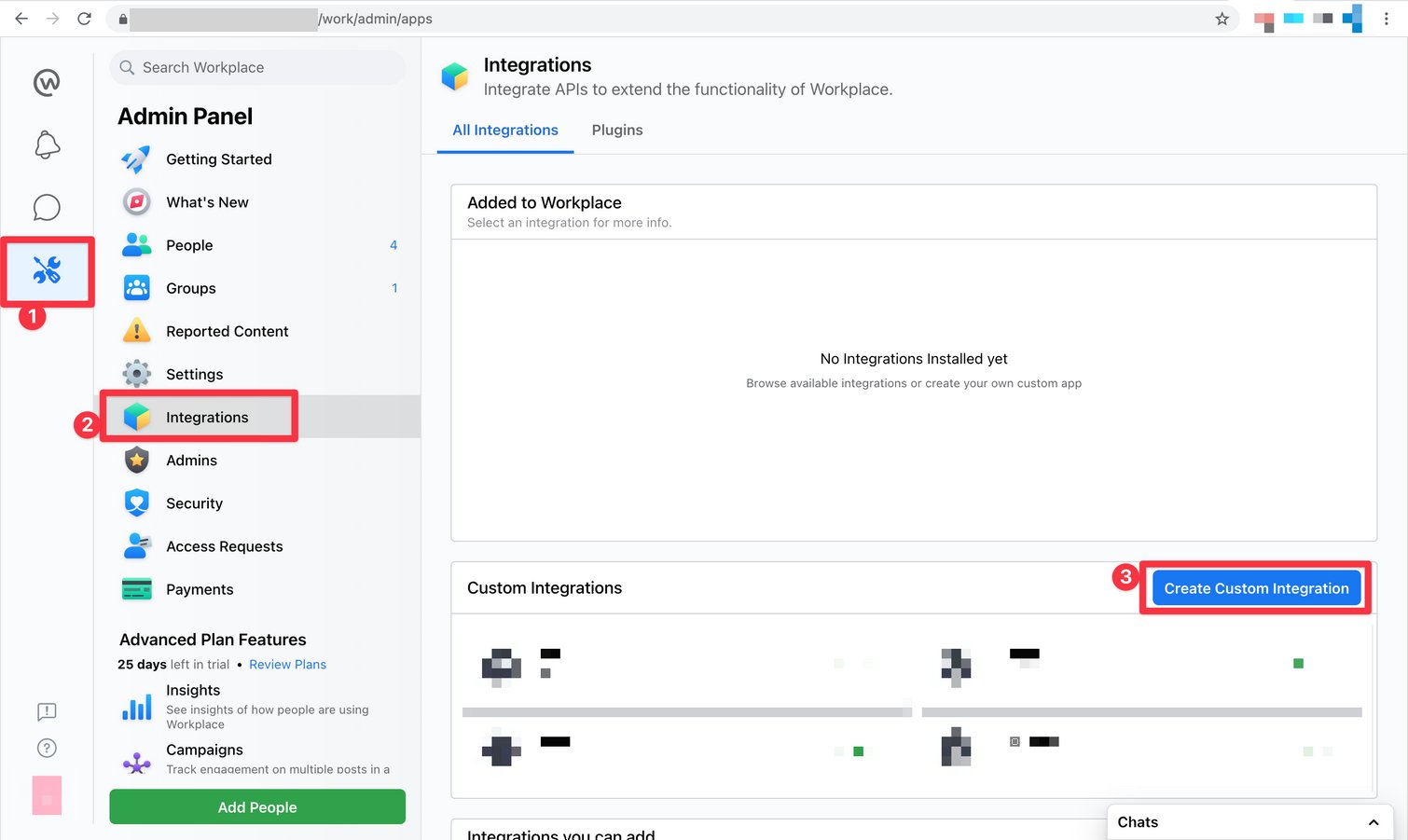
Workplace from Metaにログイン後、左のタブメニューからAdmin Panel > Integrationsに移動します。Integrationsページで、Create Custom Integrationsをクリックします。
-
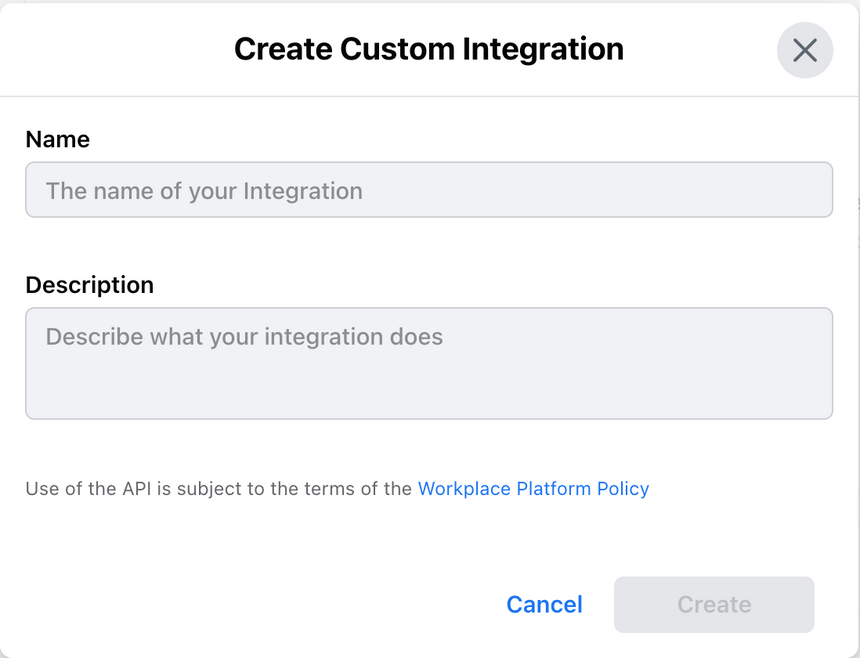
NameとDescriptionに、アプリに関する名前と説明を入力し、Createをクリックします。
-
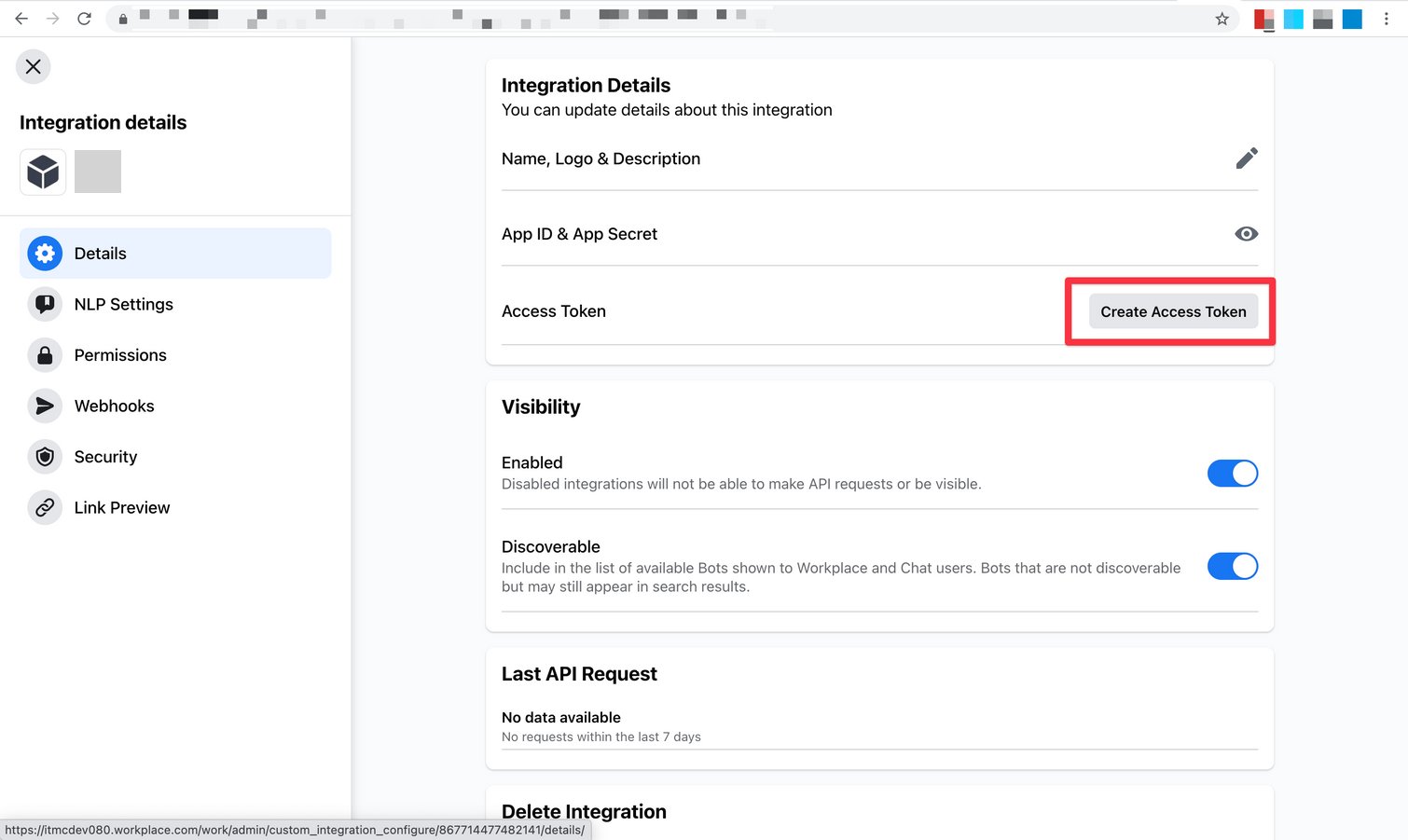
以下の画面が表示されるので、Create Access Tokenをクリックします。
-
以下のようにTokenが作成されます。Tokenがアクセスキーとなるので、コピー・保存しておきます。
このTokenは、再表示されません。忘れた場合は、再度作成をしてください。
Tokenの保存が終わったら、I understand にチェックを入れ、Doneをクリックします。

-
次にPermissionsタブにて、下記の4つのパーミッションを選択し、Saveをクリックします。
- Read user email
- Read group membership
- Manage groups
- Manage accounts

-
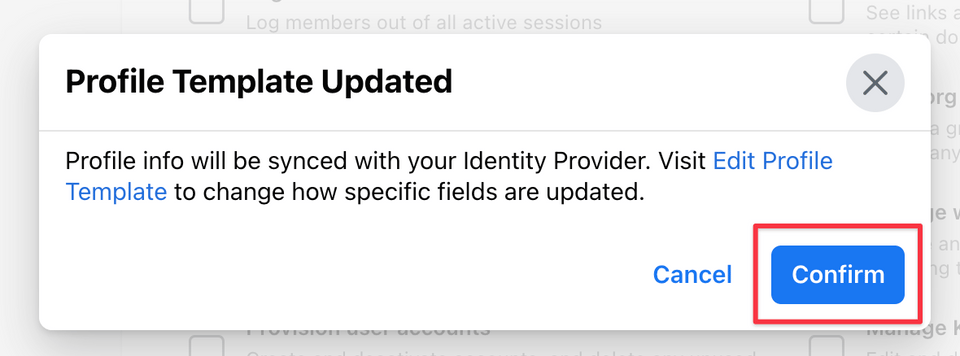
下記の画面が表示されますので、Confirmをクリックし、操作完了します。
インテグレーションのセットアップ
- インテグレーション画面にてWorkplace from Metaで検索します。
-
ワークスペース名は任意の文字列(会社名など)、前の手順で取得したアクセスキーを入力し、連携するをクリックします。
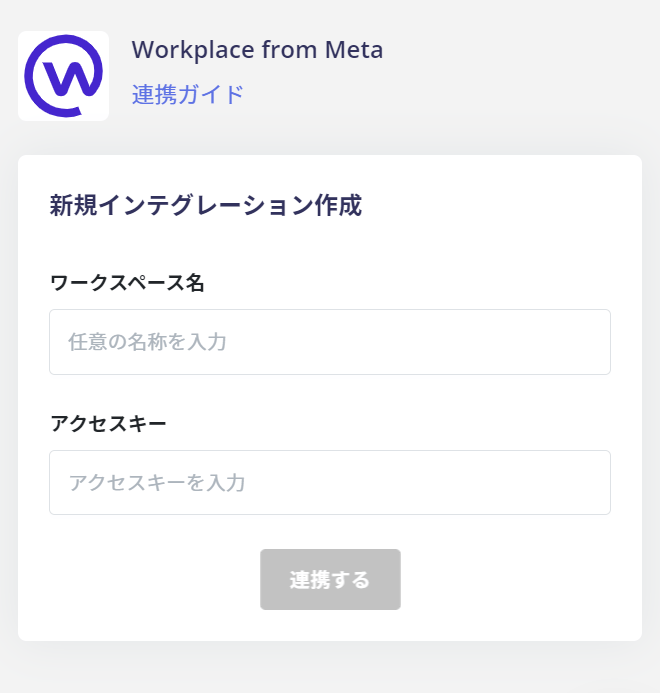
- Workplace from Metaとの連携が成功すると、アカウント一覧に登録済みのユーザー情報が表示されます。正常に完了しない場合は、まず SaaSとの連携に失敗する場合の対処法 に記載のステップをお試しください。それでも解決しない場合は、ご提供いただきたい情報 をご確認のうえ、サポート窓口までお問い合わせください。