画面の説明(ディレクトリ)

ID種別での絞り込み
ID種別「全ID/社内ID/外部ID/システムID/不明ID/未管理ID」を選択すると、選択したID種別で絞り込めます。絞り込みを解除する場合は、「全ID」を選択します。
名前、メールアドレスで検索
ディレクトリ一覧を名前とメールアドレスで検索します。検索を解除する場合は、右側の(×)で解除します。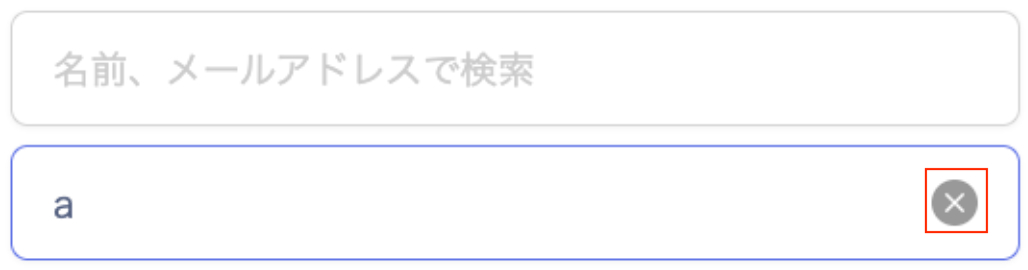
ステータス
ディレクトリ一覧をステータスで絞り込めます。絞り込みを解除する場合は、チェックボックスをOFFにします。期間
ディレクトリ一覧を指定期間で絞り込めます。絞り込みを解除する場合は、右側の(×)で解除します。
カスタム
カスタムを選択すると、「カスタム範囲」画面が表示されます。指定期間を設定して、[適用]をクリックします。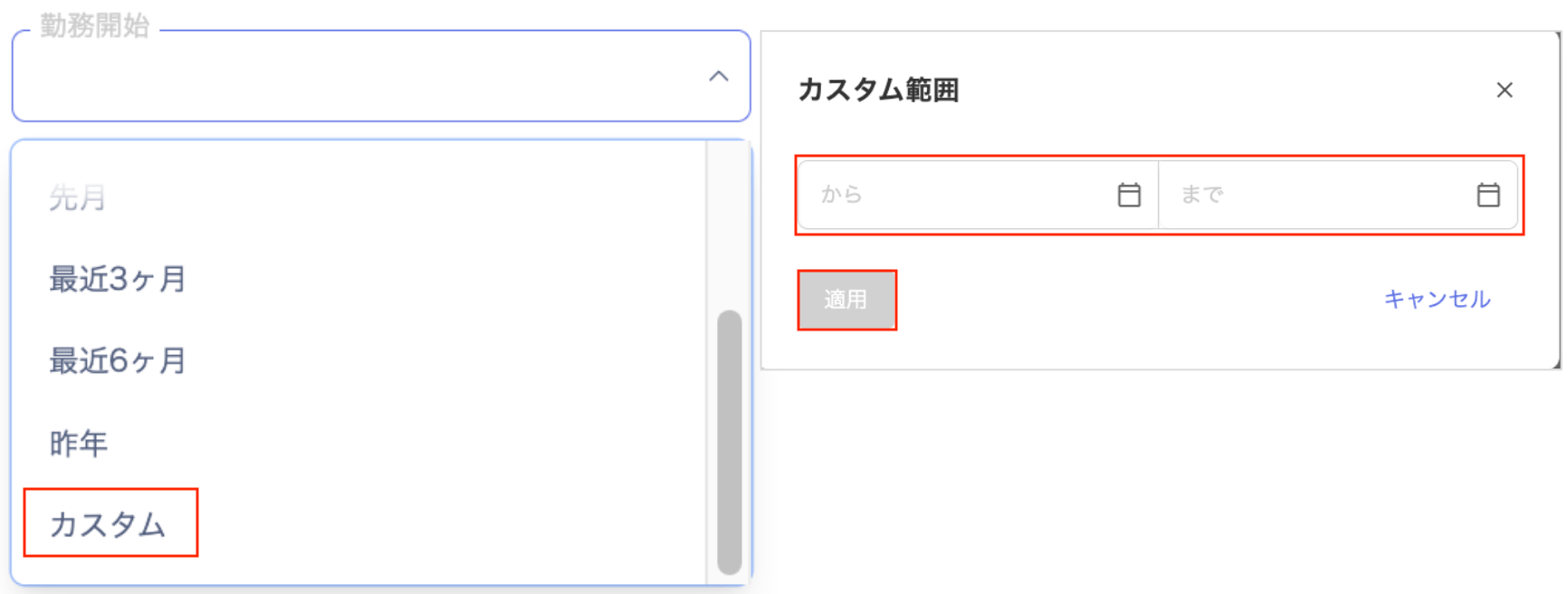
その他絞り込み
ディレクトリ一覧を各項目(カスタム属性も含みます)で絞り込めます。絞り込みを解除する場合は、右側の(×)で解除します。
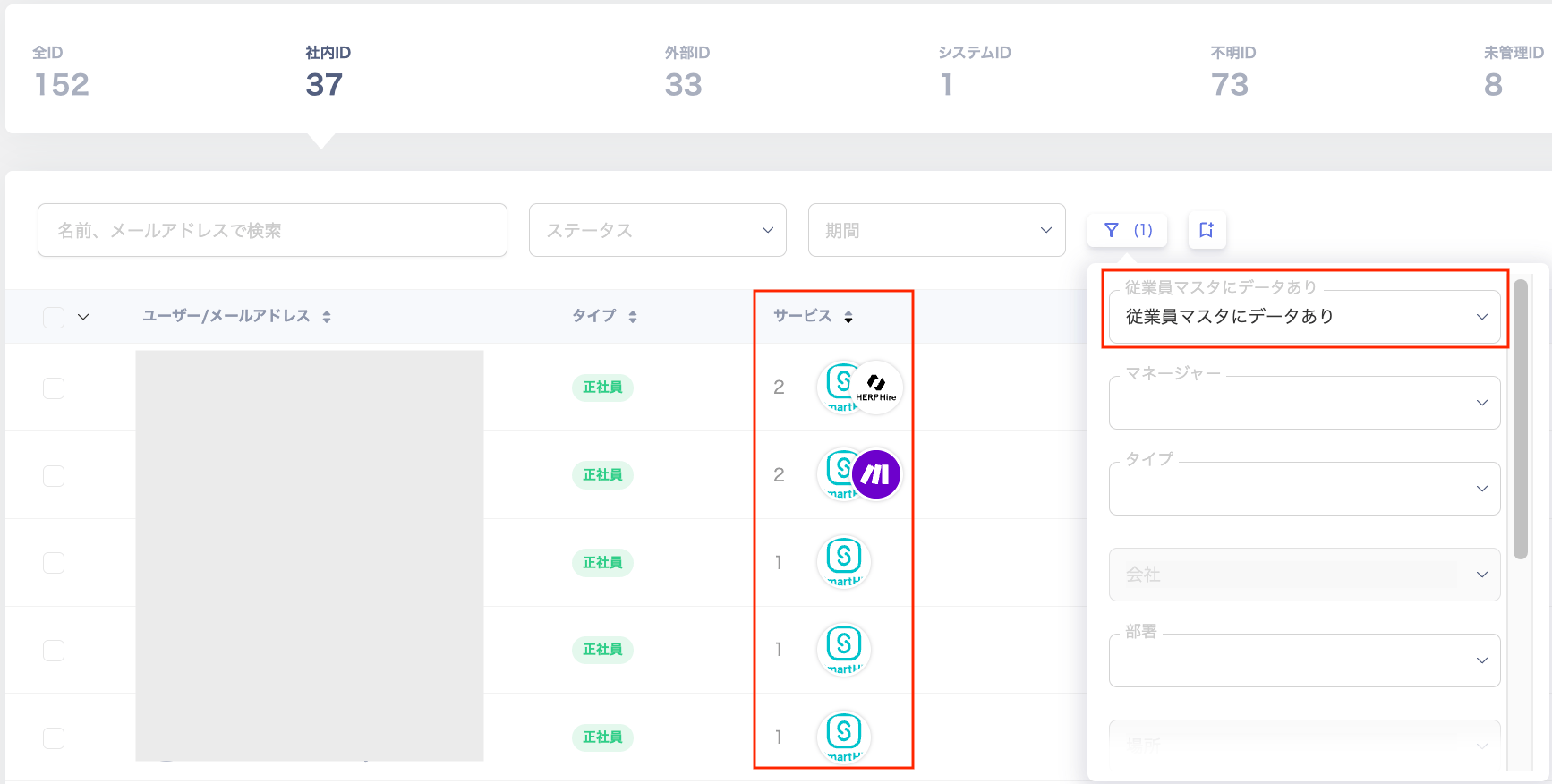
従業員マスタにデータあり
「従業員マスタにデータあり」で絞り込めます。設定 > 組織 > 従業員マスター設定で従業員マスターを設定している場合は絞り込めます。
検索を保存
検索条件を保存して、保存した検索条件で絞り込めます。この機能は、ディレクトリ・デバイス・サービス(「アカウント」タブ、「ファイル」タブ)の各画面で共通です。-
保存する検索条件で検索・絞り込み後、[検索を保存]をクリックします。
-
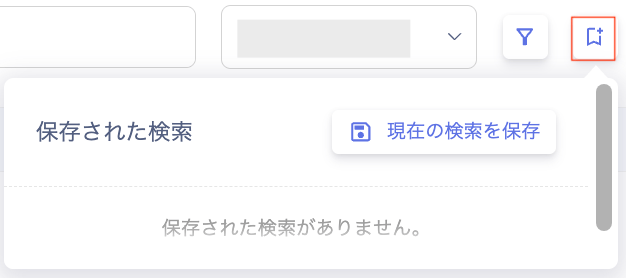
[現在の検索を保存]をクリックします。
-
「現在の検索を保存」画面で「検索名」を入力して、[検索を保存]します。
項目 説明 検索名 検索名を入力します。 説明 検索内容について、説明文を入力します。 組織内で共有 公開範囲の設定:「組織内で共有(既定値)」または「自分のみ保存(鍵付き表示)」を選択できます。保存済みの検索はすべて「組織内で共有」で表示されます。
閲覧・操作できる検索:
Member権限:共有されている検索 + 自分の非公開検索
管理者権限:すべての検索(非公開含む。変更・削除・公開範囲の変更が可能)検索クエリ 検索クエリが表示されます。 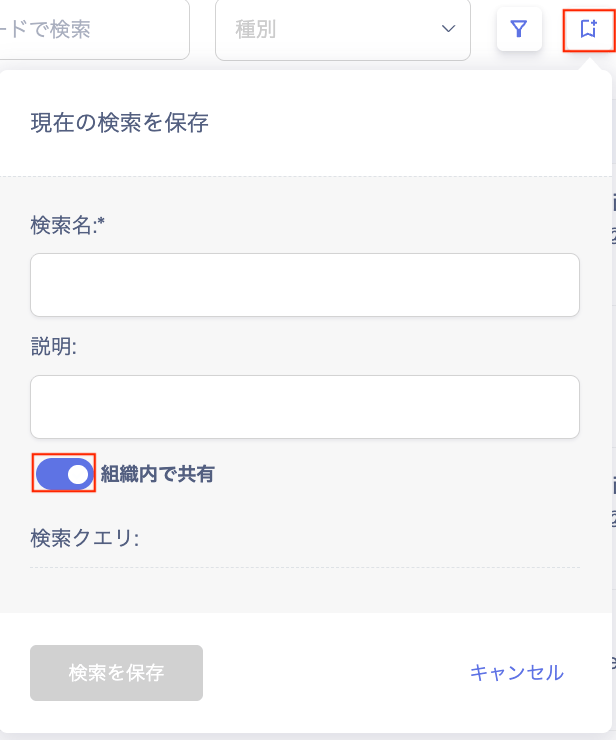
保存された検索
保存された検索条件は一覧で表示されます。保存された検索の実行、並び替え、検索条件の確認、削除が行えます。