事前設定
新しいサーベイを作成の⑨配信チャンネル「Slack」を設定する場合、事前にアラートをSlackで通知するで通知先となる宛先の指定が必要です。 設定 > 通知 > アラートをSlackで通知する > 宛先を設定してください。配信方法
サーベイの配信方法は「メール、Slack」を選択できます。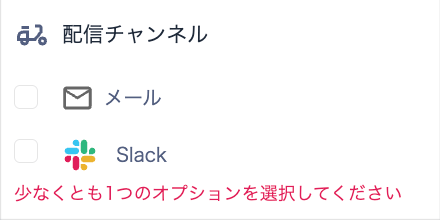
配信チャンネル「Slack」を設定する
設定 > 通知 > 通知認証情報の設定状況に応じて、画面遷移が異なります。 詳細は通知認証情報の設定を設定済の場合、通知認証情報の設定を未設定の場合をご参照ください。通知認証情報の設定を設定済の場合
新しいサーベイを作成の⑨配信チャンネル「Slack」を設定する場合、設定 > 通知 > 通知認証情報を設定済の環境では、ワークスペースを選択画面に設定済のワークスペースが表示されます。設定済のワークスペースを選択してください。
通知認証情報の設定を未設定の場合
新しいサーベイを作成の⑨配信チャンネル「Slack」を設定する場合、設定 > 通知 > 通知認証情報を設定済の環境では以下の画面が表示されます。-
「配信チャンネル」画面でSlackを選択し、「ワークスペースを選択」で[+新規追加]をクリックします。

-
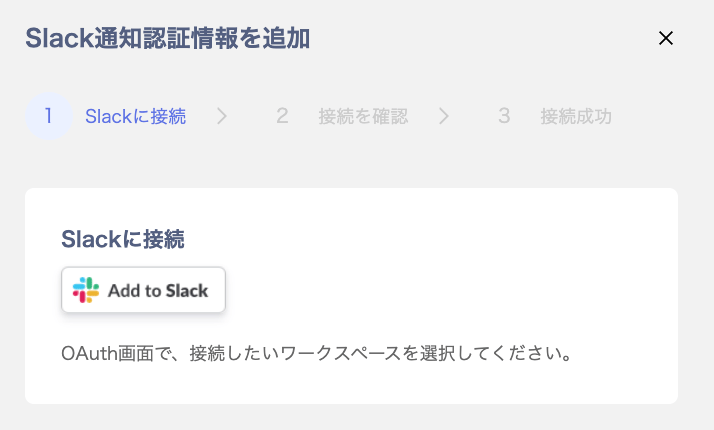
「Slack通知認証情報を追加」画面で「Slackに接続」の[Add to Slack]をクリックします。
-
「Slack へのアクセスを<本サービス>アプリに許可する」画面が表示されますので、Workspaceを確認して、[許可する]をクリックします**。**

-
「Slack通知認証情報を追加」画面で「接続を確認」し、[確認する]をクリックします。

-
「Slack通知認証情報を追加」画面で「追加認証情報を作成しました」「接続成功」と表示されますので、[完了]をクリックします。

-
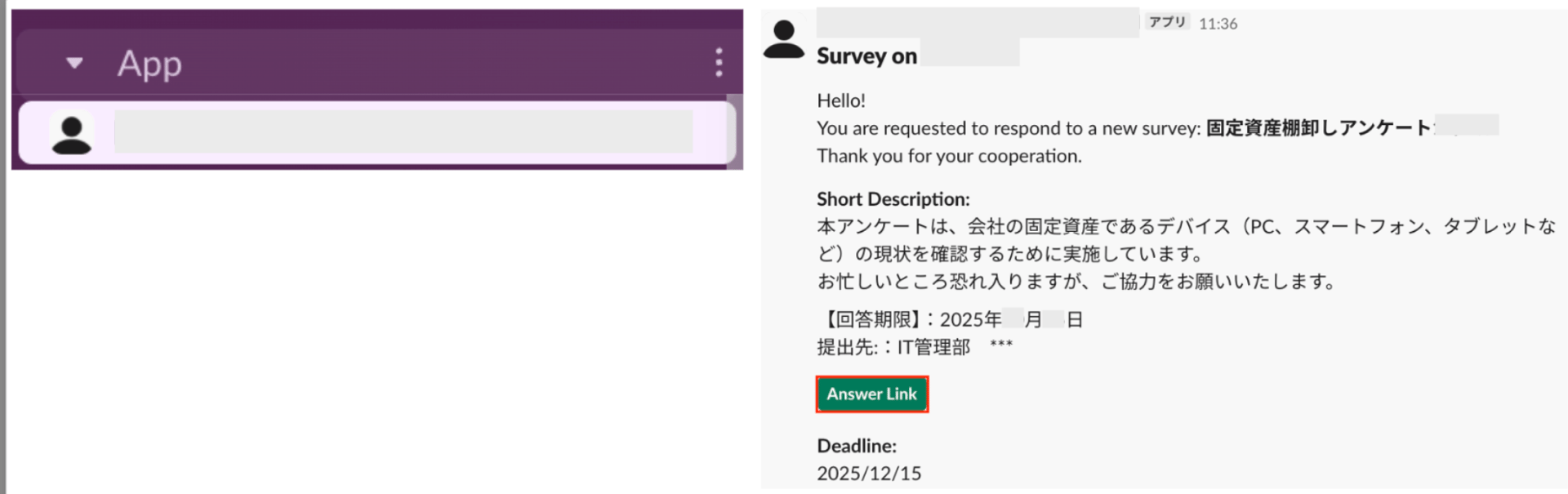
サーベイが配信されると、SlackのAppにサーベイが届きます。[Answer Link]から回答期日までに回答します。
サーベイのSlack配信
Slackでのアンケート配信は、各対象者への個別ダイレクトメッセージ(DM)として送信されます。 ディレクトリのユーザー情報に登録されているメールアドレス(プライマリーアドレス)を基に、Slackワークスペース内の同一ユーザーを特定し、個別のダイレクトメッセージを自動送信します。メッセージ内容
以下のメッセージが届きます。FAQ
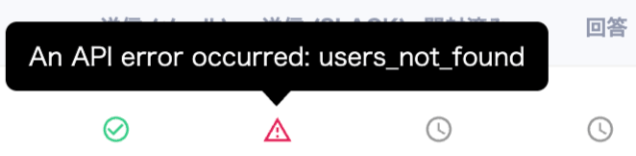
Q. Slackチャンネルに配信するユーザーがいない場合、確認する方法はありますか? A. サーベイの回答状況を確認する画面に以下のようなエラー「An API error occurred:users_not_found」と表示されます。