連携仕様
事前準備
AppFiguresへのログイン方法
AppFiguresログインページにて、メールアドレス・パスワードを入力しログインします。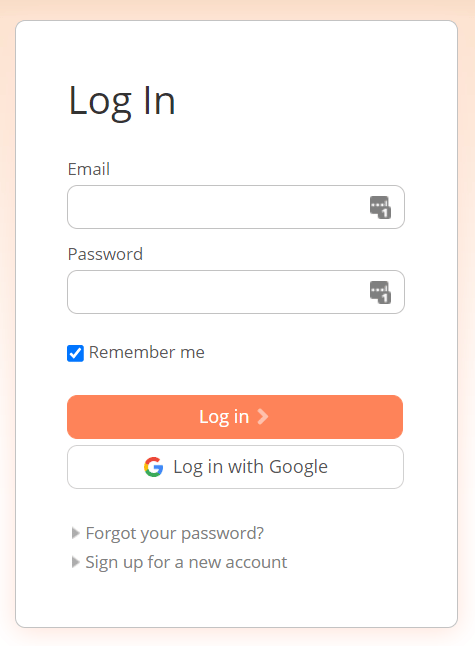
アクセスキーの取得方法
-
AppFiguresにログイン後、Manage > API Access > Start here と進みます。

-
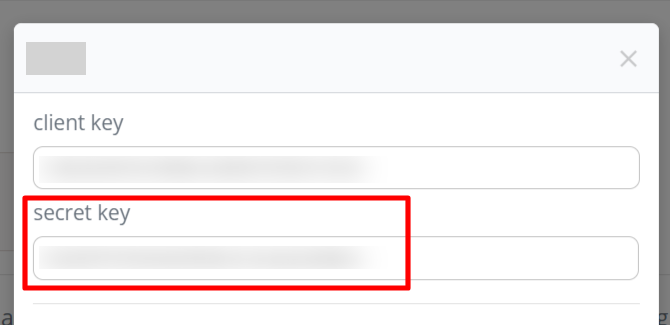
API Clientsを作成済みの場合は、Client Name をクリックし、API Client を表示します。
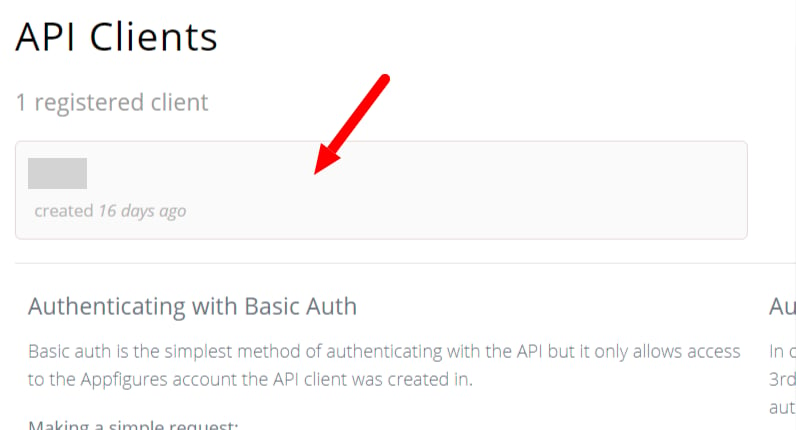
-
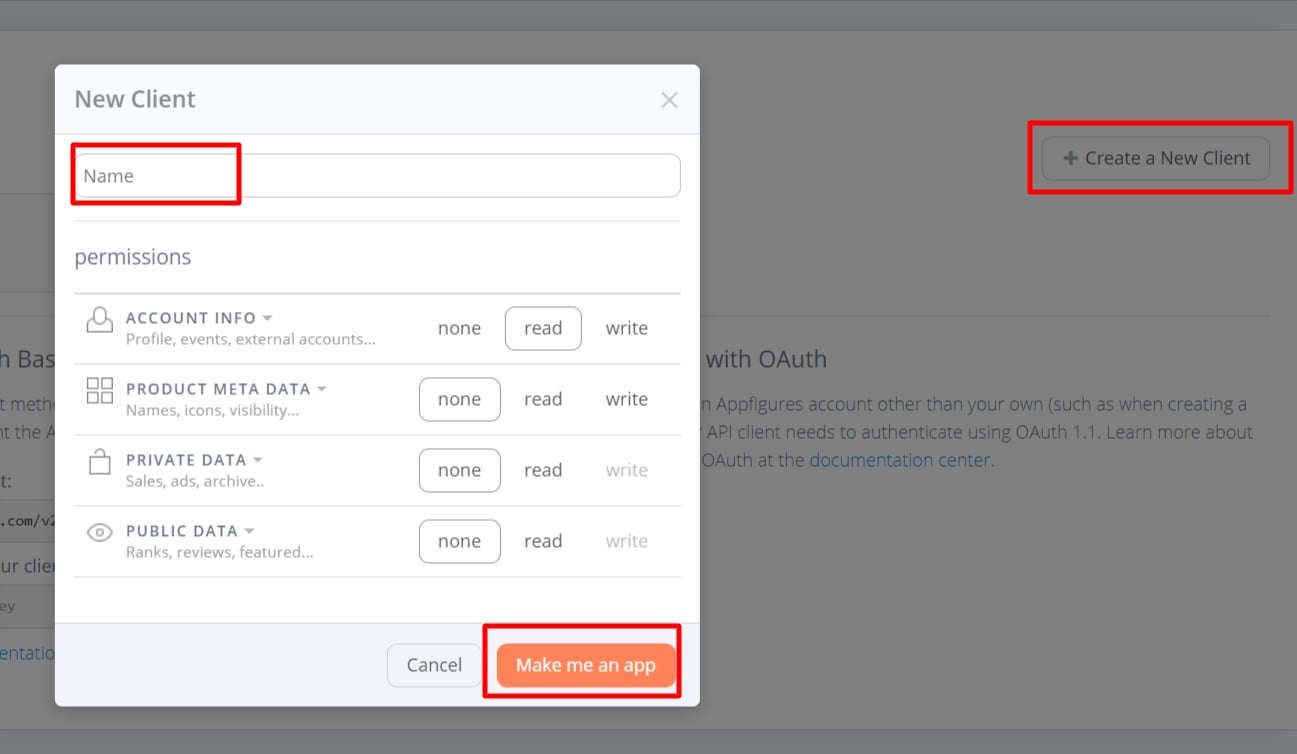
API Clientsを作成していない場合は、Create a New Client をクリックします。Client Name を入力し、Make me an app をクリックすると、client key が表示されます。client key がアクセスキーとなるので保存します。
インテグレーションのセットアップ
- インテグレーション画面にて、AppFigures で検索します。
-
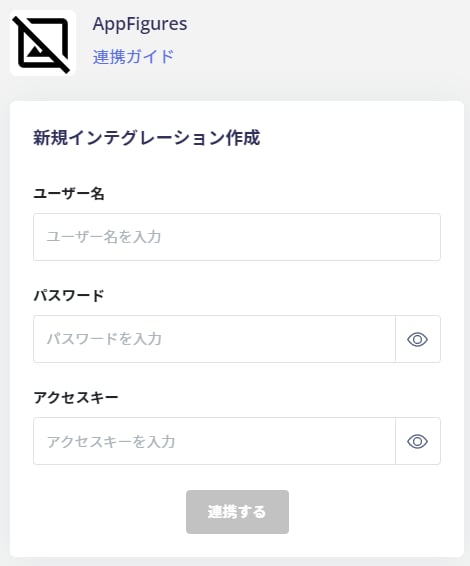
以下の内容を入力し、連携する をクリックします。
- ユーザー名:AppFiguresログイン用 メールアドレス
- パスワード:AppFiguresログイン用 パスワード
- アクセスキー:client key
- AppFiguresとの連携が成功すると、アカウント一覧に登録済みのユーザー情報が表示されます。正常に完了しない場合は、まず SaaSとの連携に失敗する場合の対処法 に記載のステップをお試しください。それでも解決しない場合は、ご提供いただきたい情報 をご確認のうえ、サポート窓口までお問い合わせください。