連携仕様
インテグレーションのセットアップ
- インテグレーション > インテグレーションで、「Box」を検索します。
-
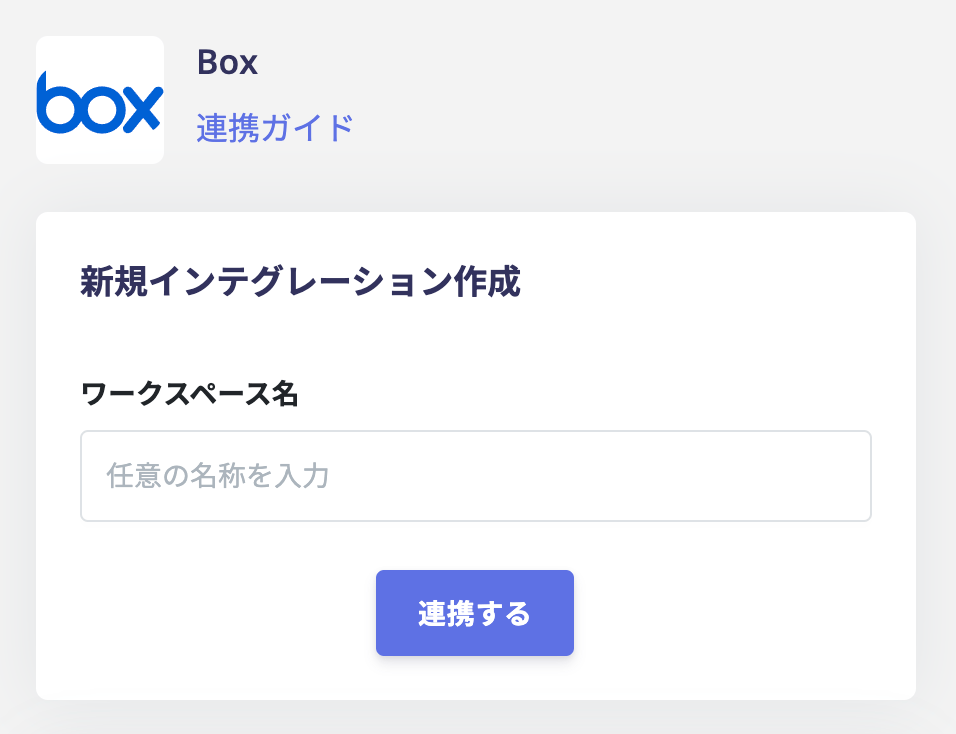
**ワークスペース名には任意の名前(会社名など)**を入力し、連携するをクリックします。
-
Boxのログインページに移動します。メールアドレス・パスワードを入力し、ログインします。

-
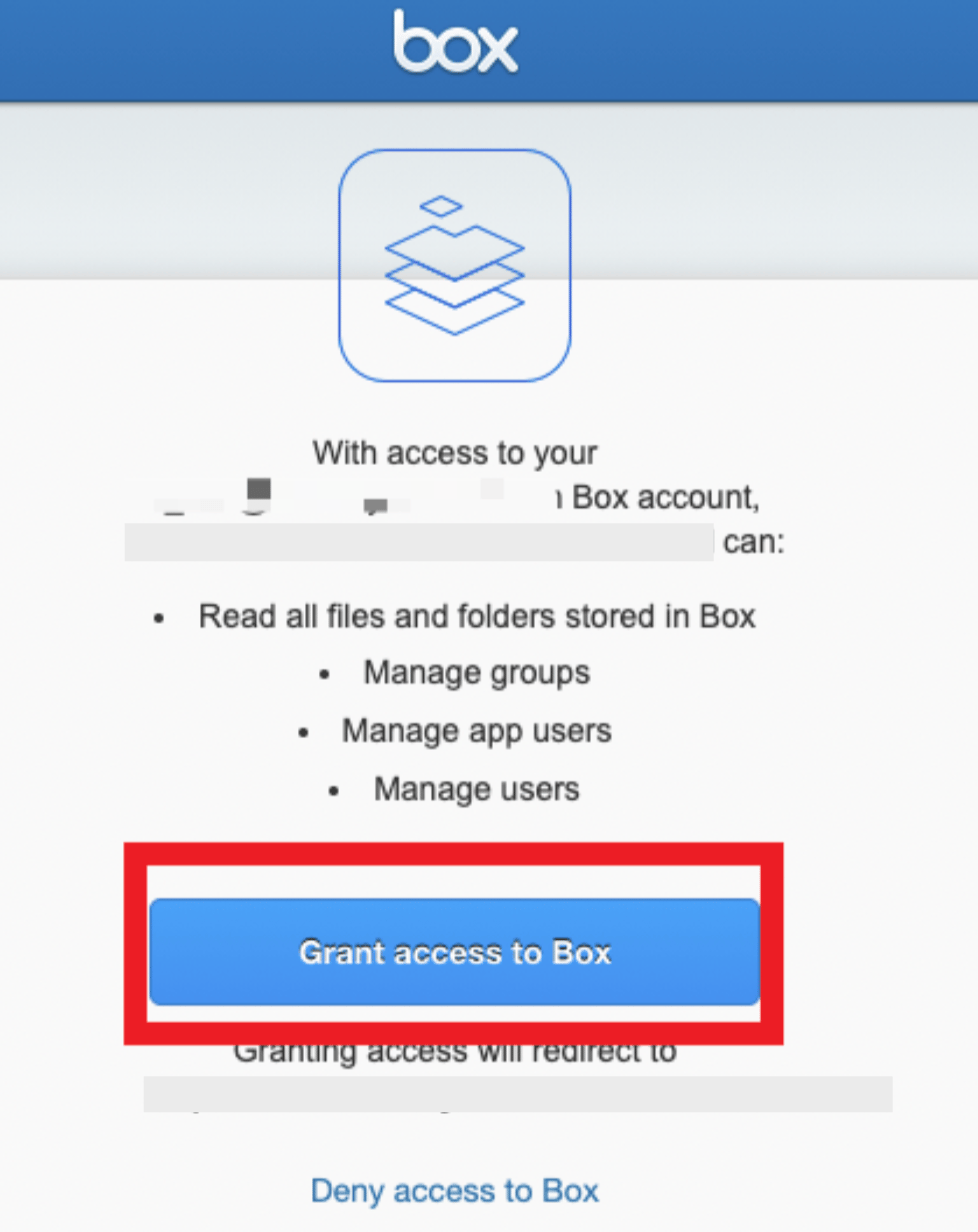
以下の画面が表示されますので、Grant access to Boxをクリックします。
- Boxとの連携が成功すると、アカウント一覧に登録済みのユーザー情報が表示されます。正常に完了しない場合は、まず SaaSとの連携に失敗する場合の対処法 に記載のステップをお試しください。それでも解決しない場合は、ご提供いただきたい情報 をご確認のうえ、サポート窓口までお問い合わせください。
アプリケーションの許可設定
ご利用の組織によっては、下記のような画面が表示され連携に失敗するケースがあります。 この場合、連携用のアプリケーションを次の画面から許可ください。 Box > Admin console > App > Custom App Manager から下記のClient IDを追加し、再連携ください。
公開ファイル機能
Boxと連携することで、Boxにある外部公開ファイル情報を取得します。(外部共有コンテンツ管理機能について) 全体公開されているファイルがあればお知らせする機能の利用が可能です。詳細は検出条件をご覧ください。参照にはAdminロールが必要です。
共有設定を停止する
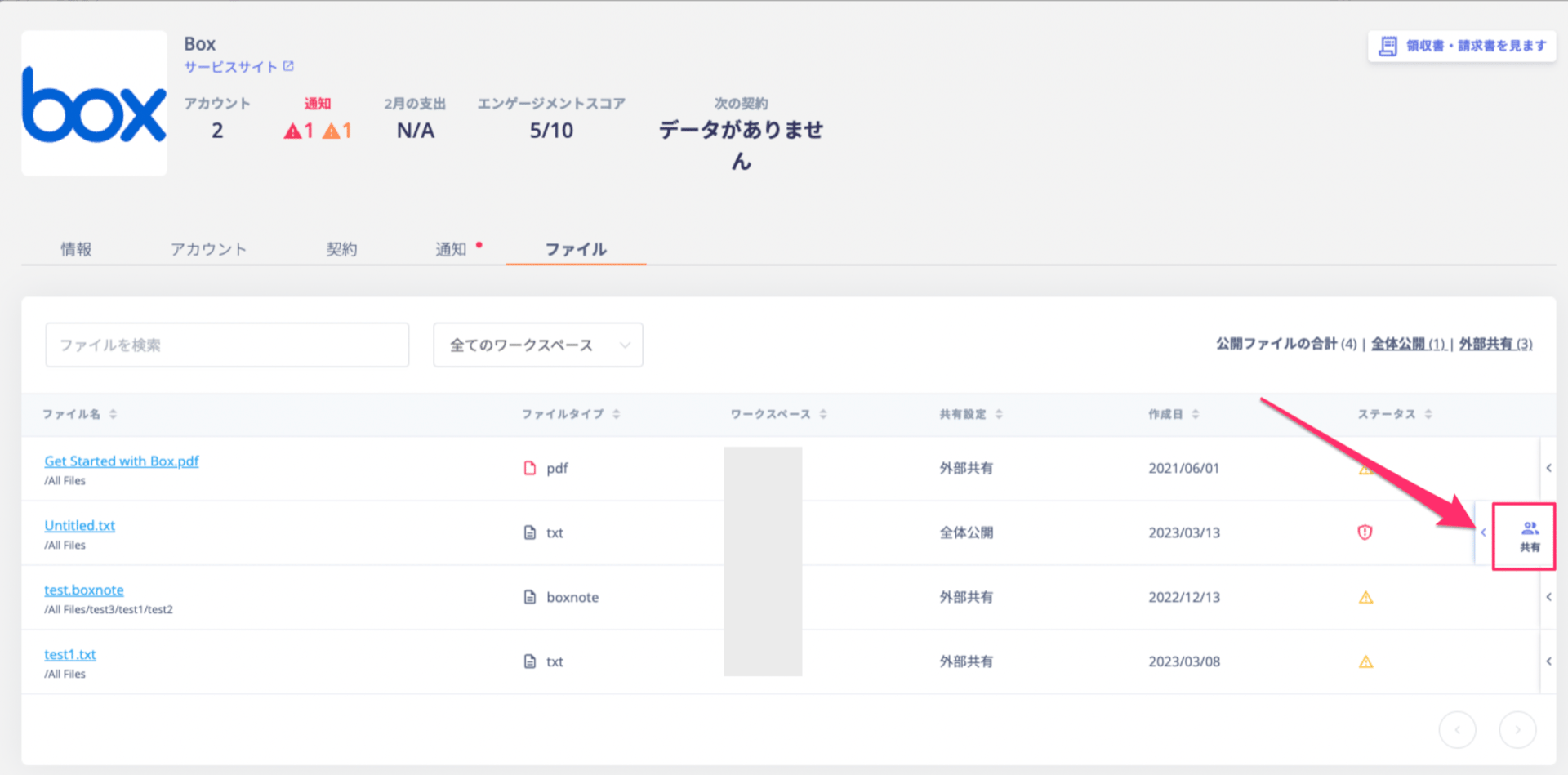
ファイルの共有設定を変更(停止)できます。これにより、危険性の高いファイルの共有を即座に停止することが可能となります。-
設定を変更したいファイルの右端をクリックし、[共有]をクリックします。
-
共有されているユーザーの一覧が表示されます。共有を停止したユーザーについて、[共有停止]を選択し、[適用]をクリックします。

-
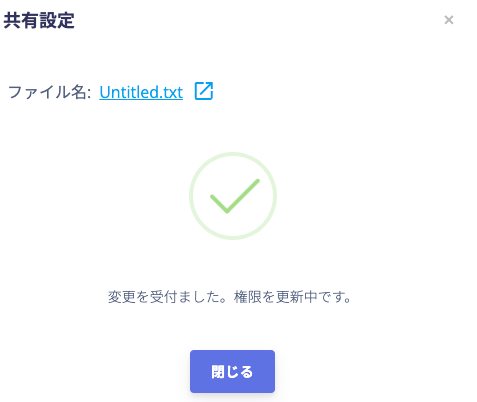
権限を更新する画面が表示されますので、内容を確認し、[閉じる]をクリックします。