連携仕様
事前準備
ログイン方法
Cisco Umbrellaログインページにて、メールアドレス・パスワードを入力し、ログインします。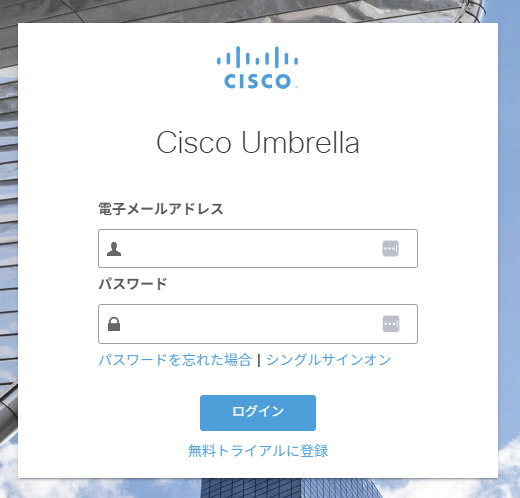
クライアントID・クライアントシークレットの確認方法
-
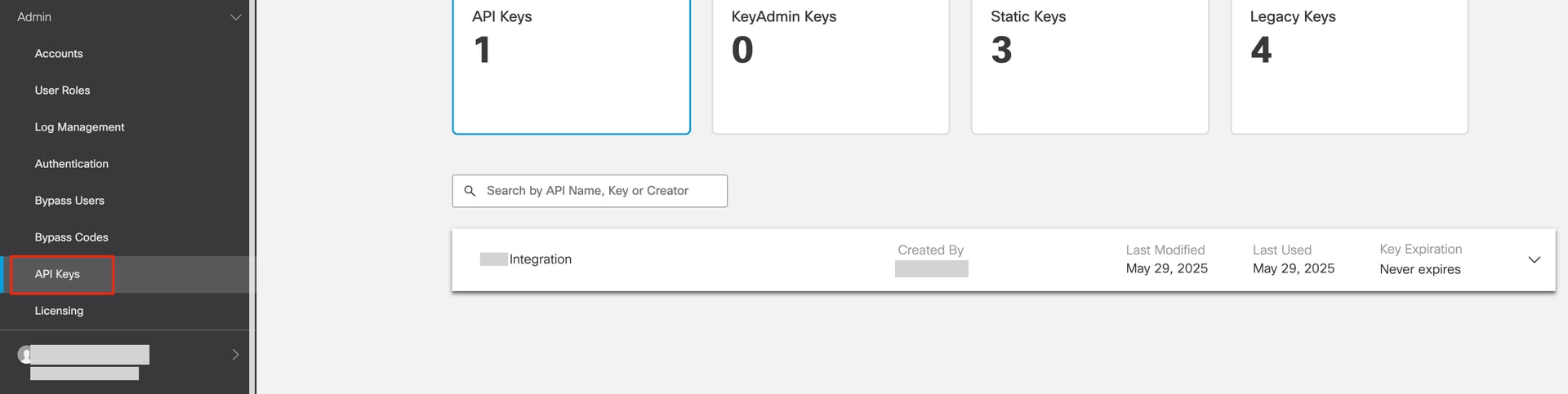
Cisco Umbrellaにログイン後、左側メニューの Admin > API Keys をクリックします。
-
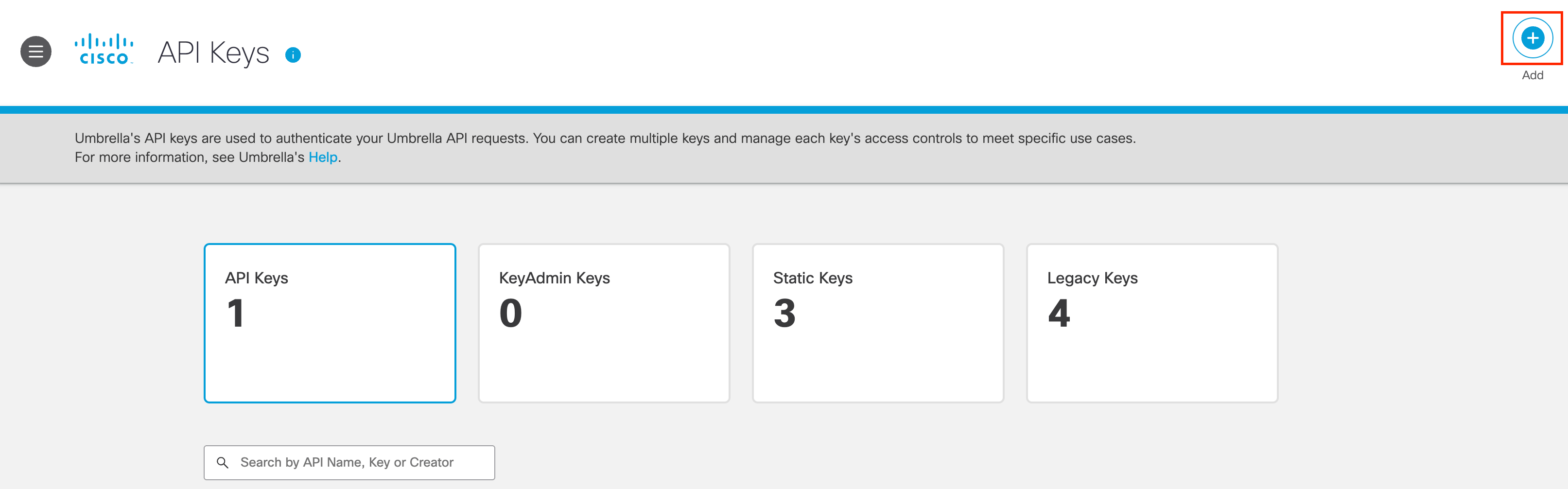
右上の**プラス(+)**をクリックし、新しいAPIキーを追加します。
-
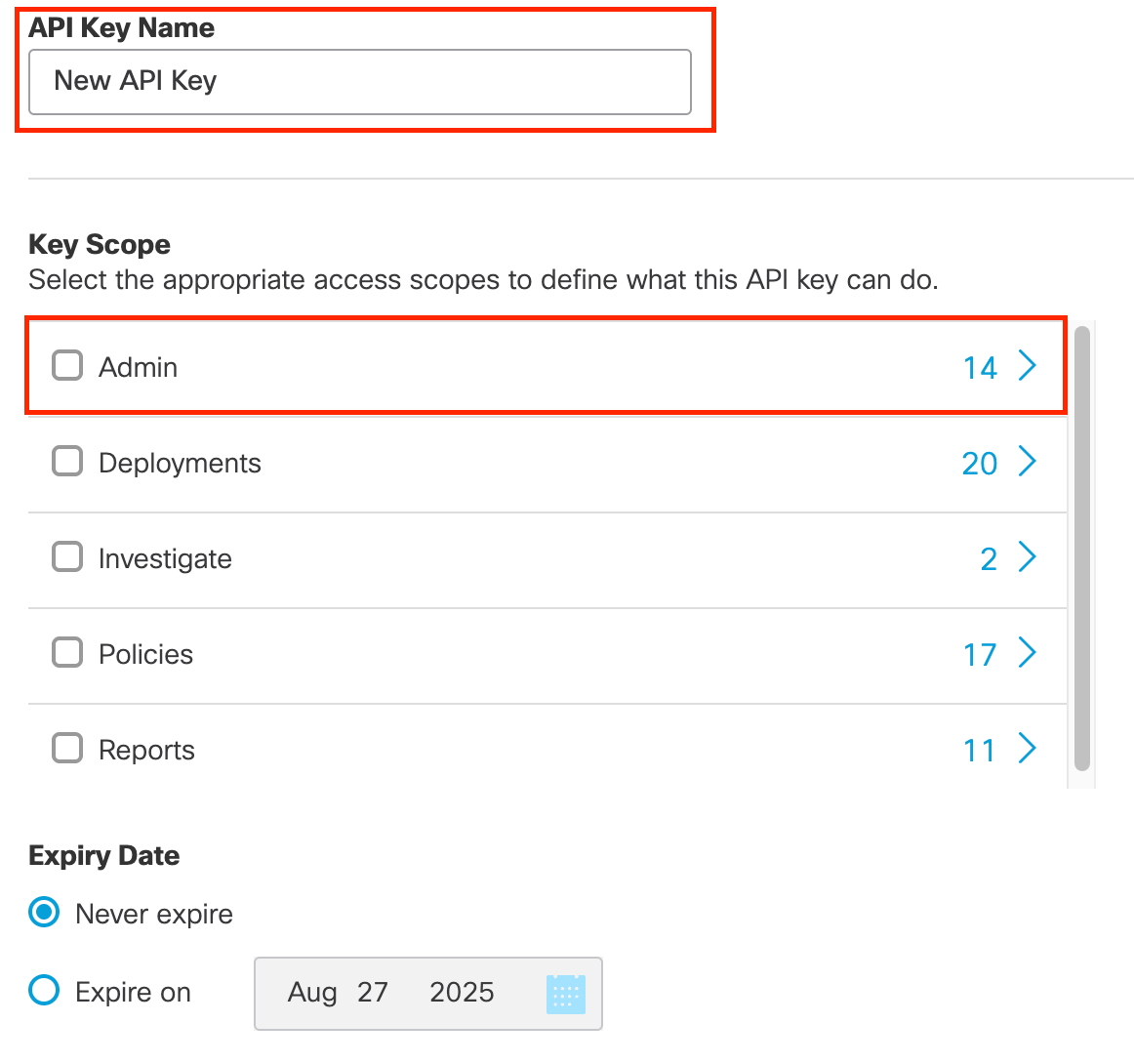
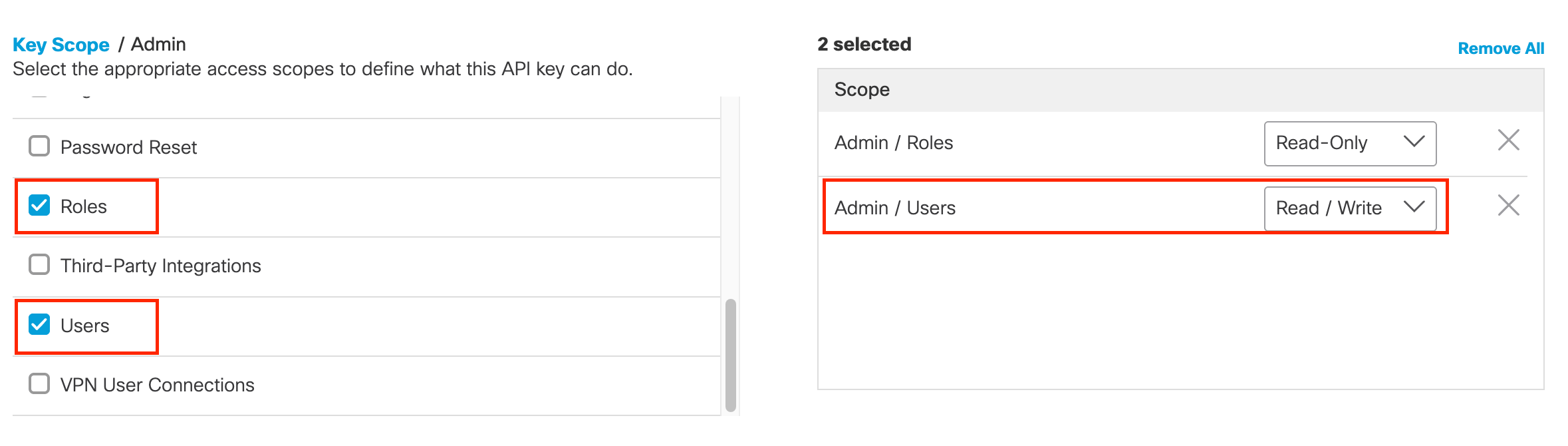
その後、「API Key Name」の欄に、新しいAPIキーの名前を入力します。「Key Scope」の一覧から、Admin > Users ・ Roles にチェックを入れます。
-
デフォルトでは、Admin/Users は「Read-Only」に設定されています。これを「Read / Write」に変更してください。
-
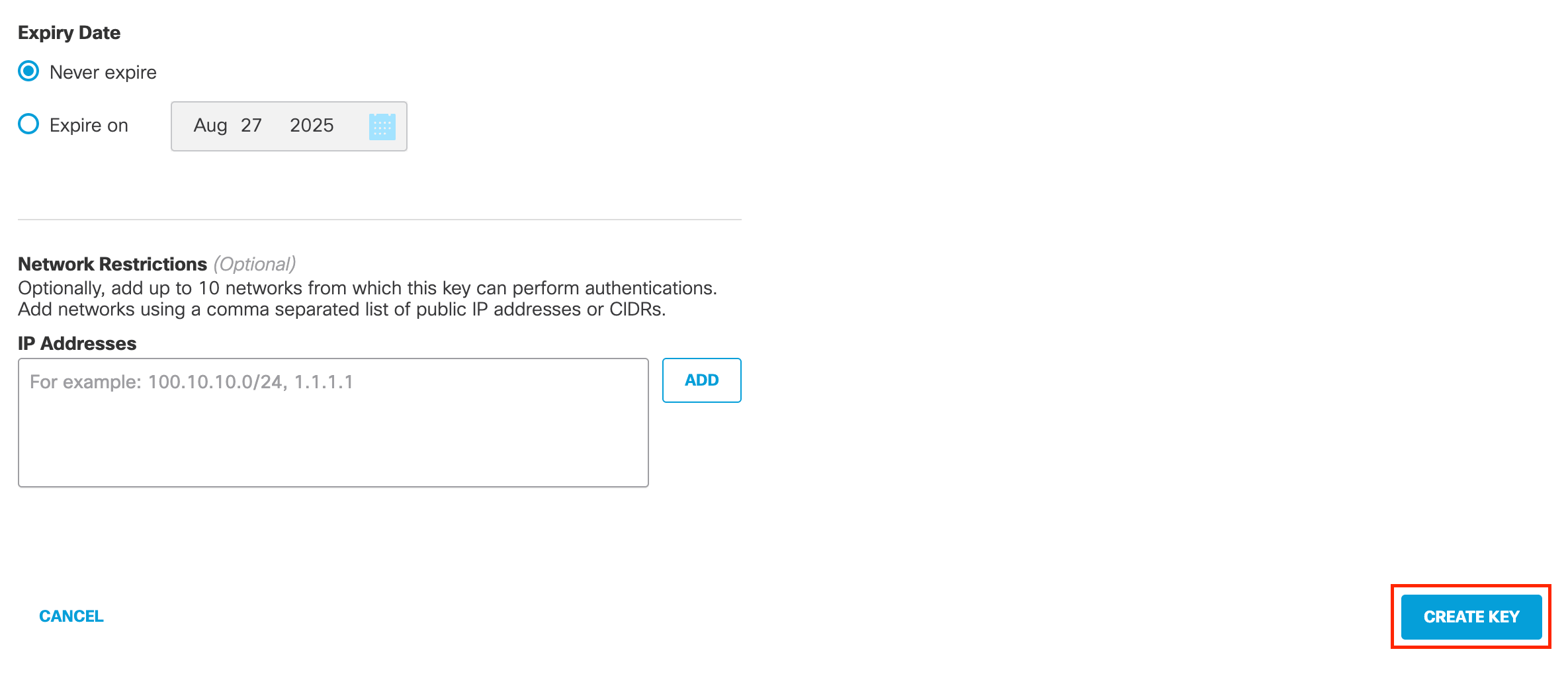
ページ下部にある 「CREATE KEY」 をクリックします。
-
表示された API Key と Key Secret をコピーしてください。API Key が クライアントID、Key Secret が クライアントシークレットです。
キーシークレットは一度しか表示されません。ページを離れると再表示できなくなるため、必ず保管しておいてください。

インテグレーションのセットアップ
- インテグレーション画面にて、Cisco Umbrellaで検索します。
-
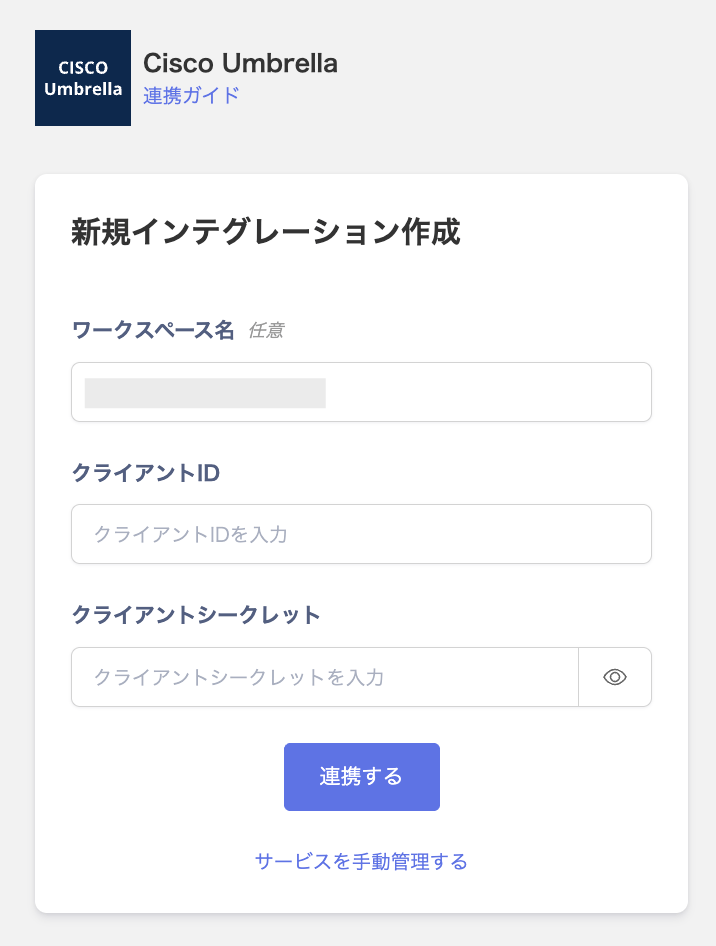
任意のワークスペース名、前の手順で取得したクライアントID(API Key)・クライアントシークレット(Key Secret)を入力し、連携するをクリックします。
- 連携が成功すると、アカウント一覧に登録済みのユーザー情報が表示されます。正常に完了しない場合は、まず SaaSとの連携に失敗する場合の対処法 に記載のステップをお試しください。それでも解決しない場合は、ご提供いただきたい情報 をご確認のうえ、サポート窓口までお問い合わせください。