連携仕様
Canva エンタープライズとの連携に対応しています。
事前準備
Canvaへのログイン方法
Canvaログインページにて、ご利用のログイン方法またはメールアドレス・パスワードを入力し、ログインします。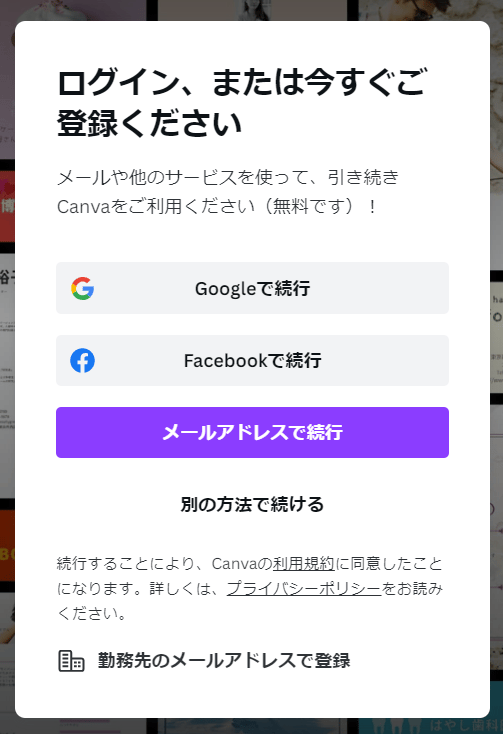
アクセスキーの取得方法
アクセスキーの取得方法はエンタープライズ用にシングルサインオン( SSO )を設定する(外部サイト)もご参照ください。-
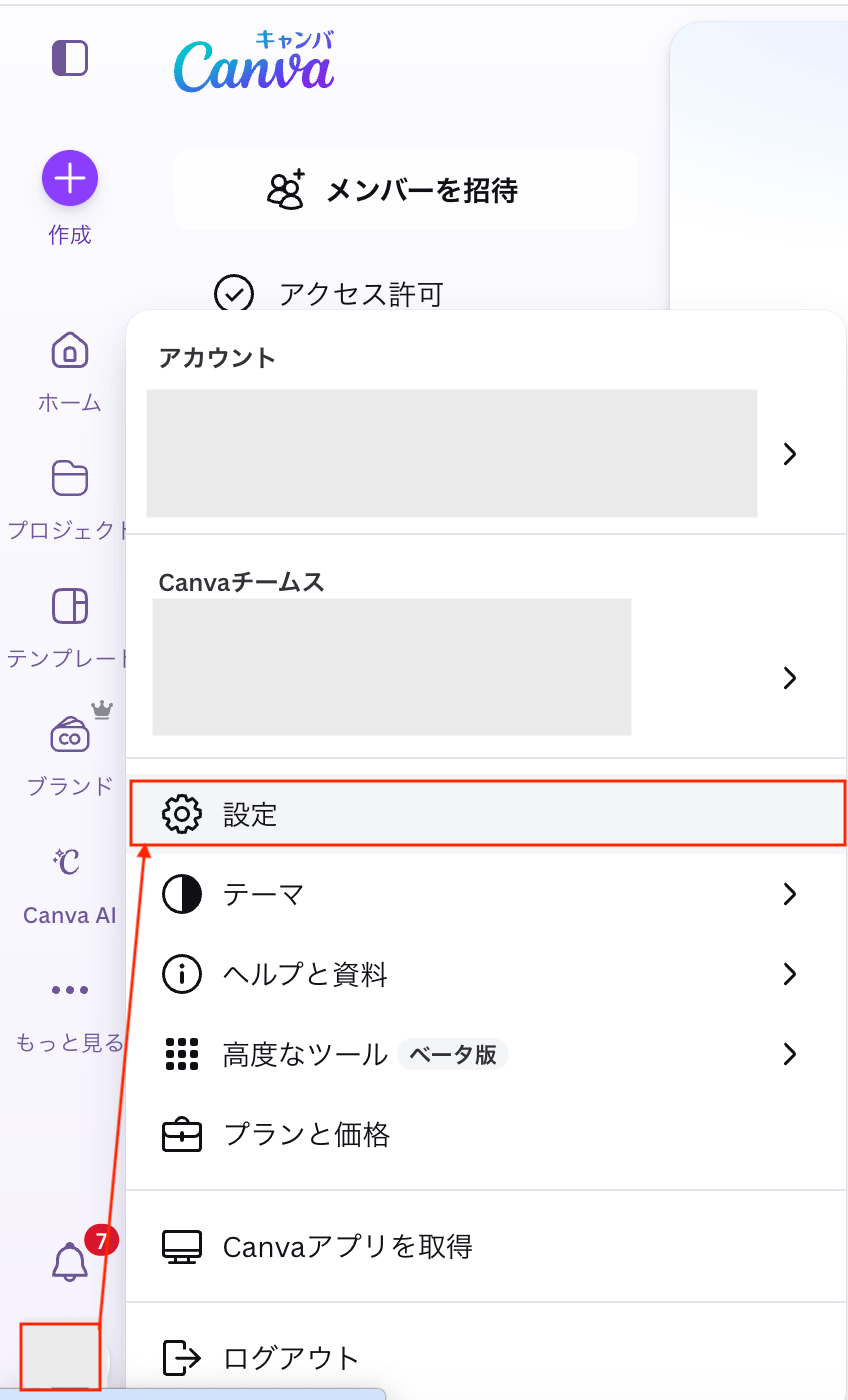
Canvaにログインし、左下のアカウント > [設定] をクリックします。
-
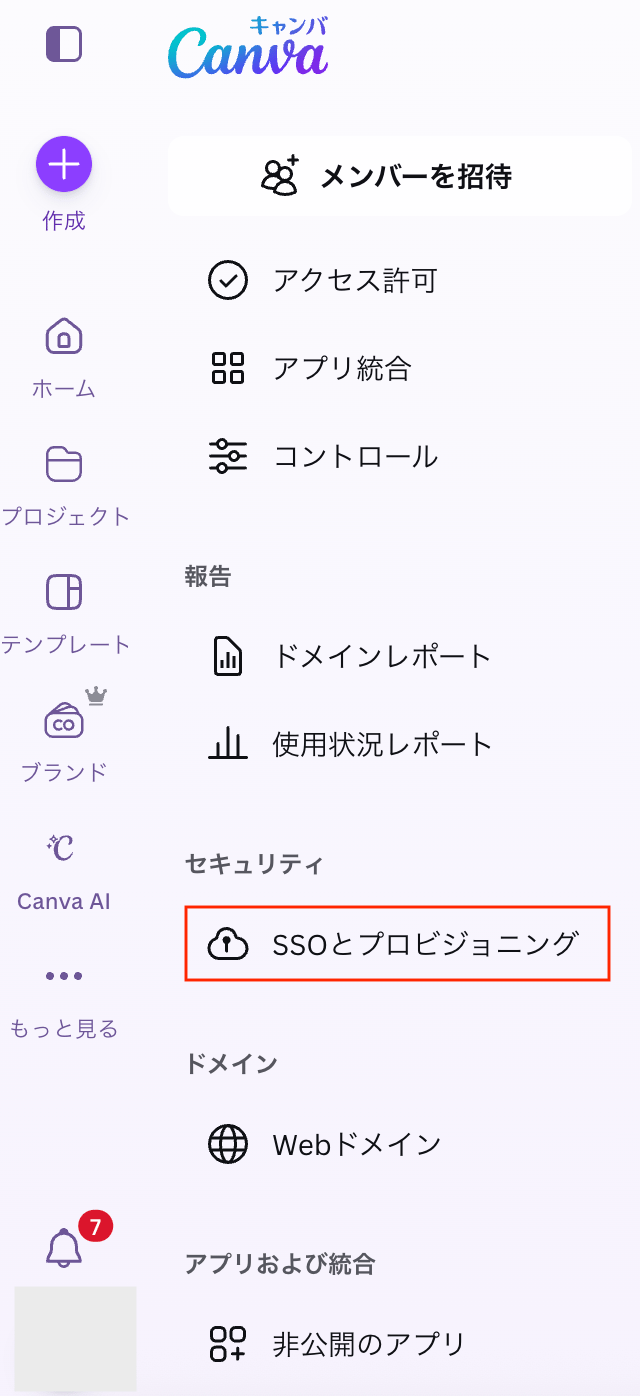
[SSOとプロビジョニング] をクリックします。
-
「SSOとプロビジョニング」画面の「シングルサインオン(SSO)」タブ > [SSOをセットアップする] をクリックします。

-
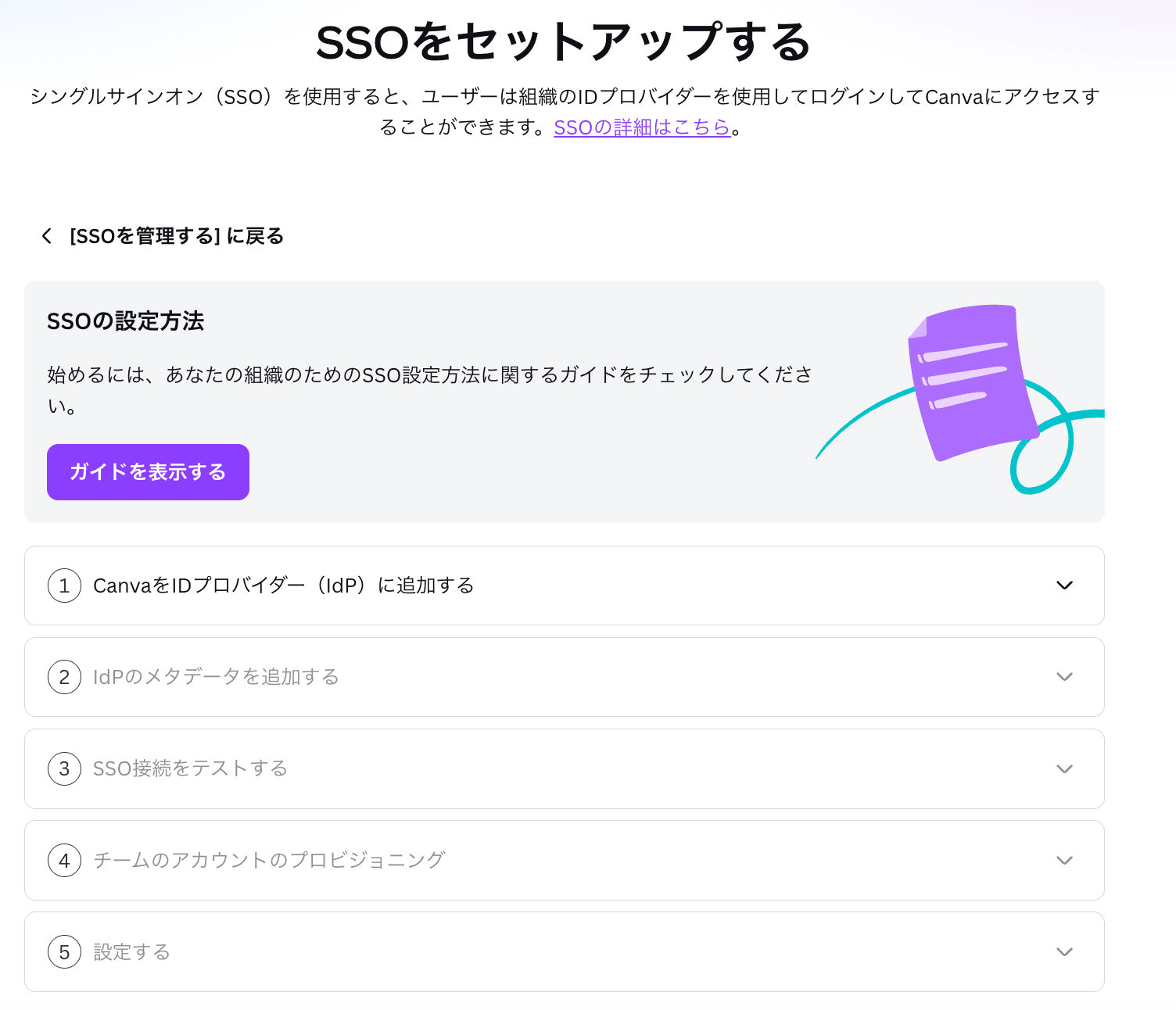
「SSOをセットアップする」画面を設定します。
設定方法はエンタープライズ用にシングルサインオン( SSO )を設定する(外部サイト)をご参照ください。
-
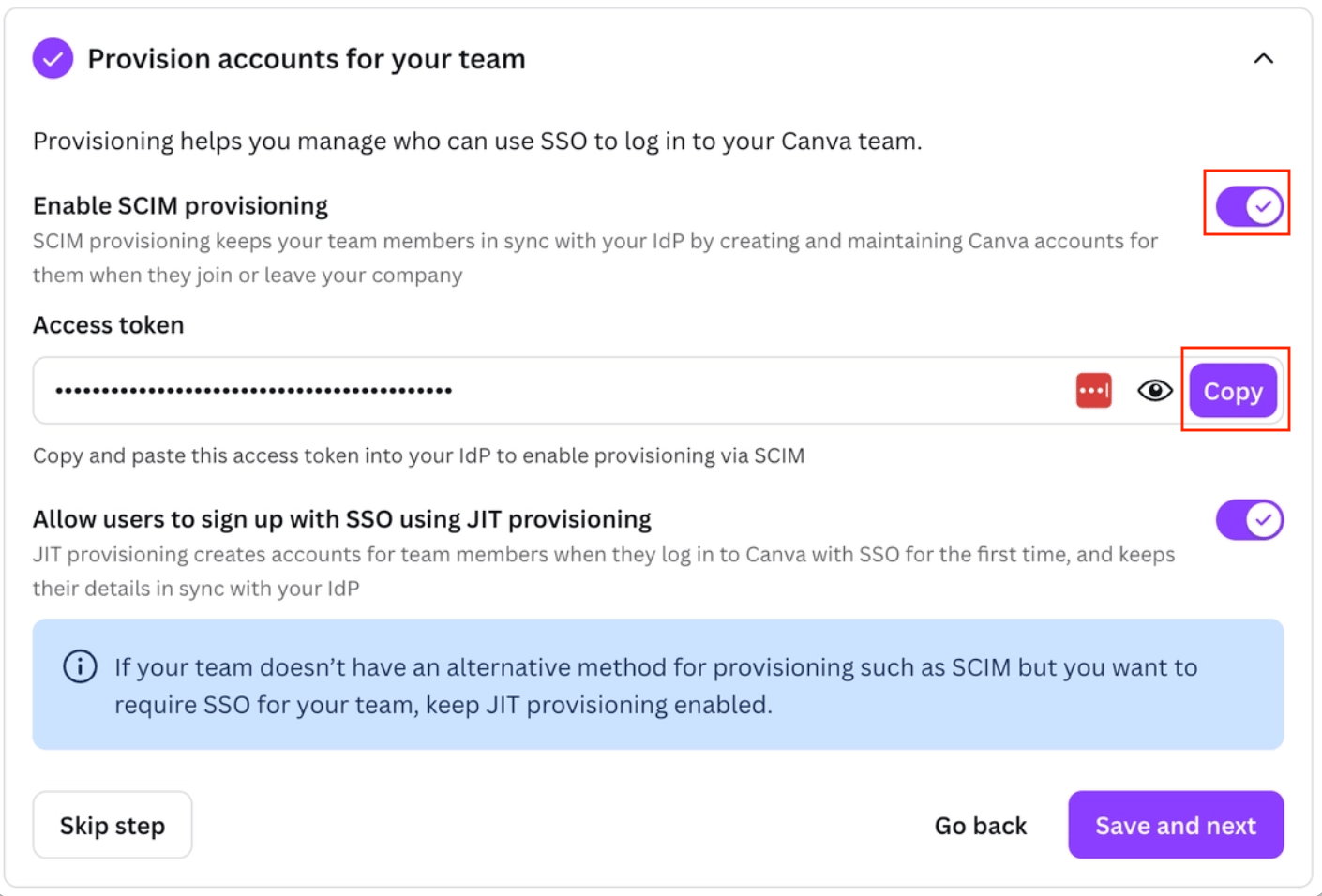
「チームのアカウントのプロビジョニング」画面でアクセスキーを発行します。
※画像は「Provision accounts for your team」画面です。以下の設定し、アクセスキーをコピーします。
インテグレーションのセットアップ
- インテグレーション画面にて、Canvaを検索します。
-
管理者権限を持つメールアドレス・パスワード、前の手順で取得したワークスペースキーを入力し、連携するをクリックします。
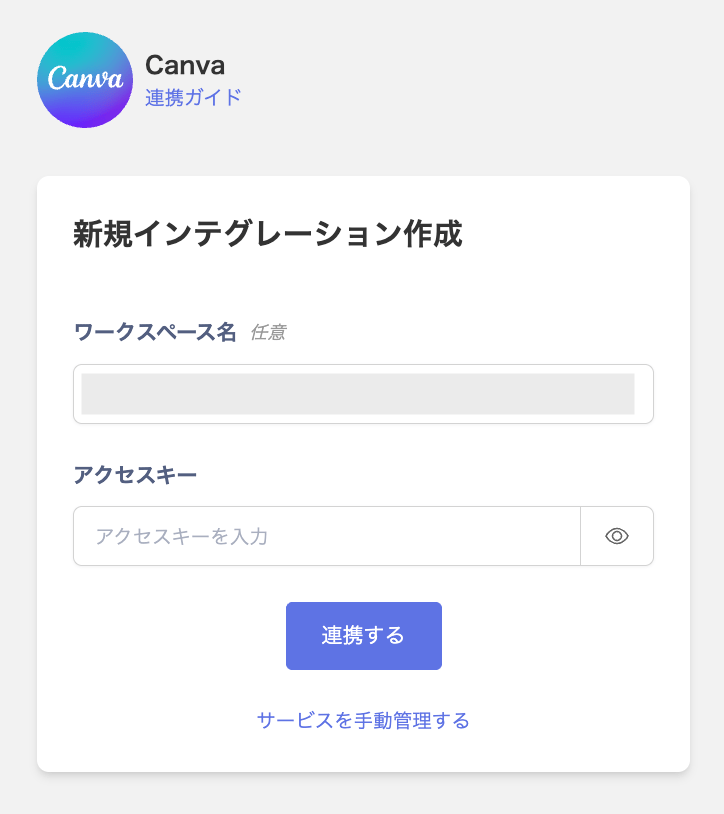
- 連携が成功すると、アカウント一覧に登録済みのユーザー情報が表示されます。正常に完了しない場合は、まず SaaSとの連携に失敗する場合の対処法 に記載のステップをお試しください。それでも解決しない場合は、ご提供いただきたい情報 をご確認のうえ、サポート窓口までお問い合わせください。