連携仕様
事前準備
Bitdefenderのログイン方法
Bitdefenderのログインページにて、メールアドレス・パスワードを入力しログインします。
Base URIの取得方法
-
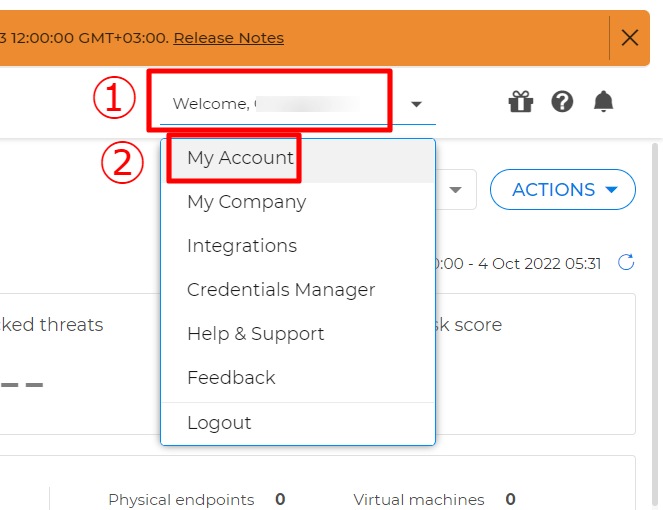
Bitdefenderにログイン後、画面右上のようこそ~ > マイアカウントと進みます。
-
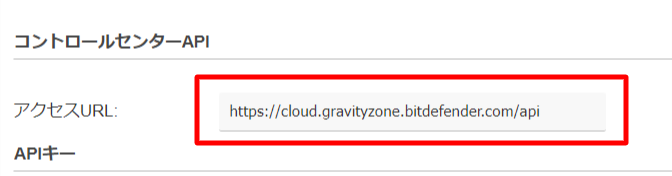
マイアカウントのページを下へスクロールすると、コントロールセンター APIの項目にアクセスURLが表示されています。アクセスURLがBase URIとなるので、保存します。
APIキーの取得方法
-
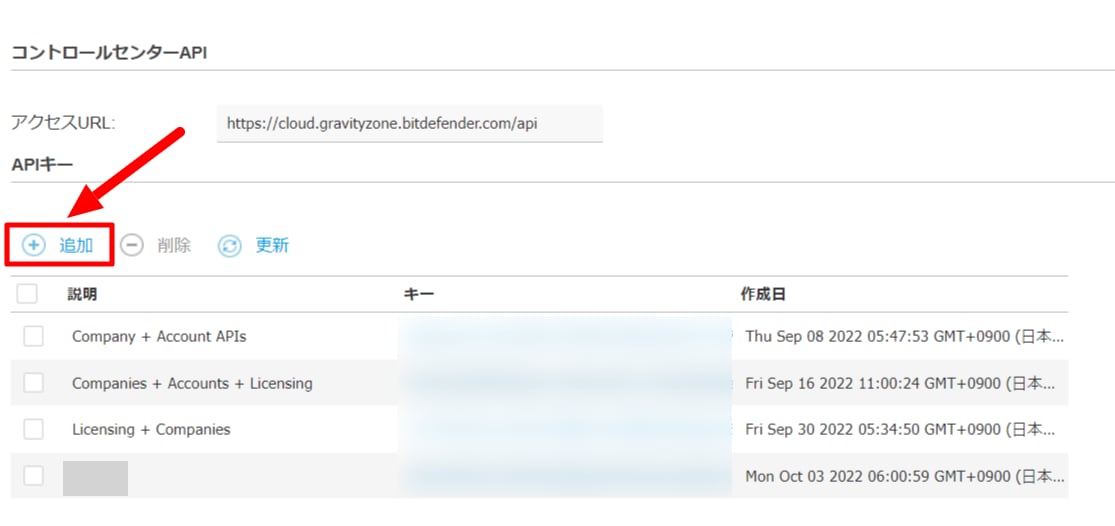
次に、コントロールセンターAPIの下にあるAPIキーの項目に移ります。+追加をクリックし、API keyを作成します。
-
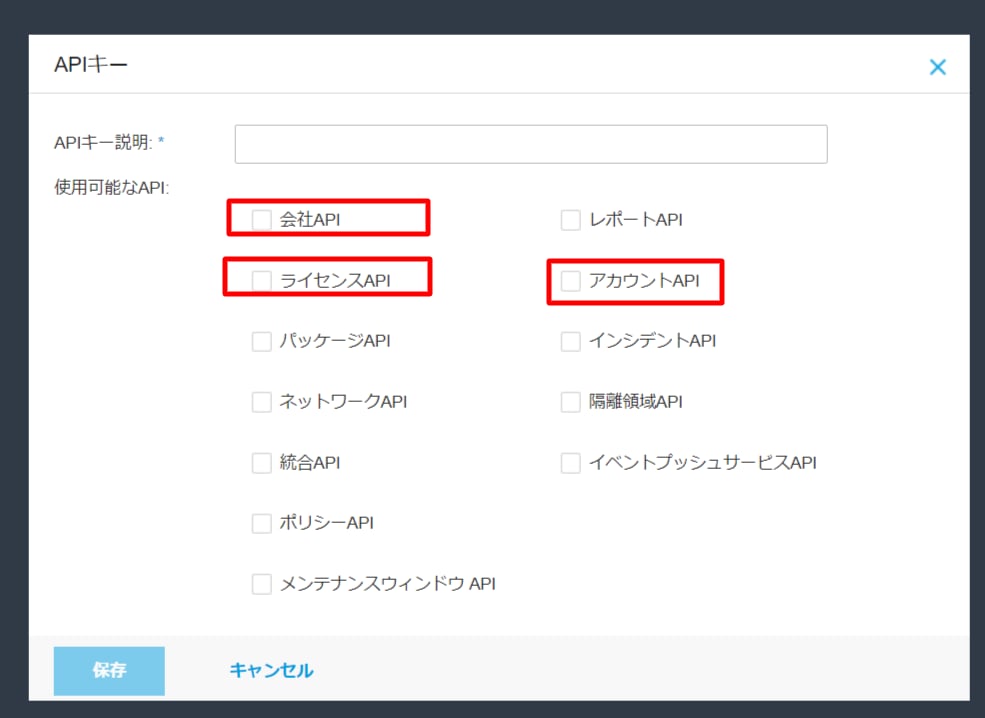
APIキー説明を入力し、使用可能なAPIは、会社API、ライセンスAPI、アカウントAPIを選択し、保存をクリックします。
-
すると、APIキーが一覧に追加されます。生成したAPIキーのKeyの個所をクリックし、APIキーの詳細を表示します。
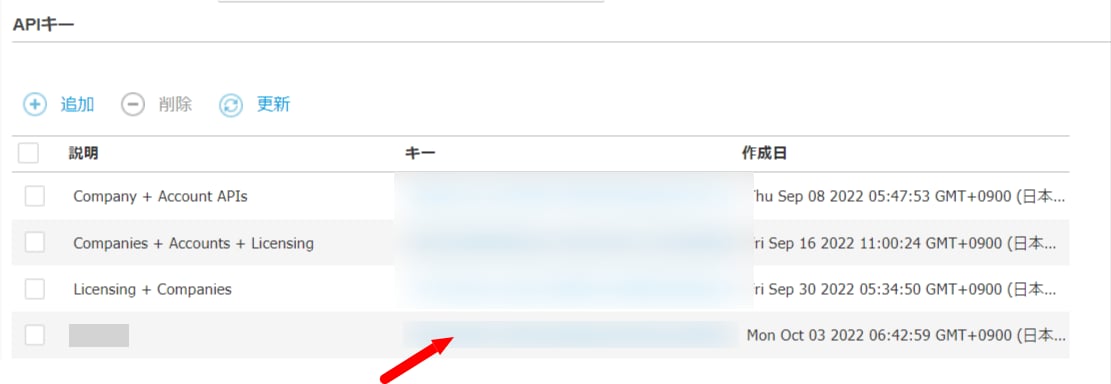
-
キーが連携に必要なAPIキーとなるので、保存します。
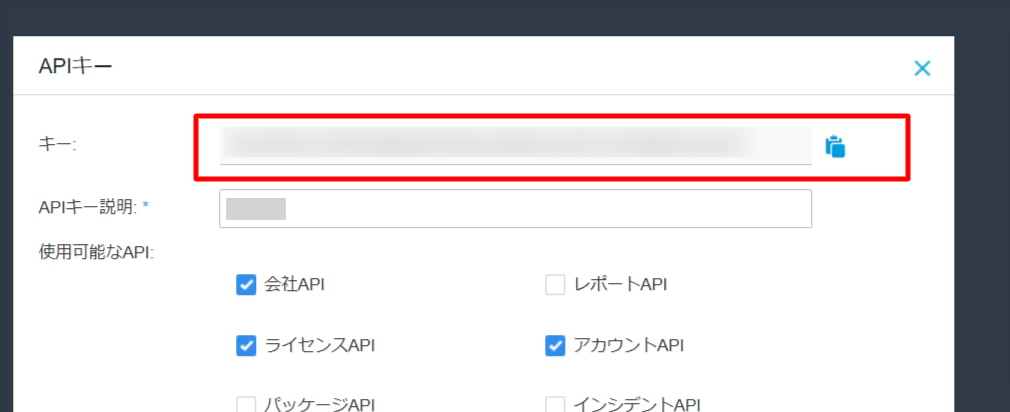
- 一度ログアウトし、APIキーを作成したアカウントと異なるアカウントで再度ログインします。
- 1.〜4.と同様の手順で再度APIキーを発行し、保存します(他のAPIキーになります。)
アカウント一覧を取得するには、別アカウントで生成したAPIキーが必要になります。
APIキーを生成したアカウントは、アカウント一覧の取得に含まれないためです。
インテグレーションのセットアップ
- インテグレーション画面にて、Bitdefenderで検索します。
-
前の手順で取得したAPIキーとBase URI、他のAPIキーを入力し、連携するをクリックします。
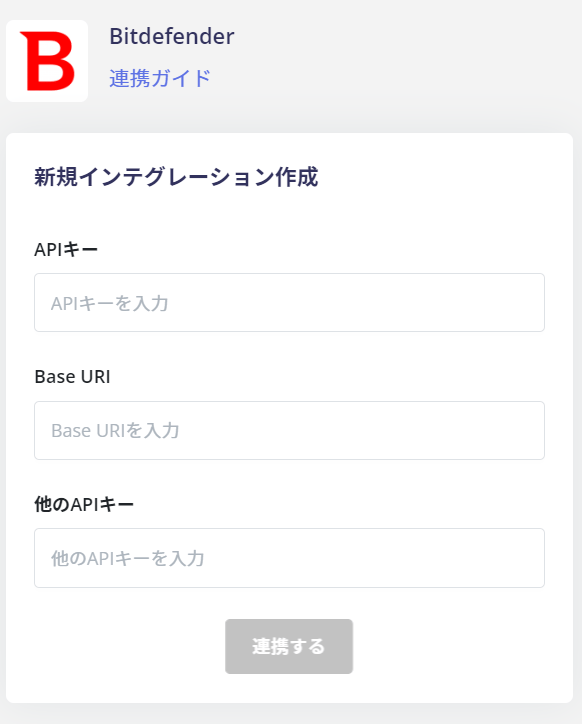
- Bitdefenderとの連携が成功すると、アカウント一覧に登録済みのユーザー情報が表示されます。正常に完了しない場合は、まず SaaSとの連携に失敗する場合の対処法 に記載のステップをお試しください。それでも解決しない場合は、ご提供いただきたい情報 をご確認のうえ、サポート窓口までお問い合わせください。