メインコンテンツへスキップ

サポートする機能

アカウント作成 アカウント削除

事前準備

Step1: 連携用のポリシーの作成方法

  1. Identity and Access Management (IAM)にアクセスし、左メニューのポリシーから [ポリシーの作成] をクリックします。詳細はIAM ポリシーを作成する(外部サイト)側でご確認ください。
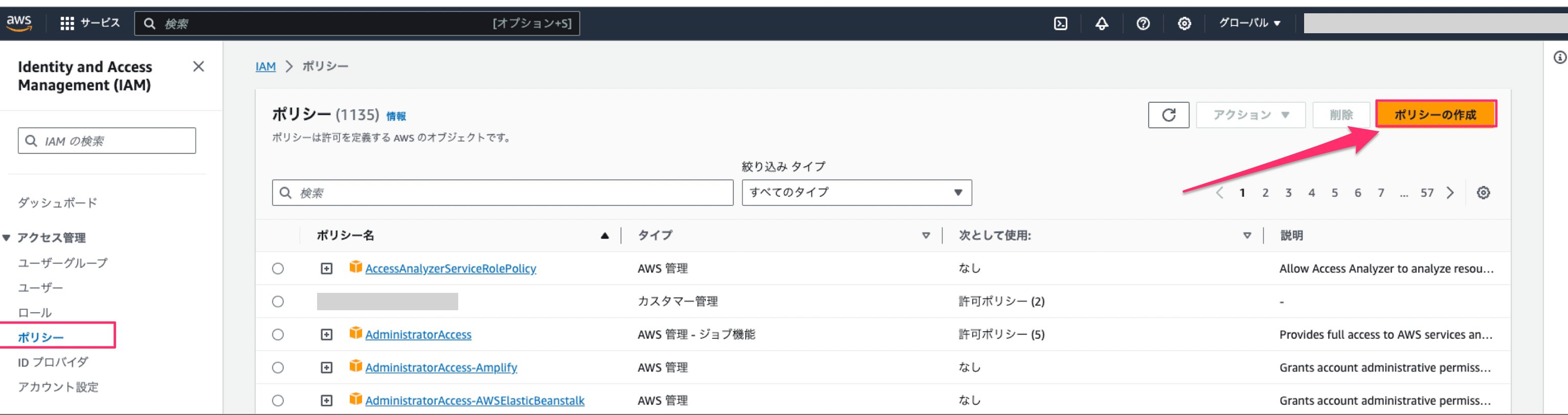
IAMポリシー画面
  1. ポリシーの作成画面で、JSONタブをクリックし、次のスクリプトを上書きします。
ポリシーJSON編集画面
{
    "Version": "2012-10-17",
    "Statement": [
        {
            "Sid": "VisualEditor0",
            "Effect": "Allow",
            "Action": [
                "identitystore:ListGroupMemberships",
                "sso:ListAccountAssignmentsForPrincipal",
                "organizations:ListAccounts",
                "sso:ListPermissionSets",
                "identitystore:ListUsers",
                "sso:ListInstances",
                "identitystore:ListGroups",
                "sso:DescribePermissionSet"
            ],
            "Resource": "*"
        }
    ]
}
  1. 任意の名前を入力し、[ポリシーの作成]をクリックし保存します。(その他の項目は入力不要です)
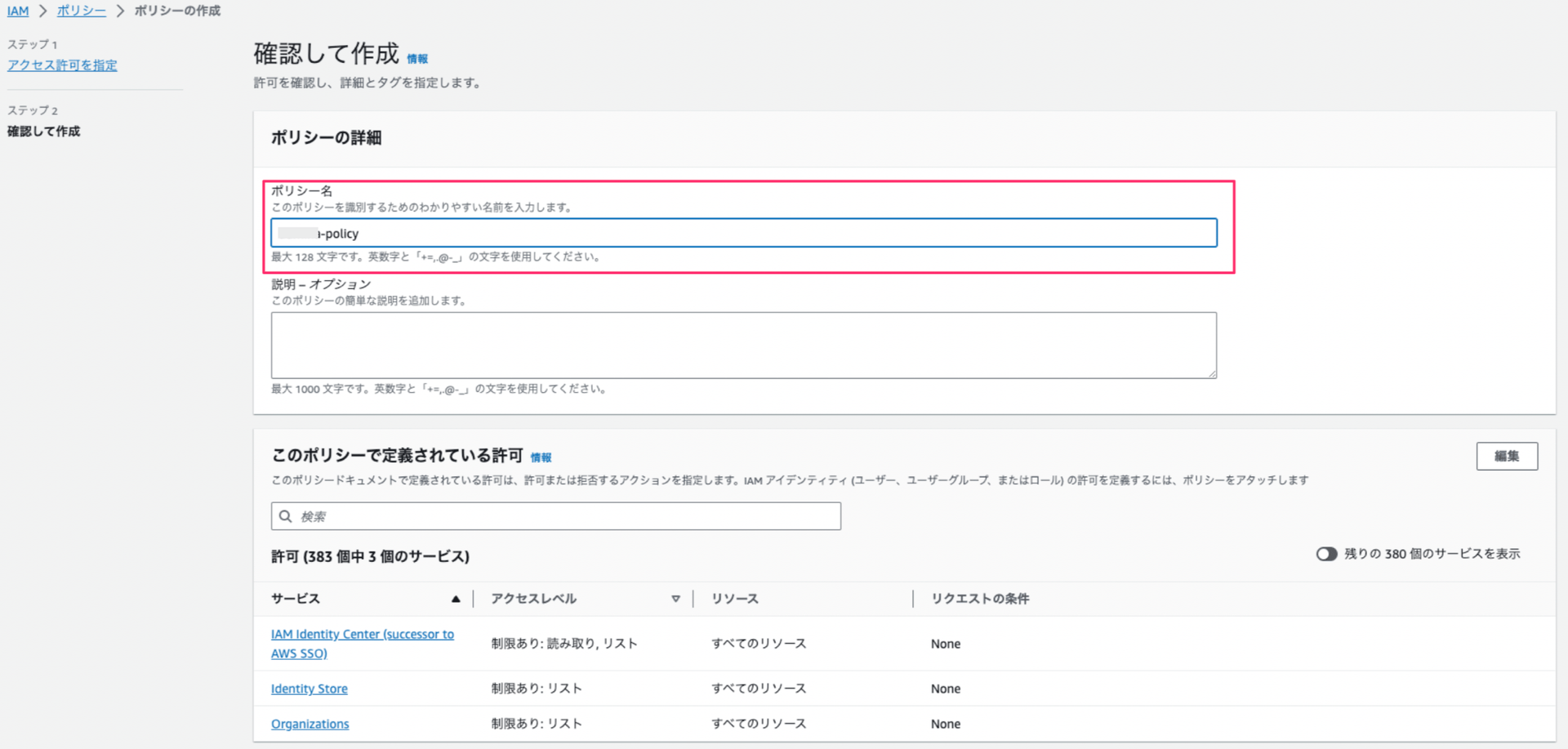
ポリシー作成完了

Step2: 連携用のロール作成方法

  1. Identity and Access Management (IAM)にアクセスし、左メニューのロール > ロールを作成 をクリックします。
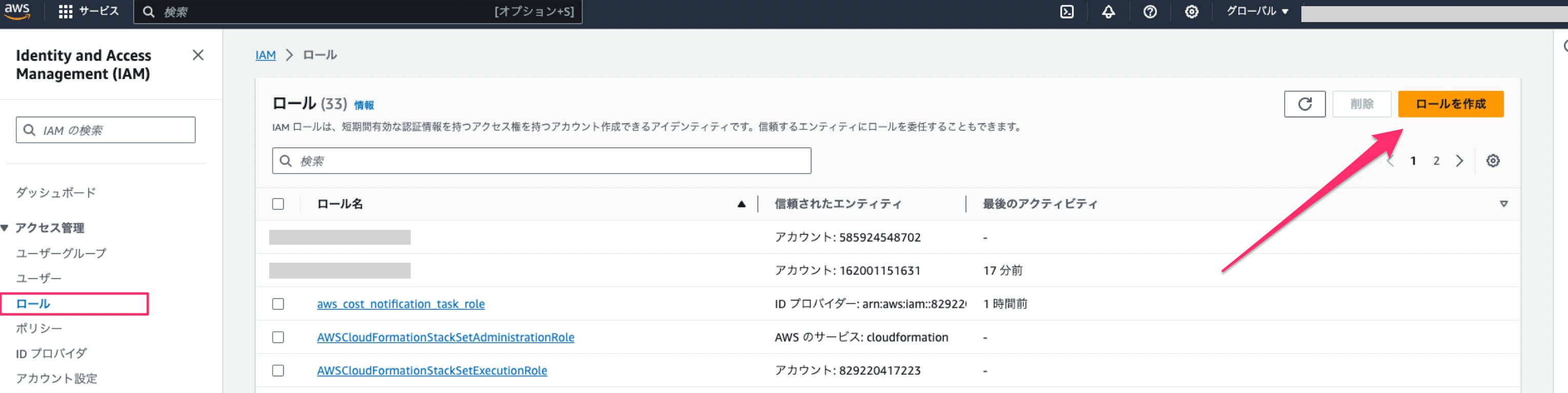
ロール作成画面
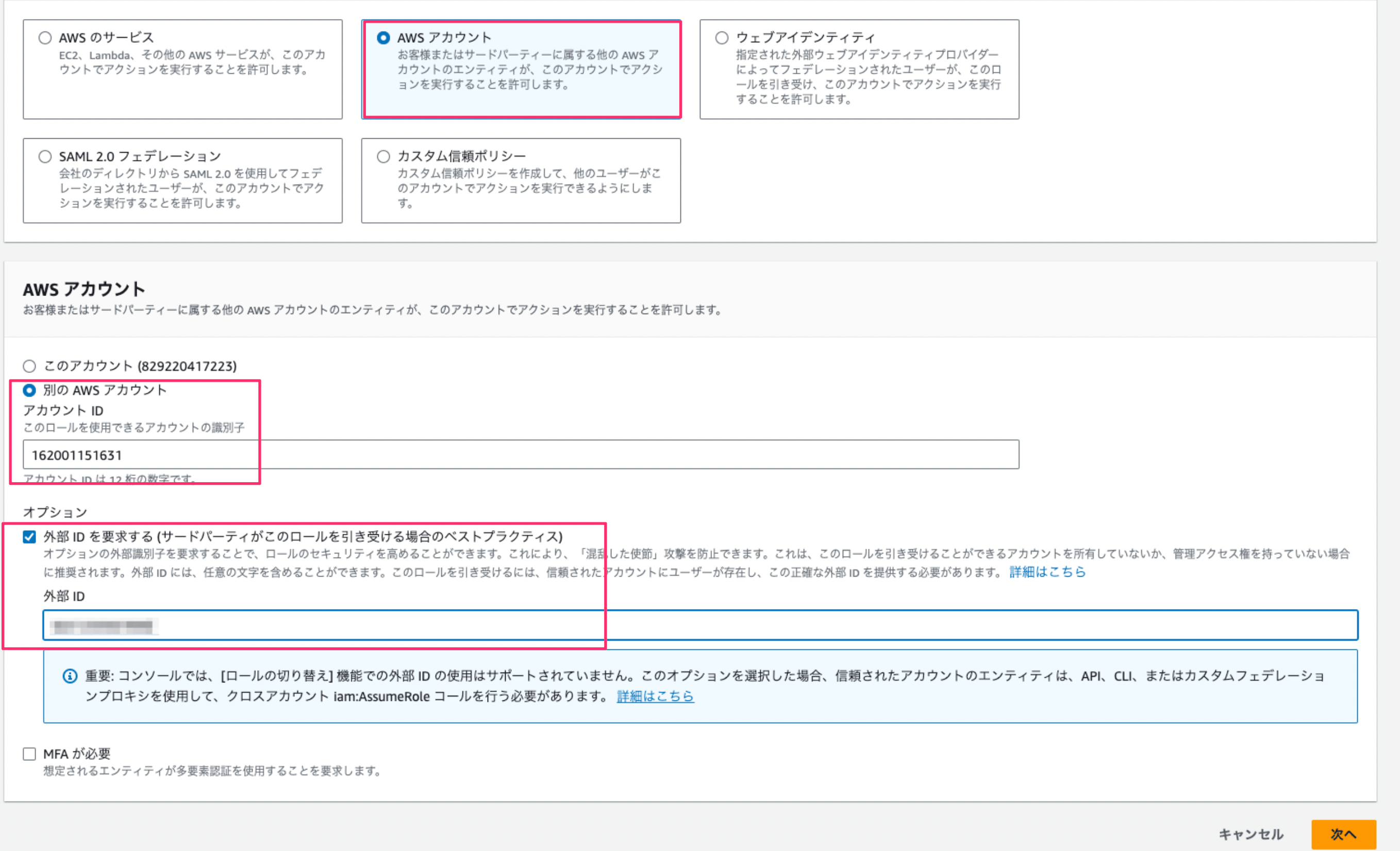
  1. 信頼されたエンティティを選択では、次のように各値を入力します。入力完了後、[次へ]をクリックします。
  • 信頼されたエンティティタイプ:AWSアカウントを選択
  • AWSアカウント:「別のAWSアカウント」を選択し、アカウントIDに162001151631と入力します。
  • **外部 ID を要求する (サードパーティがこのロールを引き受ける場合のベストプラクティス)**にチェック
  • 外部IDにはランダムな英数字(記号を除く24桁以上推奨)を入力します。
  • MFAが必要のチェックは外してください。
  • Admina上でユーザーを追加・削除する場合、こちらの権限をロールに付与してください。
ロール設定画面
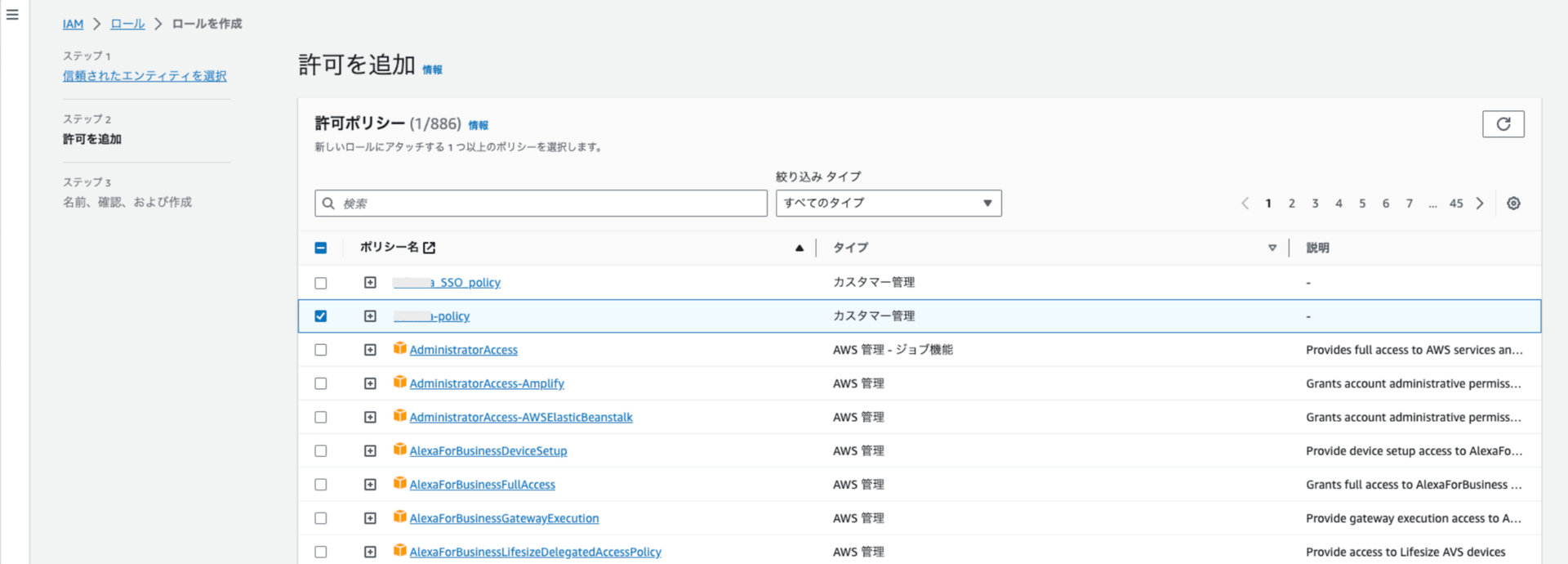
  1. Step1で作成したポリシーを選択し、次へをクリックします。
ポリシー選択画面
  1. 任意のロール名を設定し、[ロールを作成] をクリックします。(その他の項目は編集不要です)
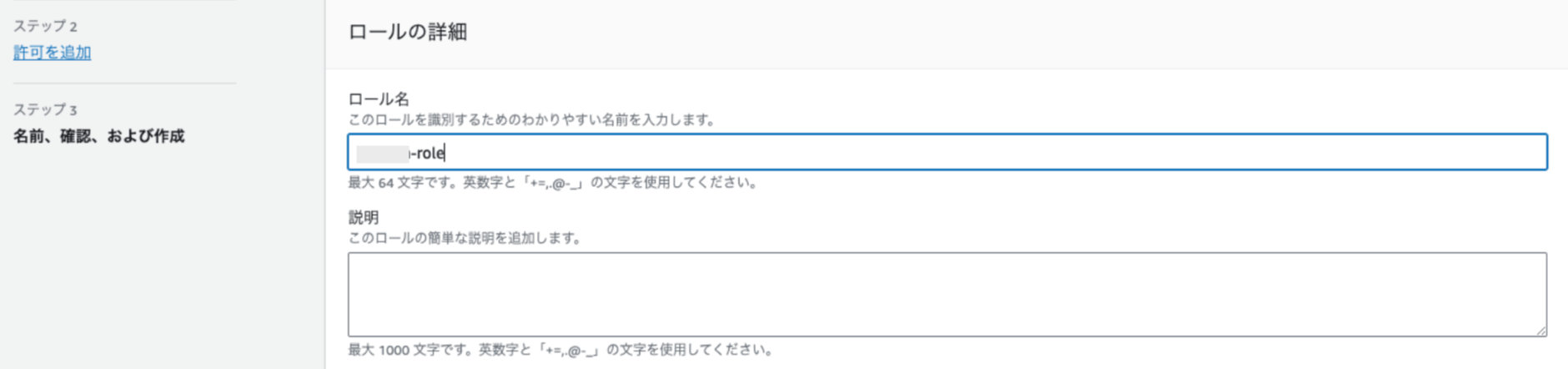
ロール名設定画面

カスタマー管理ポリシーを作成、削除する権限の設定

Admina上でユーザーを追加・削除するためには、以下の権限をロールに付与してください。 詳細はカスタマー管理ポリシーを作成、更新、削除する権限の制御(外部サイト)もご参照ください。
{
    "Version": "2012-10-17",
    "Statement": [
        {
            "Effect": "Allow",
            "Action": [
                "identitystore:CreateUser", 
                "identitystore:DeleteUser", 
                "identitystore:CreateGroupMembership" 
            ],
            "Resource": "*"
        }
    ]
}

Step3: Role ARNの確認方法

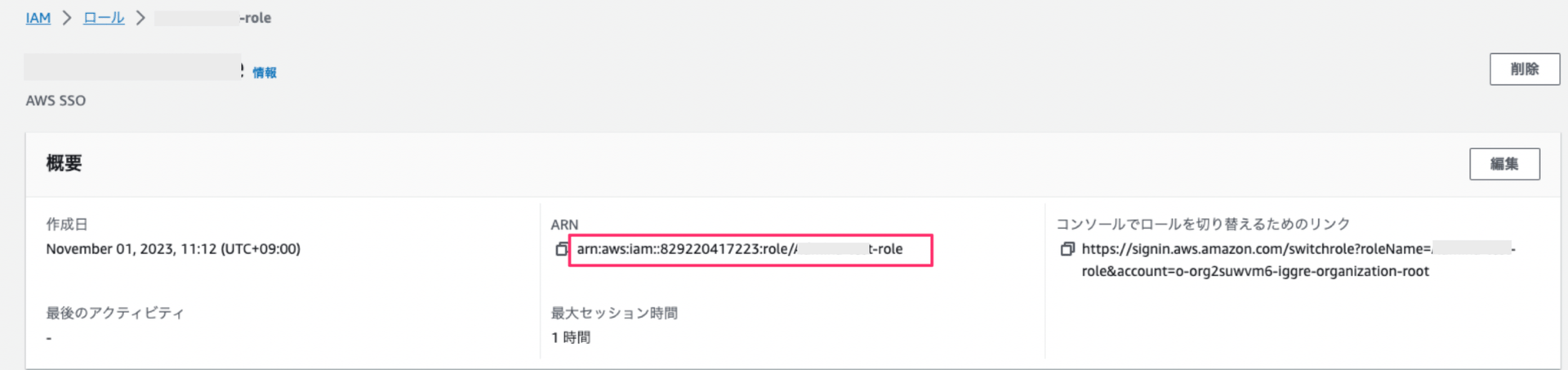
  1. ロール画面で作成したロールを検索して表示、クリックします。
  2. Role ARNが表示されるので、コピーして保存しておきます。
Role ARN確認画面

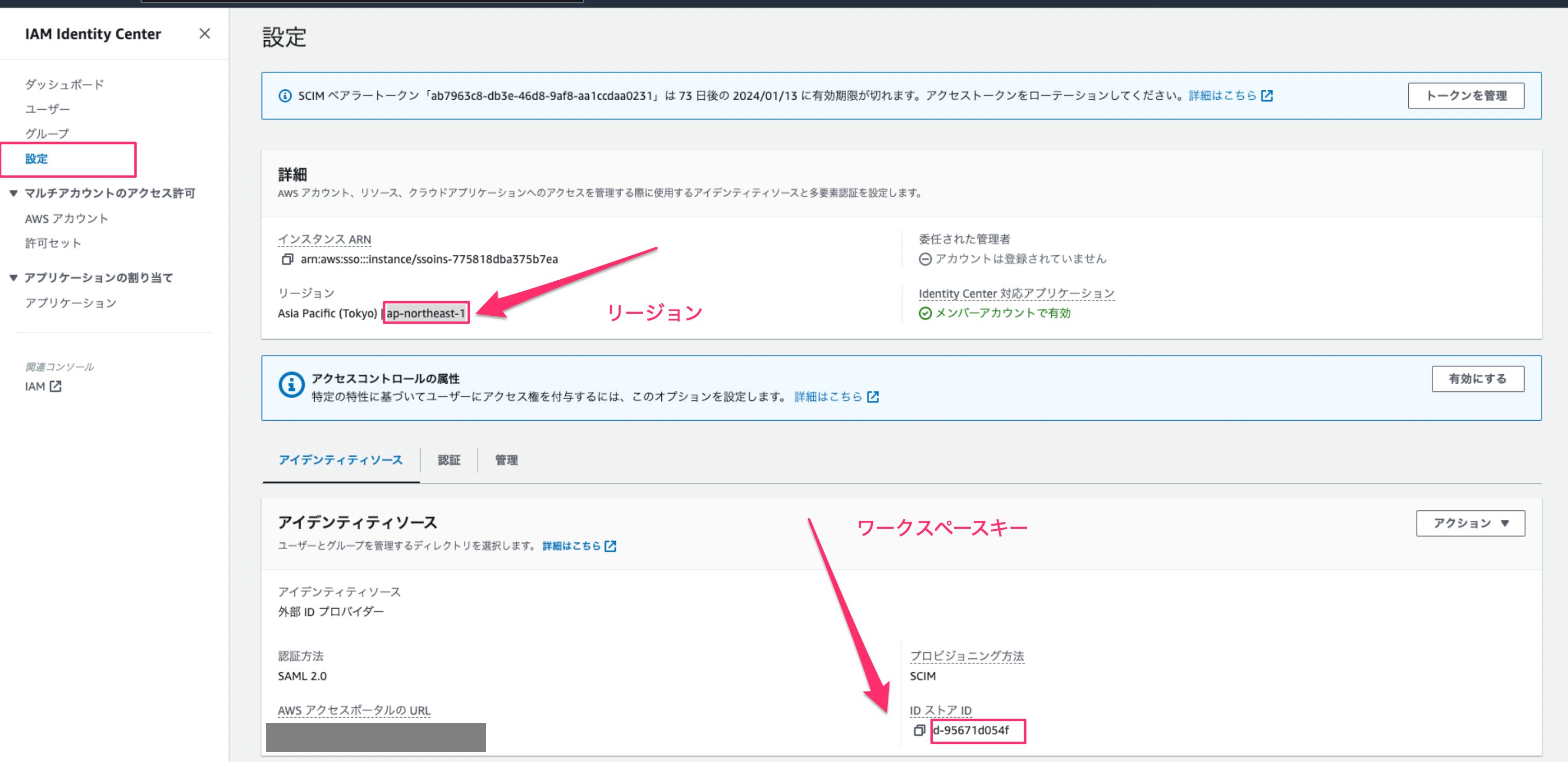
Step4: リージョンとワークスペースキーの確認方法

IAM Identitiy Center > 設定にアクセスし、リージョンIDストアIDをコピーして保存しておきます。 IAM Identity Center設定画面

インテグレーションのセットアップ

  1. Adminaのインテグレーション > インテグレーションで「AWS IAM Identity Center」と検索します。
Admina連携画面
  1. 前の手順で取得したワークスペースキーリージョンRole ARN、ロール作成時に設定した外部IDを入力し、連携するをクリックします。
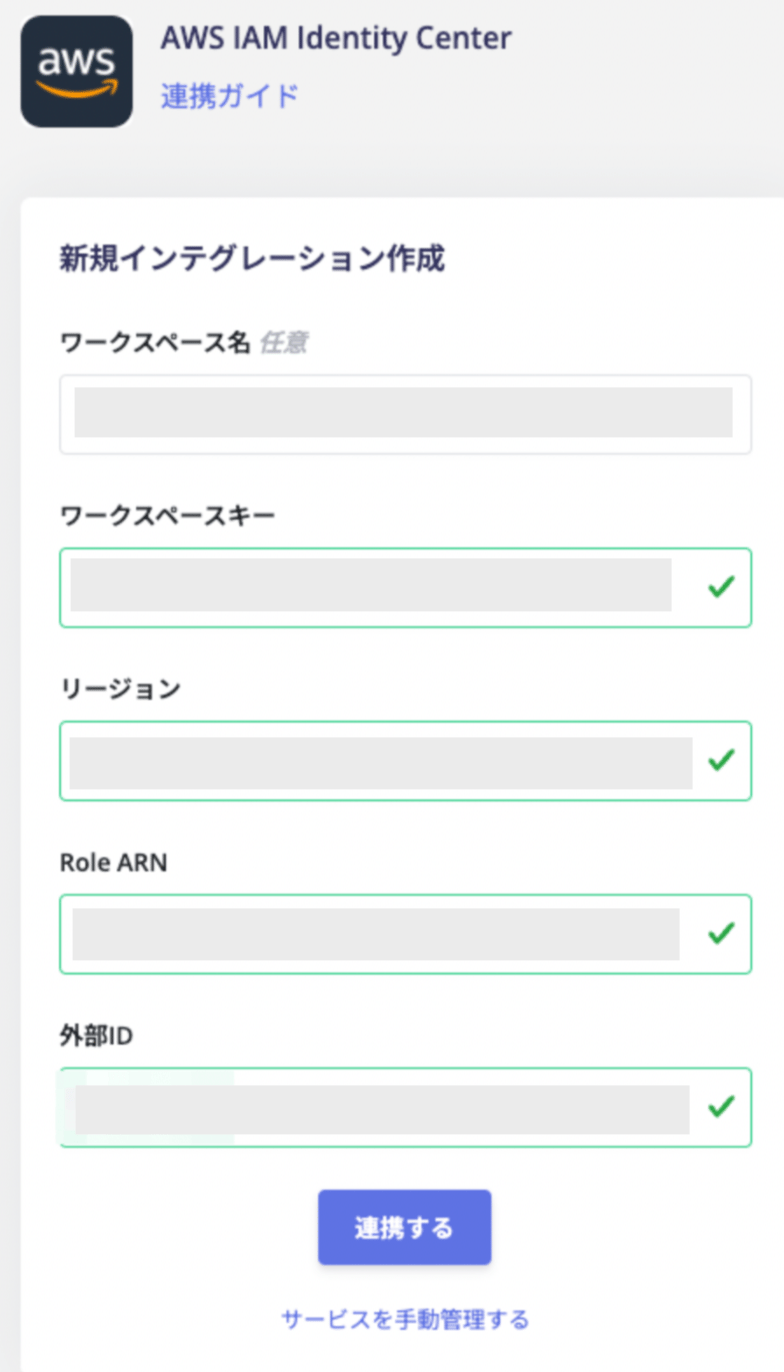
連携情報入力画面
  1. AWS IAM Identity Centerとの連携に成功すると、アカウント一覧に登録済みのユーザー情報が表示されます。
正常に完了しない場合は、インテグレーション画面のステータスタブから編集し、再度連携をお試しください。 解決しない場合はチャットにてお問い合わせください。AWS IAM Identity Centerの連携概要については連携ページをご覧ください。

メールアドレスが取得出来ない場合のSaaSの手動紐づけ

メールアドレスが取得できないSaaSのため、ディレクトリ > ID種別「不明ID」と判定されます。 ユーザータイプが「不明ID」と判定された場合は、他のアカウントと手動で紐づけ(名寄・マージ)を行ってください。 設定の詳細についてはお問い合わせください。
最終更新日 2026年6月24日