SaaS側の状態: 対象のSaaSが連携済みであり、かつアカウント作成・削除に必要な管理者権限(API権限含む)で連携されている必要があります。
ログの確認手順
- 左側のメニュー[自動化] を選択します。
- 「自動化」画面の「ワークフロー」タブで、ワークフロー一覧の右側の三点リーダーから[ログを表示]を選択します。
- 「実行」「ログ」画面でワークフローのログを確認できます。
「実行」 画面の見方
「実行」画面では、ワークフローの「実行リスト」と「実行の詳細情報」を確認できます。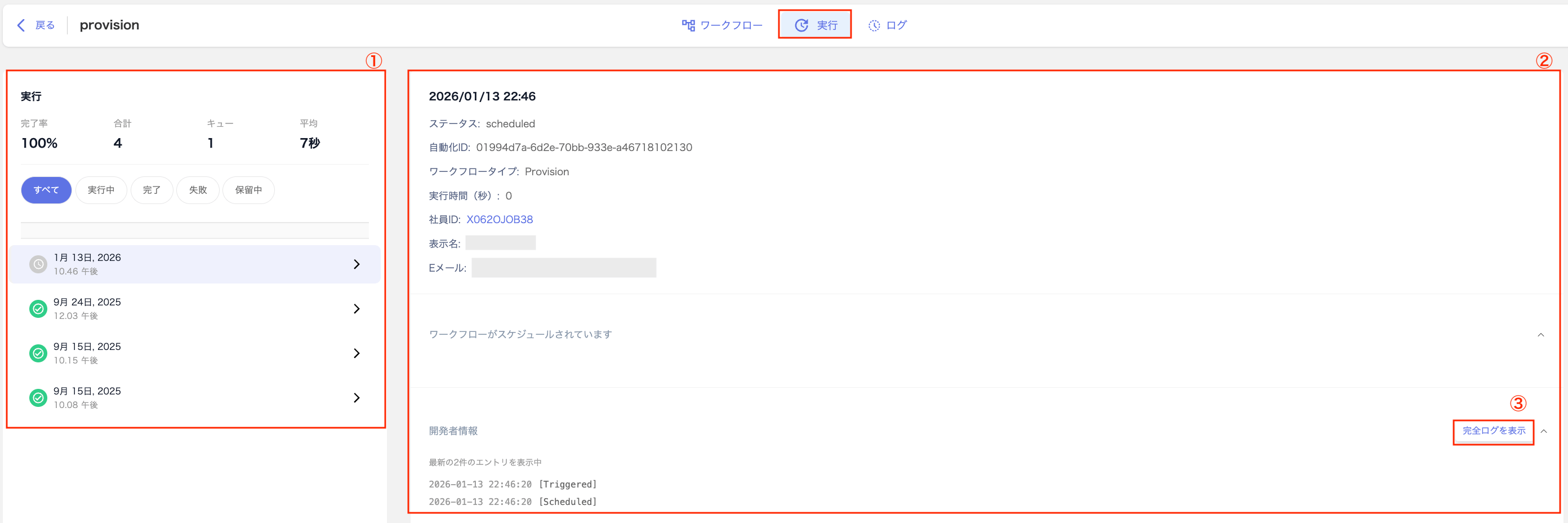
| 番号 | 項目 | 説明 |
|---|---|---|
| 1 | 実行リスト | ワークフロー実行の一覧が表示されます。フィルター「すべて/実行中/完了/失敗/保留中」で絞り込めます。 |
| 2 | 実行の詳細情報 | 選択した実行の詳細情報が表示されます。ステータスは「完了(緑色)/エラーありで完了(橙色)/失敗(赤色)/実行中(青色)/保留中(黄色)」が表示されます。 |
| 3 | 完全ログを表示 | [完全ログを表示]をクリックすると、「ログ」画面に画面遷移します。 |
「ログ」画面の見方
自動化 > 「ワークフロー」タブ > ワークフローを選択 > 「ログ」画面では、ワークフロー実行のログ履歴が表示される画面です。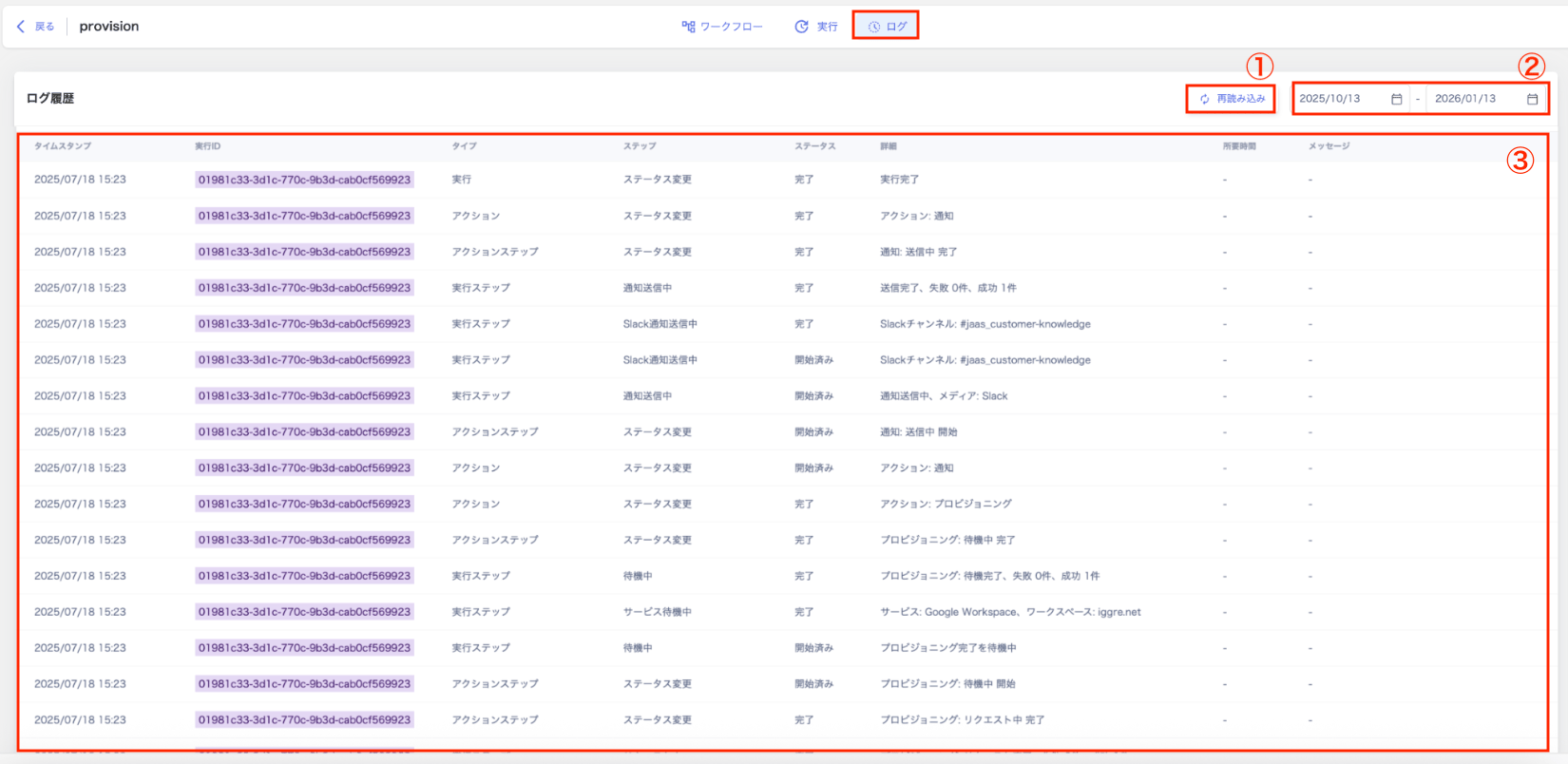
| 番号 | 項目 | 説明 |
|---|---|---|
| 1 | 再読み込み | [再読み込み]をクリックすると、ログを再読み込みできます。 |
| 2 | 絞り込み | 「実行IDでフィルター」の入力欄に実行IDを入力するか候補から選ぶと、その実行のログのみを表示できます。期間指定のフィルターを使用すると、特定の期間に実行されたログのみを表示できます。 |
| 3 | ログ | ワークフローが実行された際の各ステップの履歴を時系列で確認できます。 |
ログの項目説明
エラーありで完了になった実行のエラー内容を確認する
ワークフローは最後まで進んだものの、一部のアクションが失敗した実行は、「実行」画面のステータスが「エラーありで完了」(橙色)になります。エラー内容は、次の手順で確認します。- 自動化 > 「ワークフロー」タブ > ワークフローを選択 > 「実行」画面で、「エラーありで完了」の実行を選び、実行IDを控えます。
- 「ログ」画面の「実行IDでフィルター」に、控えた実行IDを入力します。
- ステータスが「失敗」の行の「詳細」を確認します。
実行全体の結果を示す行には、エラー内容が含まれません。エラー内容は、「詳細」に次の形式で表示されます。
- サービスデプロビジョニング: 初期化失敗。エラー: (エラー内容)
- サービスデプロビジョニング: 処理失敗。エラー: (エラー内容)、サービス: (サービス名)、ワークスペース: (ワークスペース名)