SaaS側の状態: 対象のSaaSが連携済みであり、かつアカウント作成・削除に必要な管理者権限(API権限含む)で連携されている必要があります。
自動化・対応SaaSの確認
連携しているSaaSの中で、「どのSaaSの」「どの環境(ワークスペース)」を自動化の対象にするかを確認します。 自動化に対応しているSaaSは、自動化の以下の画面でご確認ください。マッピング方式の違い
「どの権限」「どのグループ」「どのロール」等を自動化の対象にするかを設定します。 本サービスでは、運用に合わせて2つのマッピング方式から選択できます。「静的/動的マッピング」を設定可能な項目はサービスごとに異なりますが、「ロール/グループ/チーム/権限/ライセンス」を設定できます。1人のユーザーに複数の値を割り当てられるかは、項目ごとに異なります。画面で複数の値を選べる項目だけ、複数の値を設定できます。
設定手順
-
「自動化」画面で「接続設定」タブを開き、右上の[接続を追加]をクリックします。

-
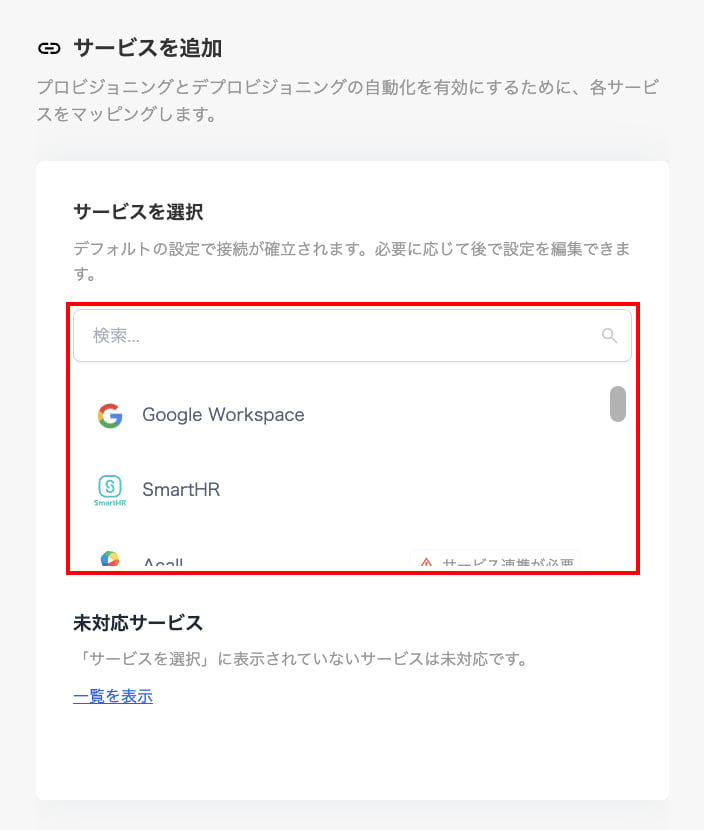
「サービスを追加」画面の「サービスを選択」から、マッピングするサービスをクリックします。「検索」欄にサービス名を入力して探すこともできます。ここでは、例として「SmartHR」を選択します。
「サービスを選択」に表示されていないサービスは未対応です。「未対応サービス」の[一覧を表示]から確認できます。
-
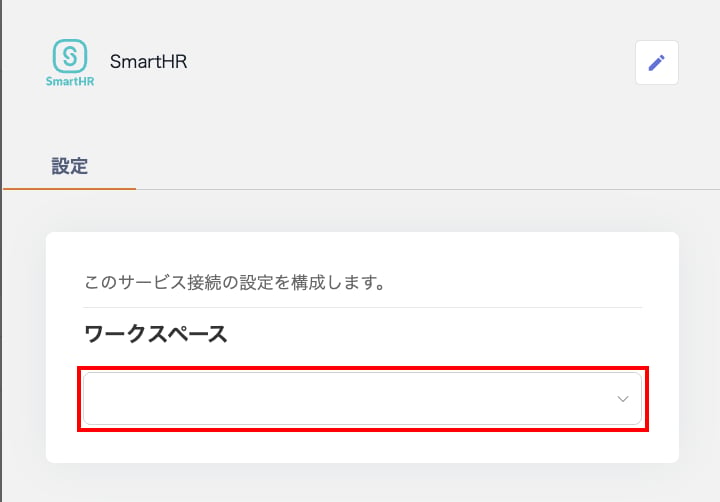
選択したサービスの「設定」タブで、「ワークスペース」のプルダウンを開き、自動化の対象にするワークスペースを選択します。複数のワークスペースを利用している場合は、ワークスペースごとに設定してください。
-
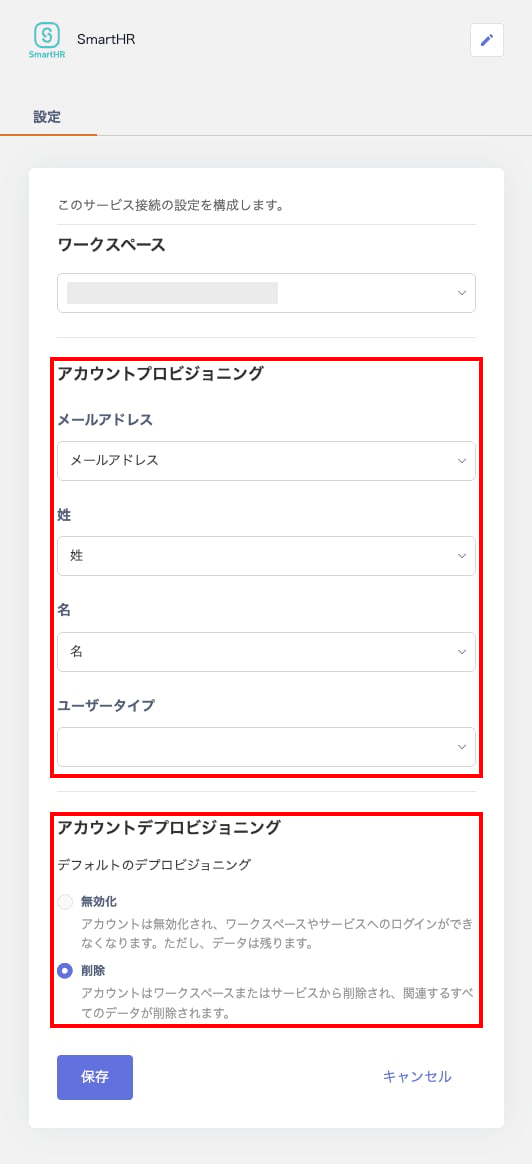
選択したサービスの「設定」タブで、アカウント作成時に使用する項目と、アカウントの利用を終了する際の処理を設定します。以下はSmartHRの設定例です。
- 「アカウントプロビジョニング」では、「メールアドレス / 姓 / 名 / ユーザータイプ」の各プルダウンから、対応する項目を選択します。
- 「アカウントデプロビジョニング」では、「デフォルトのデプロビジョニング」で「無効化」または「削除」を選択します。
-
設定内容を確認して画面下部の[保存]をクリックし、「サービス接続が正常に作成されました」と表示されることを確認します。

手順 4 で設定できる項目は、サービスによって異なります。「デフォルトのデプロビジョニング」は、サービスによっては「無効化」または「削除」の一方しか選択できません(SmartHRでは「削除」のみ選択できます)。
SaaS連携が停止した場合の接続設定
連携しているSaaSのステータス(インテグレーション > ステータス で確認できます)が 同期失敗・一時停止中・メンテナンス終了待ち のいずれかになると、そのワークスペースの接続設定のステータスが 利用不可 になります。各ステータスの意味はインテグレーションログの確認をご参照ください。- 接続設定が 利用不可 の間は、ワークフローからのアカウントの作成・無効化・削除は実行されず、エラーになります。
- 取得済みのアカウント情報とマッピングの設定は削除されません。SaaSの同期が成功すると、接続設定のステータスは自動で 連携済み に戻ります。
- インテグレーション > ステータス から[削除]を実行して連携を解除した場合は、そのワークスペースのマッピングの設定も削除されます。詳しくはSaaS連携の解除をご参照ください。