概要
本機能は、デバイス情報が更新されたことをトリガーに自動的にワークフローが実行され、通知が送信される仕組みです。 OSバージョンの更新、資産番号の変更、MDMによるロケーションの更新などを自動的に検知し、ゼロからワークフローを作成する手間を省いて迅速に運用を開始できます。更新のきっかけ(トリガーとなる操作)
- MDM連携(JamfやIntuneなど)によるデータの更新
- その他連携サービスの同期
- デバイス一覧ページでの手動編集・更新
実行フロー
デバイス情報の変更を検知 > フィルター条件を判定 > 条件が一致した場合に通知を送信します。活用シーン
- デバイスのステータス、OSバージョン、シリアル番号、ロケーションの変更を即座に把握したい。
- IT・セキュリティチームが、メールやSlackでデバイス変更の監査ログを受け取りたい。
- 資産番号が更新された際に、特定のSlackチャンネルへ自動通知したい。
前提条件
自動化を実施する前に、以下をご確認ください。テンプレートの概要と選び方
目的に合わせた3つのテンプレートをご提供しております。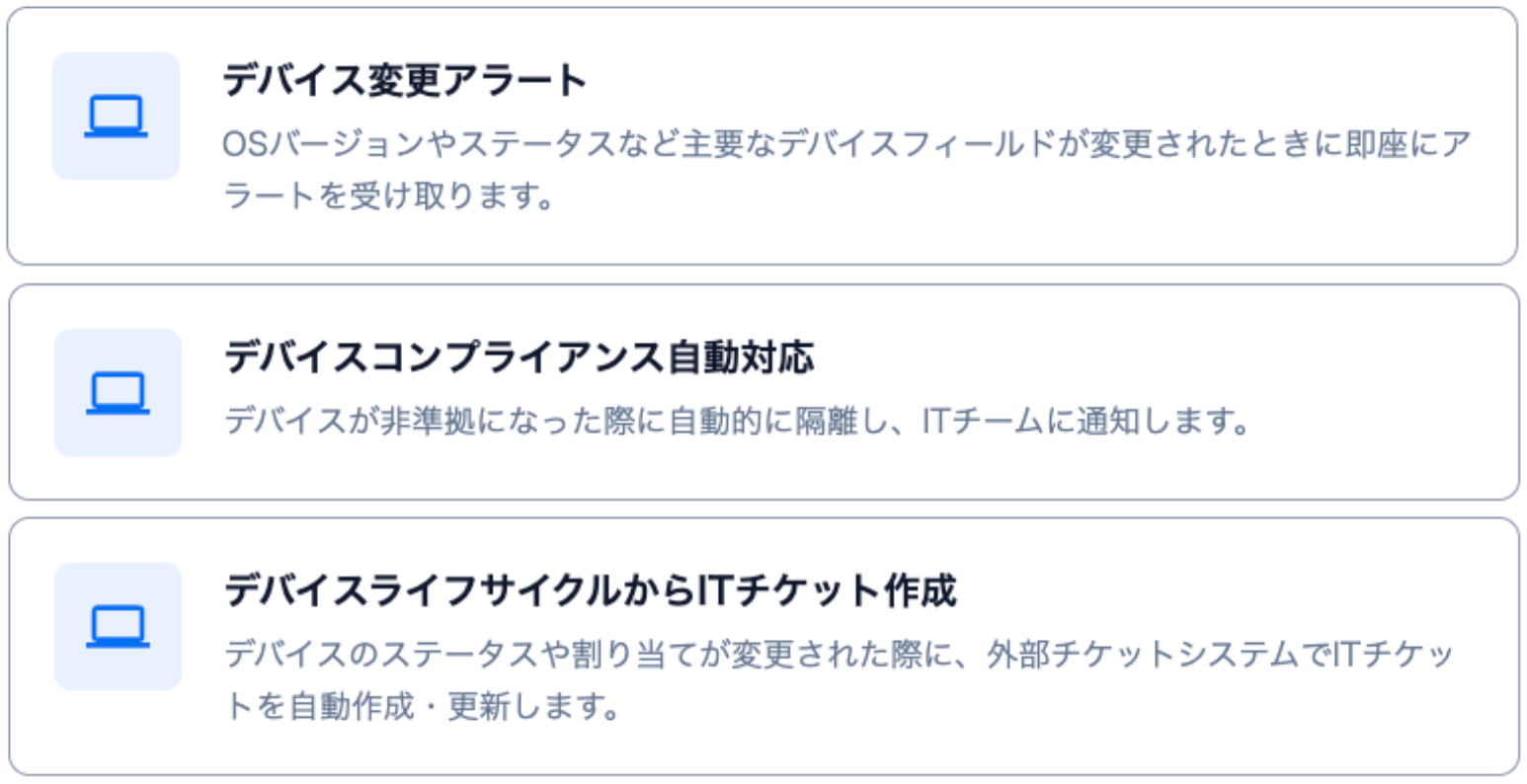
設定手順
- 自動化 > [自動化を作成] をクリックします。
-
ダイアログからテンプレートを選択します。
- デバイスライフサイクルからITチケット作成:[デバイスライフサイクルからITチケット作成] をクリックします。
- デバイス変更アラート:[デバイス変更アラート] をクリックします。
- デバイスコンプライアンス自動対応:[デバイスコンプライアンス自動対応] をクリックします。
-
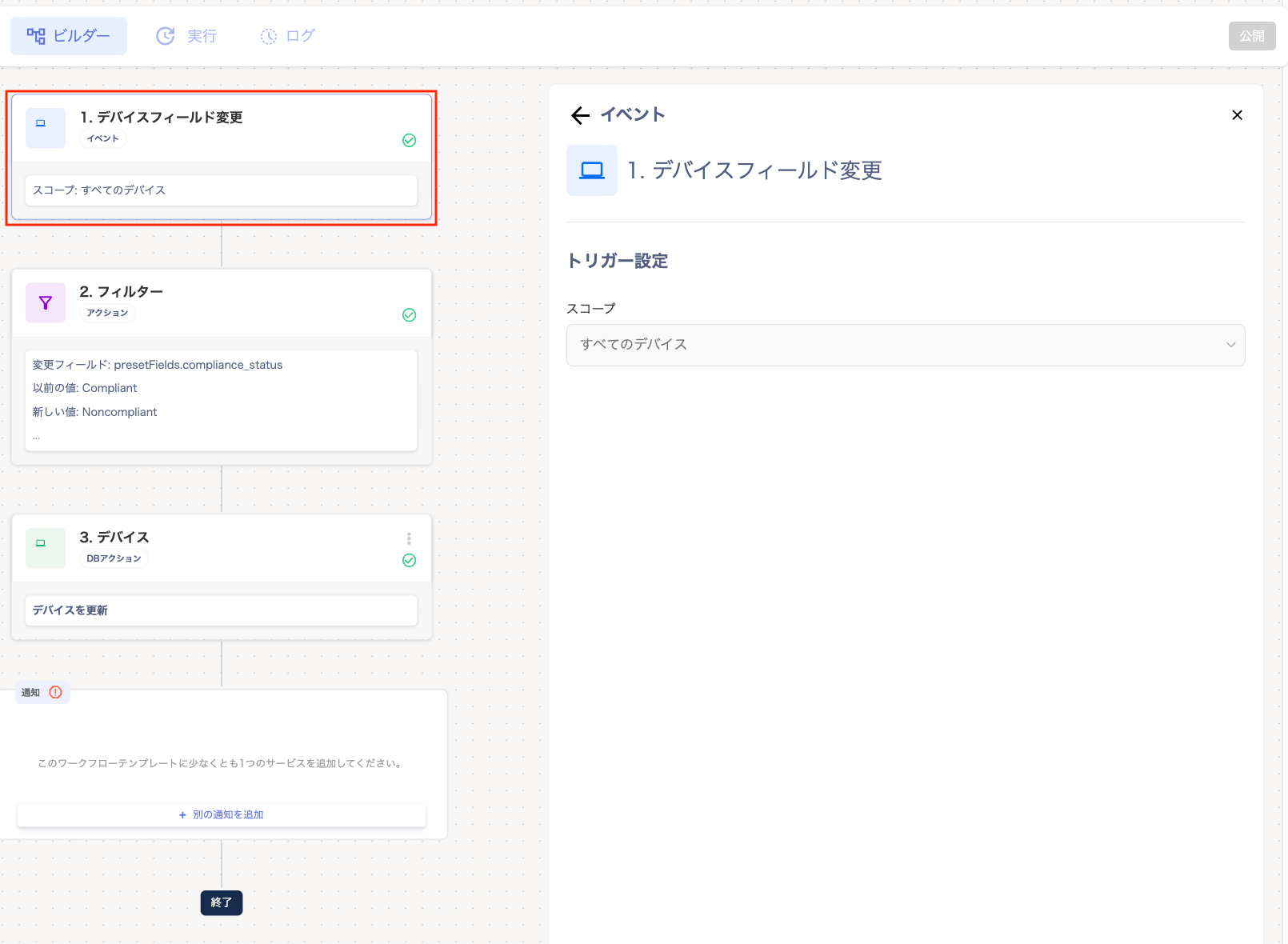
「ビルダー」画面の「1. デバイスフィールド変更」を設定します。
「トリガー設定」のスコープ「すべてのデバイス」が表示されます。現時点では「すべてのデバイス」が監視対象として固定されています。
-
「2. フィルター」で通知する条件を設定します。複数選択すると、いずれかが変更された場合に通知されます。
- 条件:「変更フィールド」のプルダウンで [いずれか / 等しくない] を選択します。
- 値:監視したいフィールドの値(資産番号、OSバージョン、シリアル番号など)をプルダウンから選択します。
- [+その他の条件を追加]:同じグループ内に新しい条件を追加します。同じグループ内でまだ使用されていない条件タイプのみ表示されます。同じ条件タイプは1つのグループ内に1つしか追加できません。同じ条件タイプを再度使用したい場合は、別のグループを追加してください。
- [+グループを追加(OR)]:新しい条件グループを追加します。グループ間は「または(OR)」で結合されます。

-
「2. フィルター」以降は、選択したテンプレートごとに表示される画面が異なります。詳細はリンク先の手順もご参照ください。
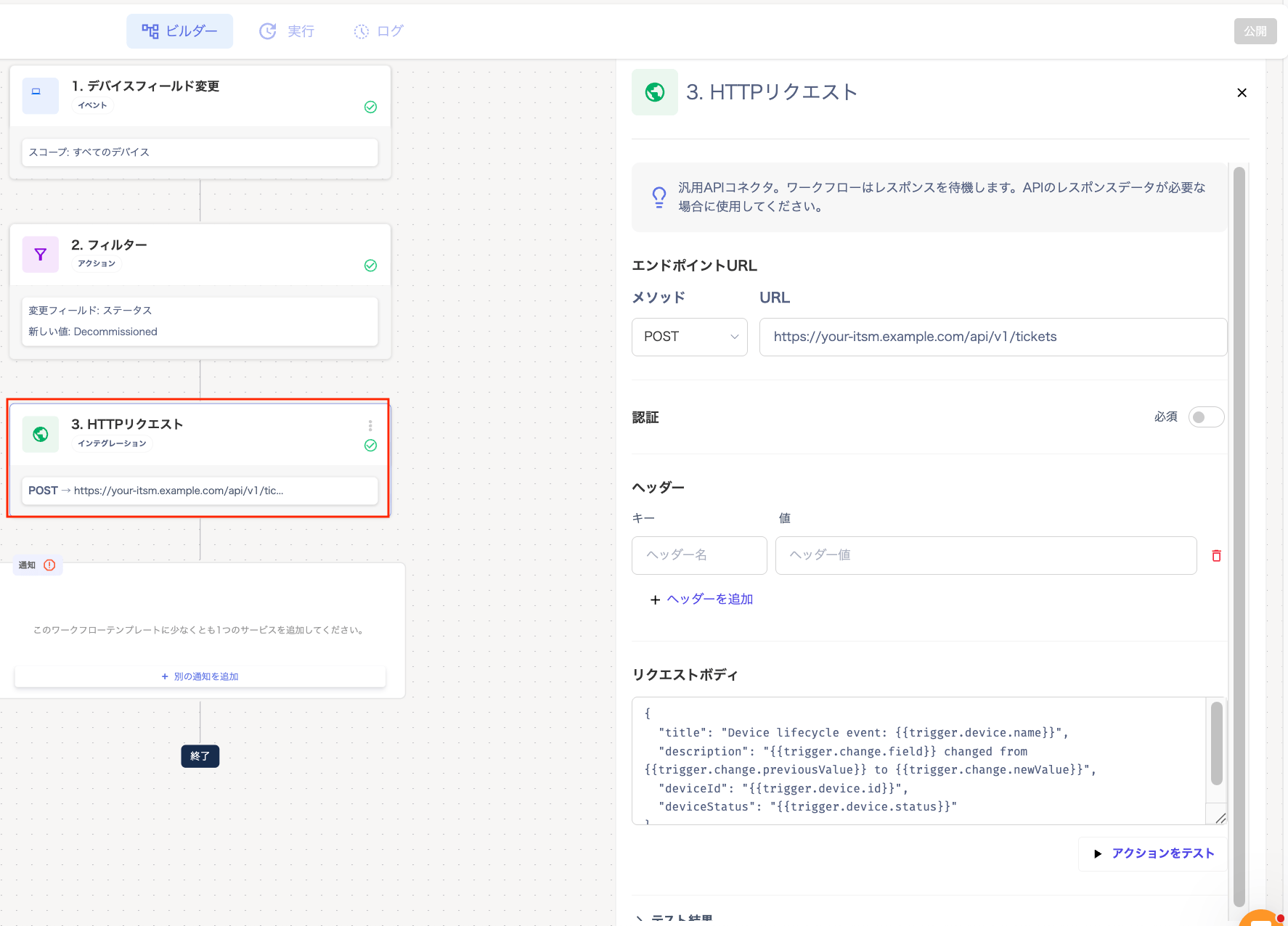
- デバイスライフサイクルからITチケット作成:「3. HTTPリクエスト」> 通知
- デバイス変更アラート:通知
- デバイスコンプライアンス自動対応:「3. デバイス」> 通知
-
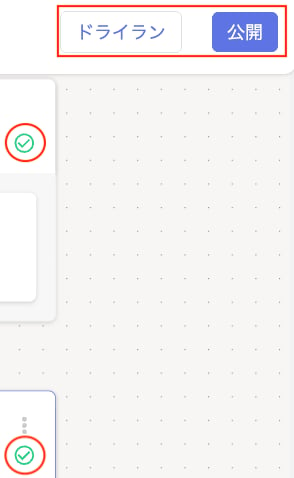
設定完了後に「ビルダー」の全てのチェックが緑色に変わりますので、**[公開]または[ドライラン]**をクリックします。
ドライランについてはドライランを実行するをご参照ください。
-
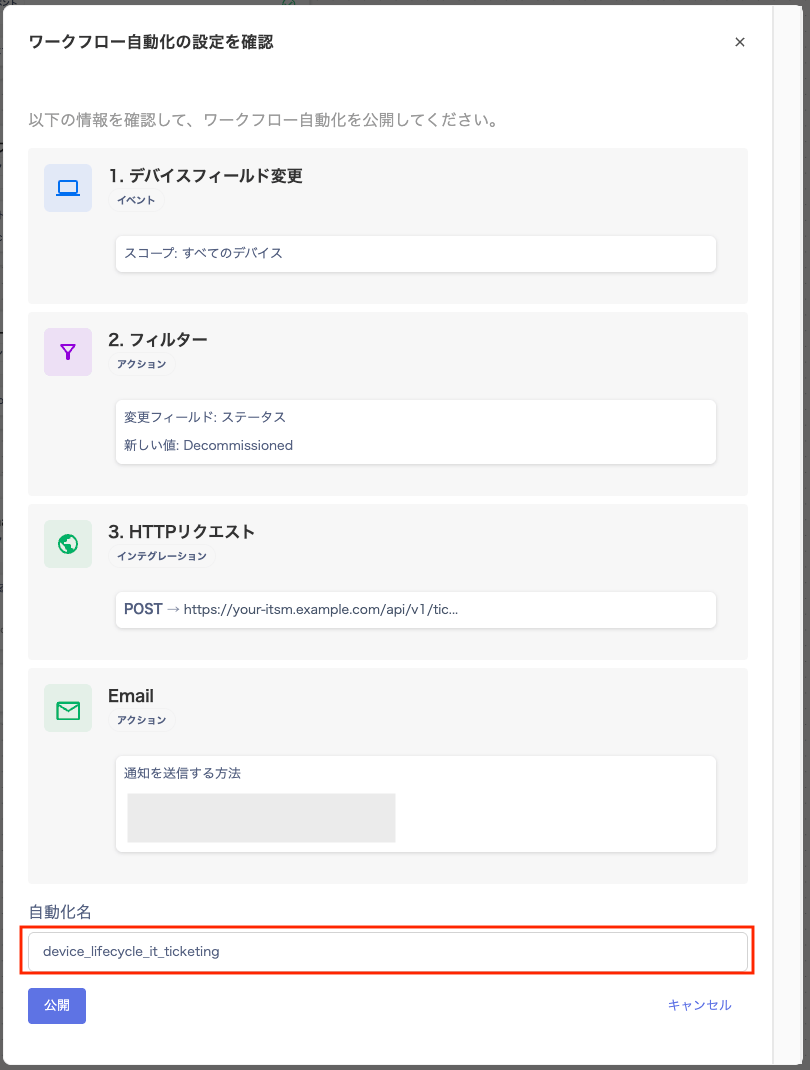
「ワークフロー自動化の設定を確認」画面が表示されますので、自動化名を入力して、[公開] をクリックします。
自動化名にはご登録済の名称は登録できません。
-
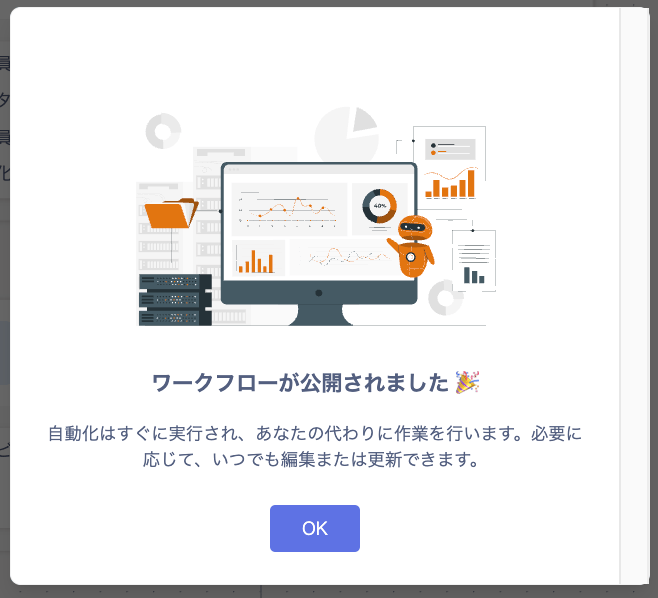
「ワークフローが公開されました」と表示されますので [OK] をクリックします。
通知
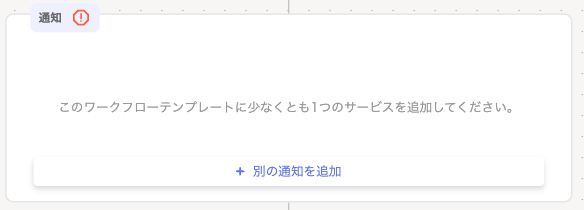
「ビルダー」画面の「通知」で以下の操作をします。-
「通知」> [+別の通知を追加] をクリックします。
-
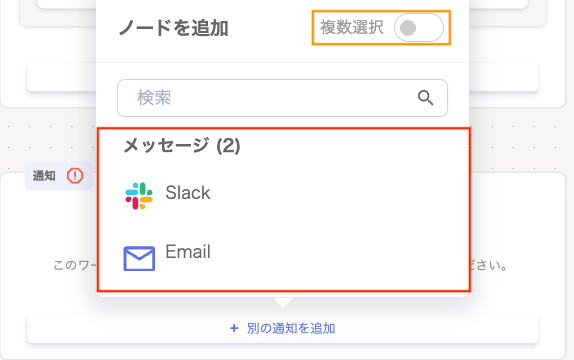
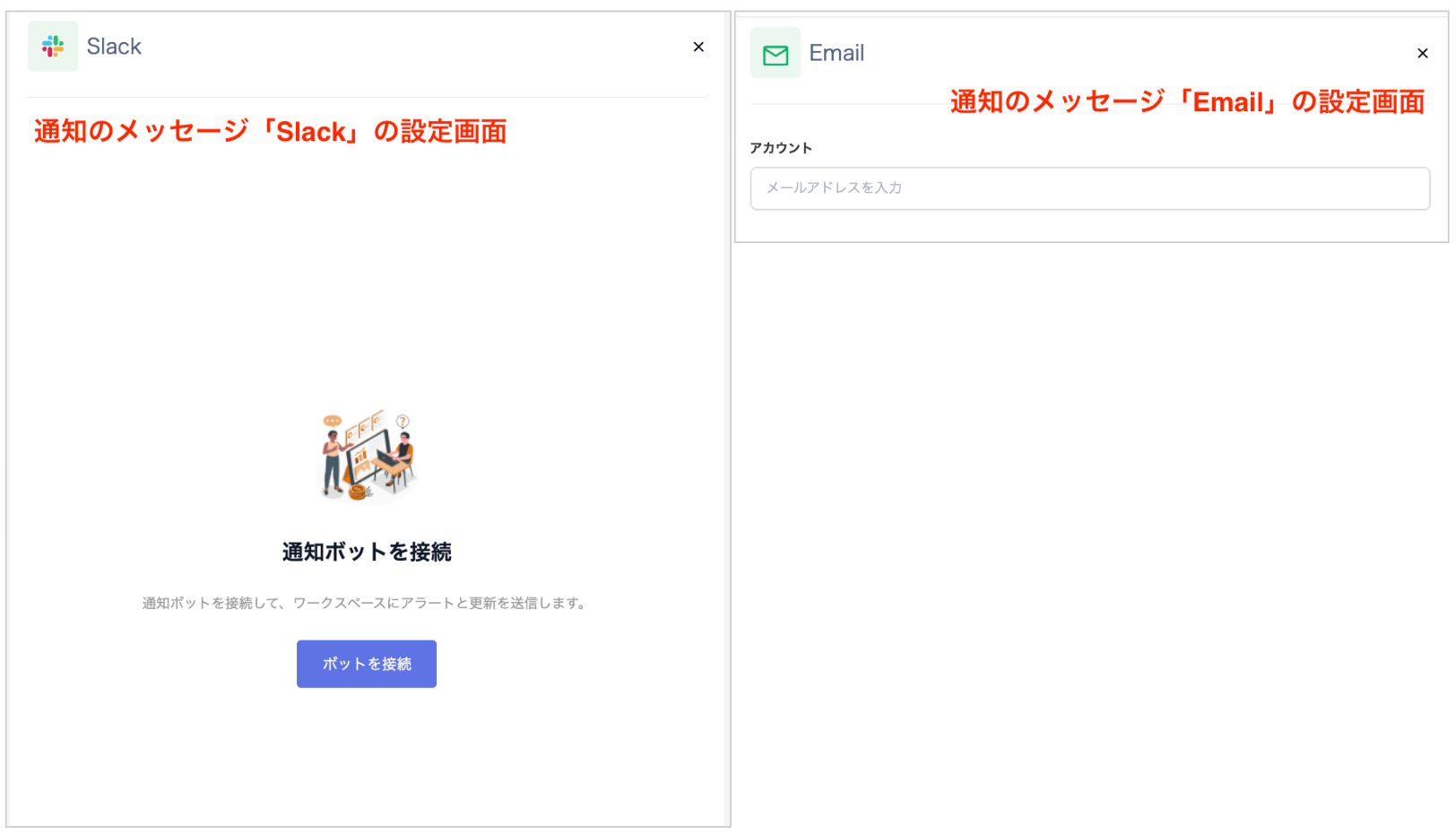
「メッセージ」画面で通知方法「Slack/Email」を選択します。複数の通知を設定する場合、「複数選択」をONにします。
Slackの手順は通知方法「Slack」の設定手順をご参照ください。
-
「通知」画面で選択したメッセージをクリックすると、右側に「設定」画面が表示されます。
デバイス
「ビルダー」画面の「3. デバイス」で以下の操作をします。
HTTPリクエスト
「3. HTTPリクエスト」では、外部APIへのコールバックが必要な場合、メソッド(POST等)やエンドポイントURLを設定します。 送信元では以下の形式で送出するよう設定してください。