連携仕様
事前準備
HRMOS タレントマネジメントへのログイン方法
HRMOS タレントマネジメントログインページにて、メールアドレス・パスワードを入力しログインします。
API キーの取得方法
-
HRMOS タレントマネジメントにログイン後、メニューバーからAdmin に切り替えます。

-
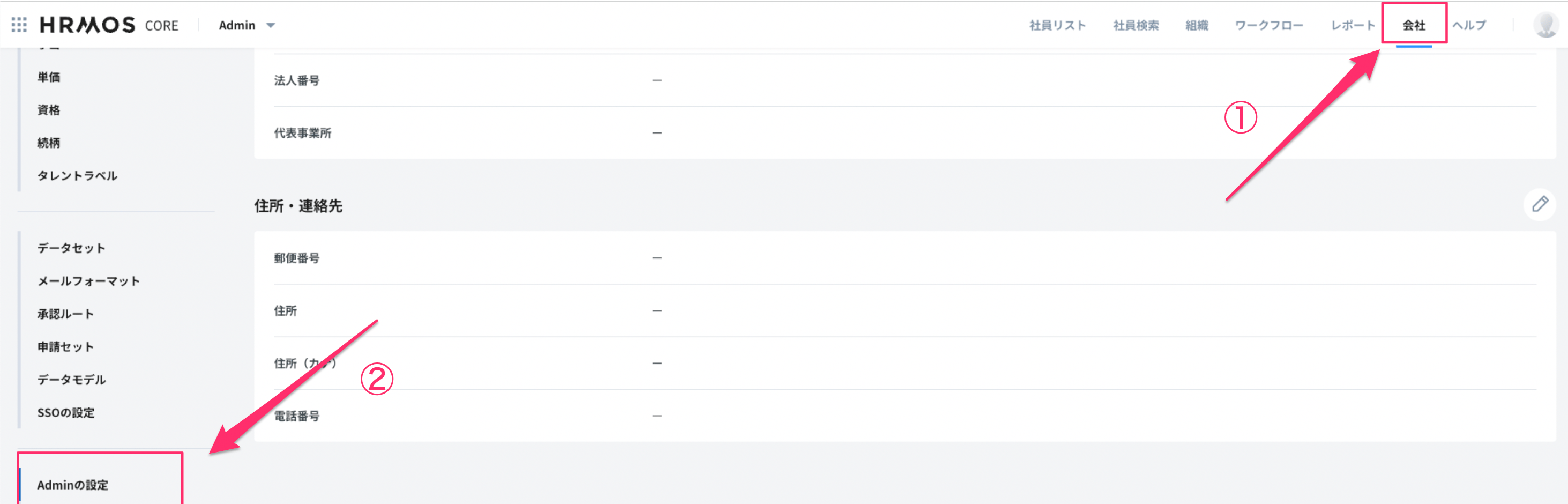
メニューバーから会社をクリックし、左メニューの Admin の設定をクリックします。
-
グループタブを選択後、右端の+ボタンをクリックし、権限グループを新規作成します。

-
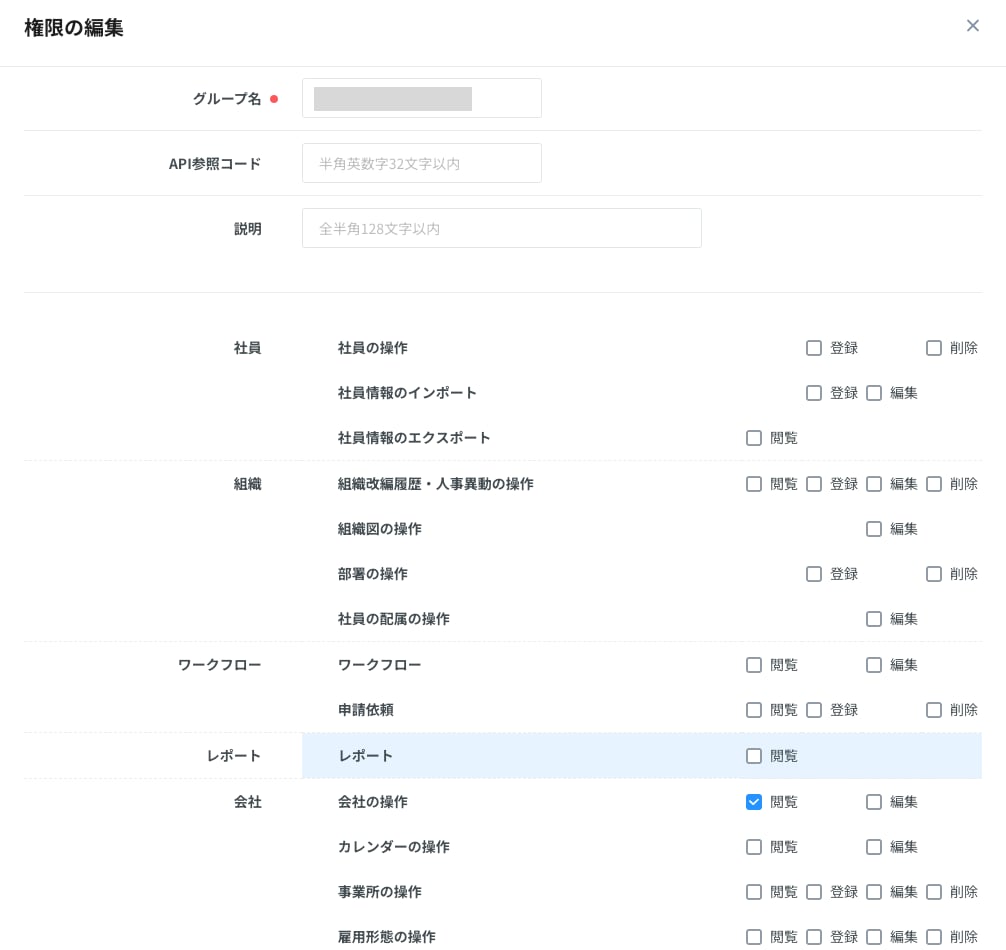
次の画面のとおり、グループに任意の名前を入力し、会社の操作 > 閲覧 権限にチェックします。
-
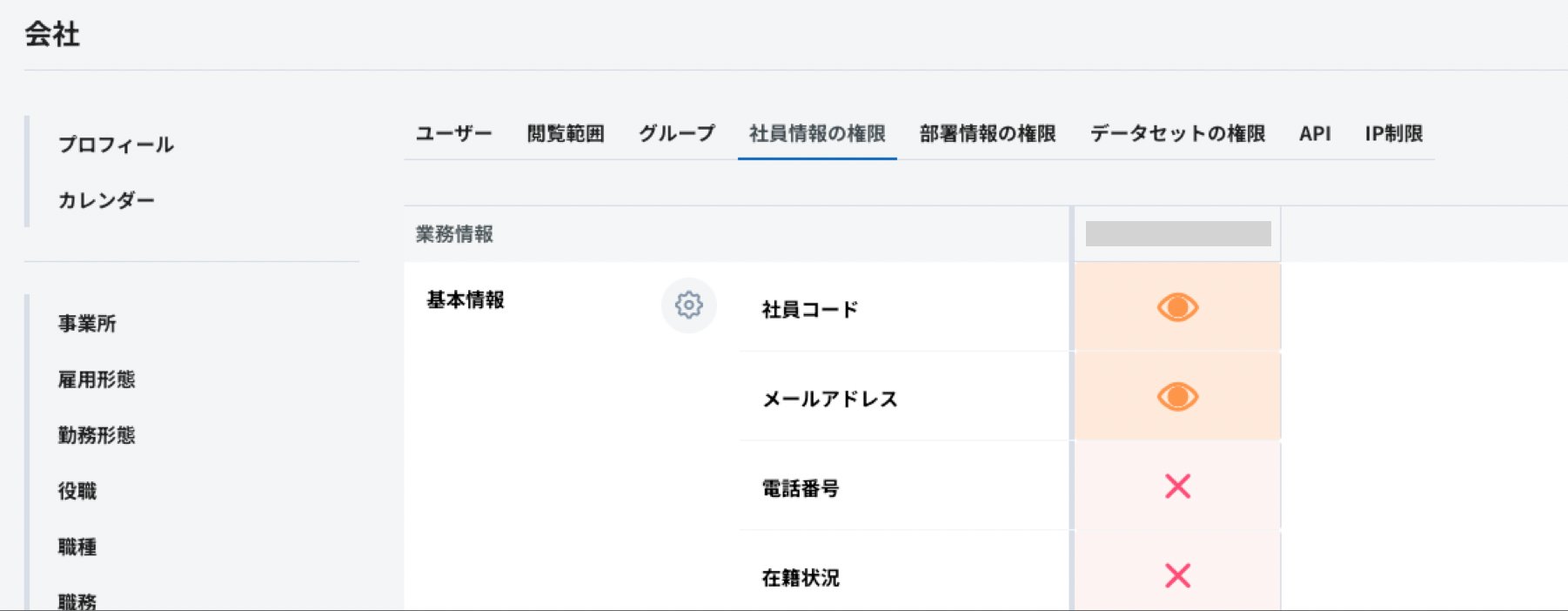
社員情報の権限タブに移動し、作成した連携用のグループに、次の権限を付与します(画面を下にスクロールすると、権限が選択できます)。
- 業務情報 > 基本情報 > 社員コード、メールアドレス
- 個人情報 > 基本情報 > 氏名
- アカウント > 基本情報 > 認証メールアドレス
-
API タブに移動し、API トークンを新規作成します。

-
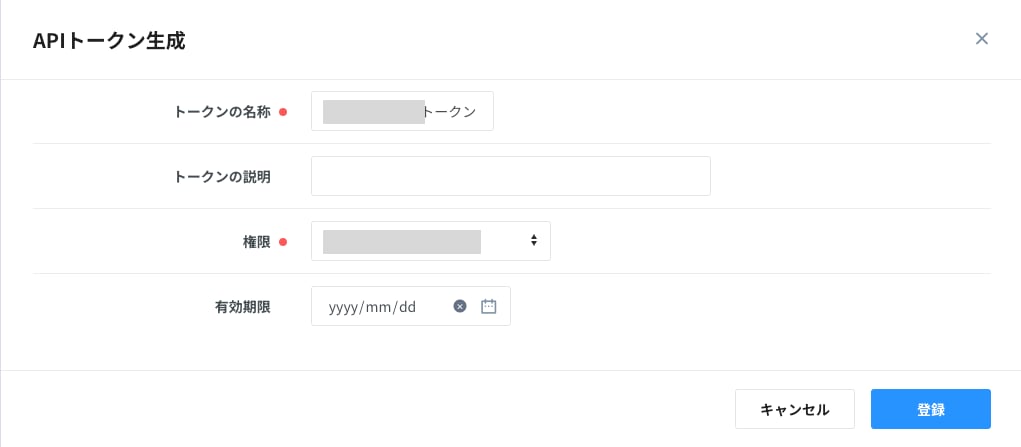
トークンの名称を入力します。権限に作成した連携用のグループを選択し、登録ボタンをクリックします。
-
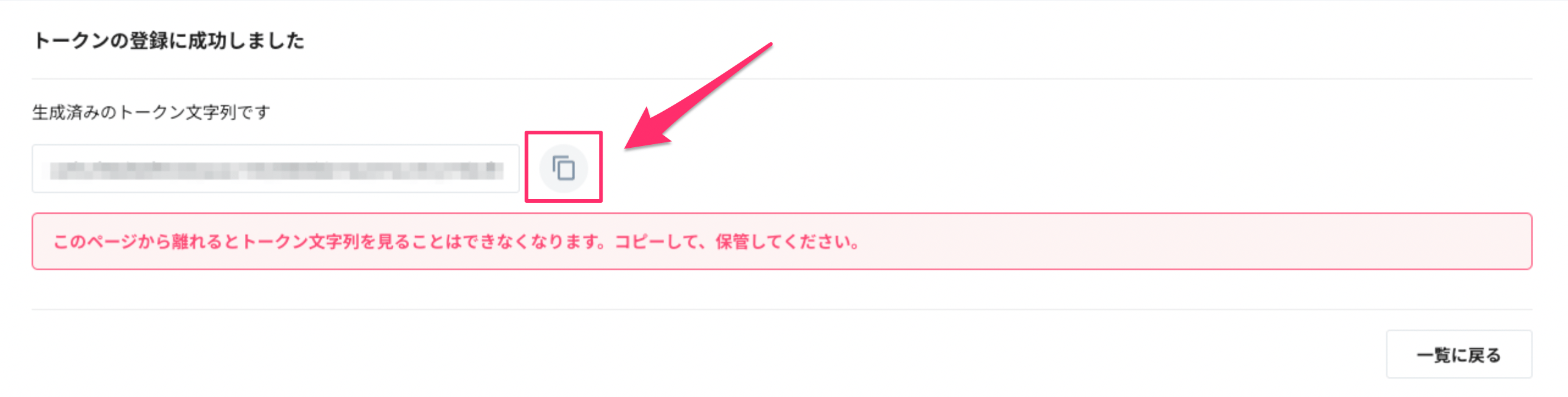
トークンが作成されるのでコピーして保存しておきます。連携用の API キーになります。
-
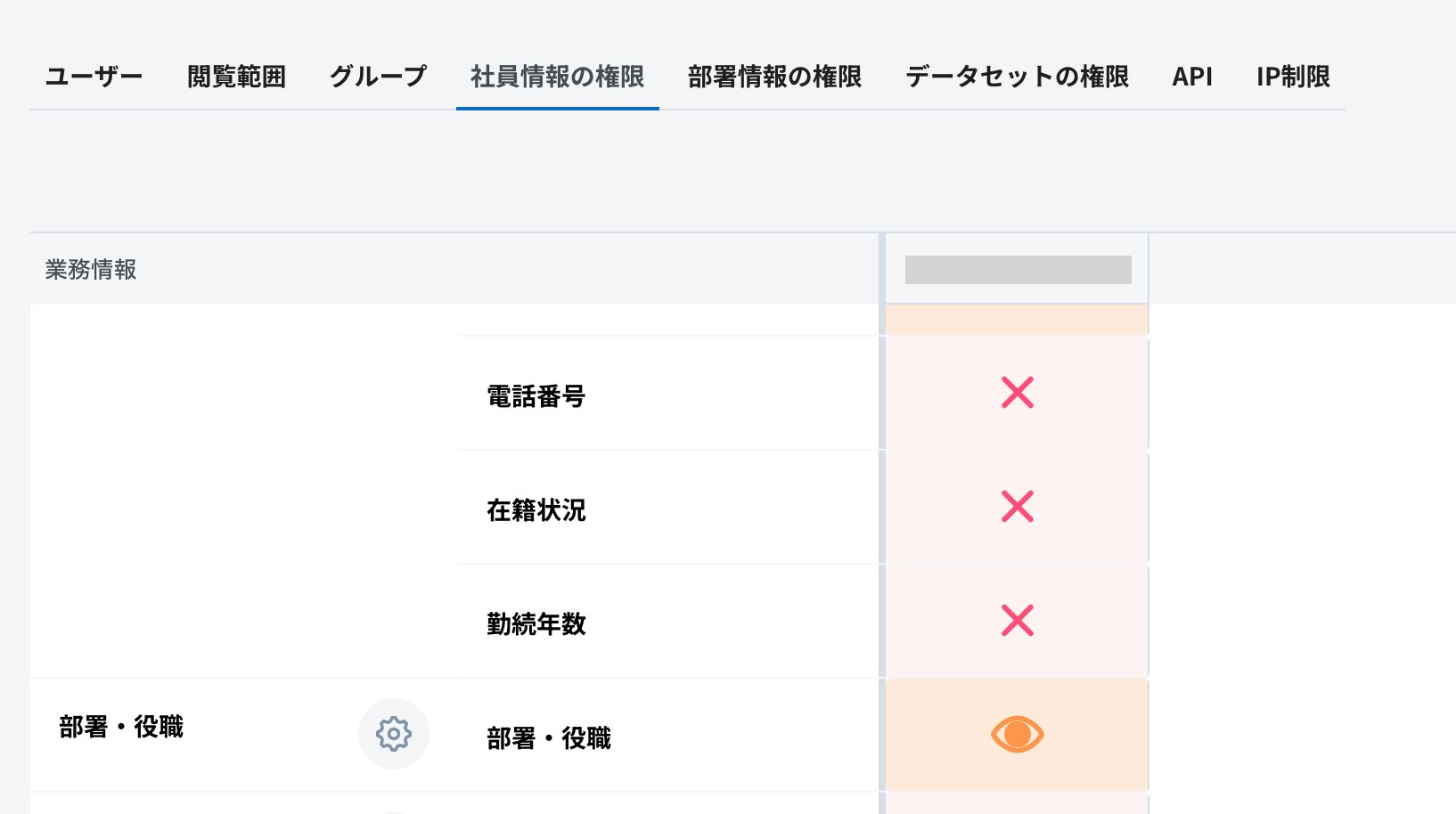
部署および役職を取得する場合は、社員情報の権限から許可を行なってください。
インテグレーションのセットアップ
- インテグレーション画面にて、HRMOS タレントマネジメントで検索します。
-
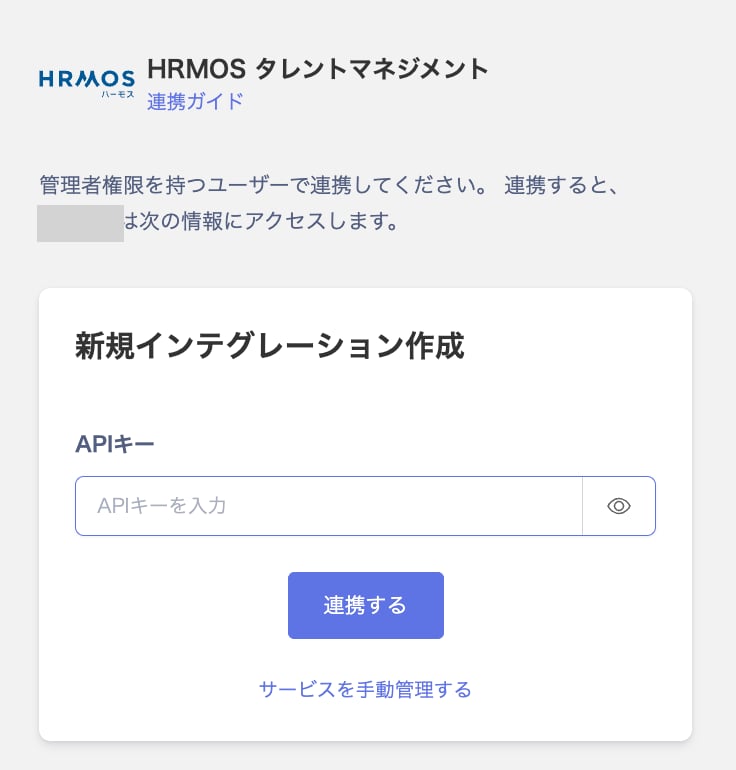
前の手順で取得したAPI キーを入力し、連携するをクリックします。
- HRMOS タレントマネジメントとの連携が成功すると、アカウント一覧に登録済みのユーザー情報が表示されます。正常に完了しない場合は、まず SaaSとの連携に失敗する場合の対処法 に記載のステップをお試しください。それでも解決しない場合は、ご提供いただきたい情報 をご確認のうえ、サポート窓口までお問い合わせください。