連携仕様
事前準備
組織の作成
Githubとの連携には組織の作成が必要です。Githubの管理画面にアクセスし、組織が作成されているかご確認ください。 組織がない場合、新たに組織を作成してください。組織がない状態で連携するとエラー(errors.ids.oauth_no_workspace)になります。
組織を作成済でエラーになる場合、以下の「複数の組織を連携する場合」をご覧ください。
インテグレーションのセットアップ
「新規インテグレーション作成」は以下の方法があります。- General(Enterprise以外のPlan・OAuth)
- General(Enterprise以外のPlan・App)
- Enterprise Plan
General(Enterprise以外のPlan・OAuth)
-
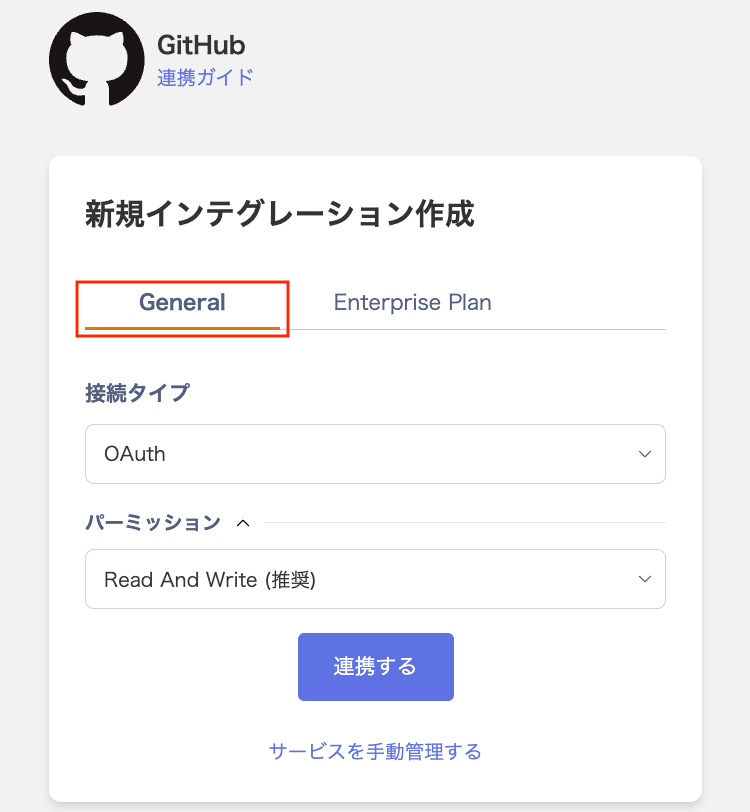
インテグレーション > インテグレーションで「Github」と検索し、「General」タブを選択します。
-
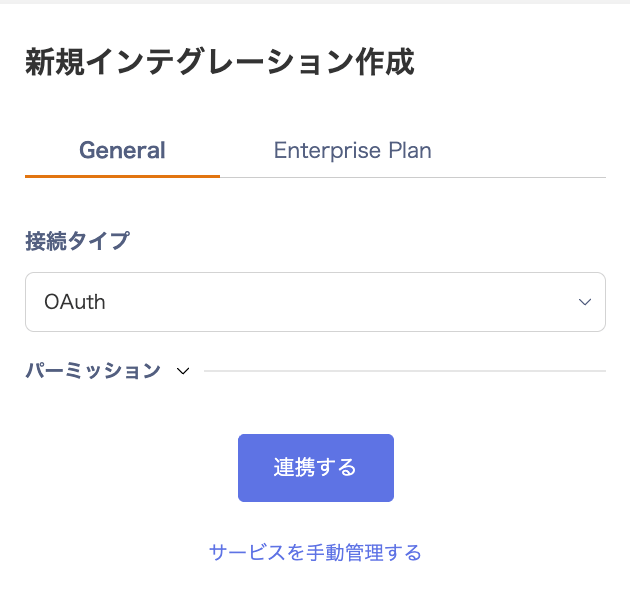
接続タイプ「OAuth」をプルダウンから選択します。
-
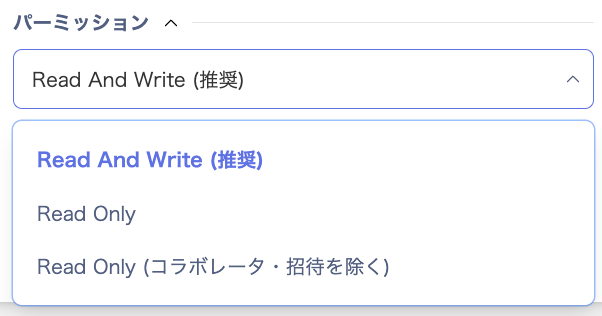
パーミッション「Read And Write(推奨)/Read Only/ Read Only(コラボレーター・招待を除く)」を選択し、[連携する]をクリックします。
-
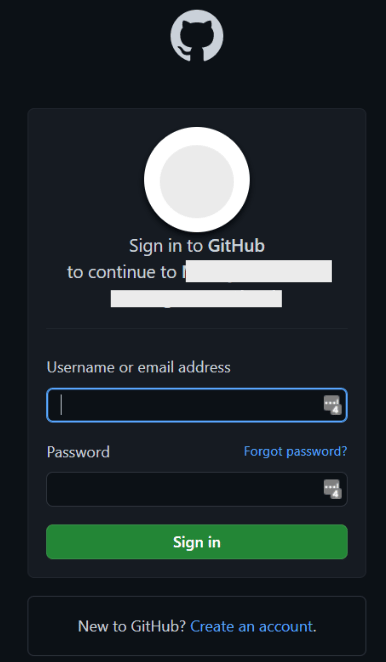
GitHubのログインページに移動します。GitHubユーザー名またはメールアドレス・パスワードを入力しログインします。
-
GitHubにログイン後、次のように権限の付与を許可する確認画面が表示されます。
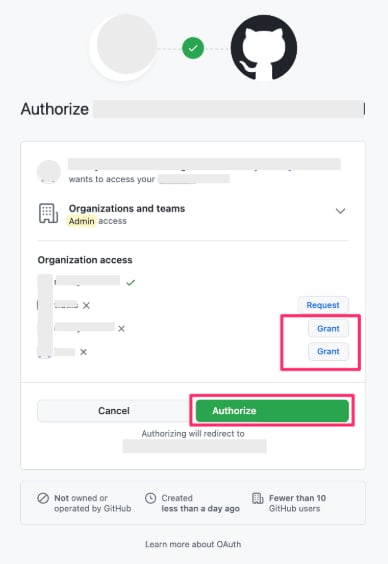
- 付与する権限の内容を確認し、組織に対して[Grant]をクリック後、[Authorize]をクリックしてください。
-
GitHubとの連携が成功すると、アカウント一覧に登録済みのユーザー情報が表示されます。正常に完了しない場合は、まず SaaSとの連携に失敗する場合の対処法 に記載のステップをお試しください。それでも解決しない場合は、ご提供いただきたい情報 をご確認のうえ、サポート窓口までお問い合わせください。
複数の組織をご利用でGrantを押し忘れてAuthorizeした場合、以下の「複数の組織を連携する場合」をご覧ください
General(Enterprise以外のPlan・App)
- 接続タイプ「App」を選択する場合、事前にアプリをインストールしてください。 アプリインストールの際、組織名を選択します。連携時に組織名=ワークスペースキーが必要です。 ※「App」を選択した場合、連携したユーザーが組織を離れても再連携が不要です。
-
インテグレーション > インテグレーションで「Github」と検索し、「General」タブを選択します。
-
接続タイプ「App」をプルダウンから選択し、ワークスペースキーに「組織名」を入力して[適用する]をクリックします。
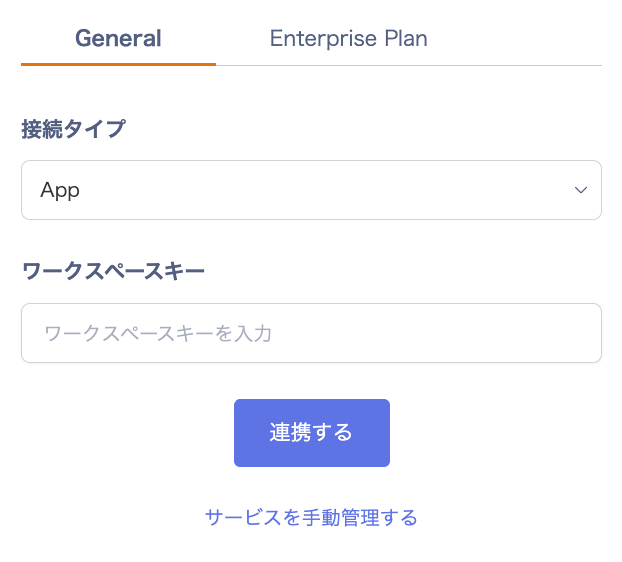
- 組織を選択します。GitHubとの連携が成功すると、アカウント一覧に登録済みのユーザー情報が表示されます。正常に完了しない場合は、まず SaaSとの連携に失敗する場合の対処法 に記載のステップをお試しください。それでも解決しない場合は、ご提供いただきたい情報 をご確認のうえ、サポート窓口までお問い合わせください。
Github Enterprise(セルフホステッド)との連携
Github Enterpriseをご利用の場合、連携方法が異なります。次の手順で連携してください。Githubをセルフホステッドでご利用の場合の連携手順です。github.comのURLでご利用の場合、「General」タブから連携してください。
OAuth アプリの作成
-
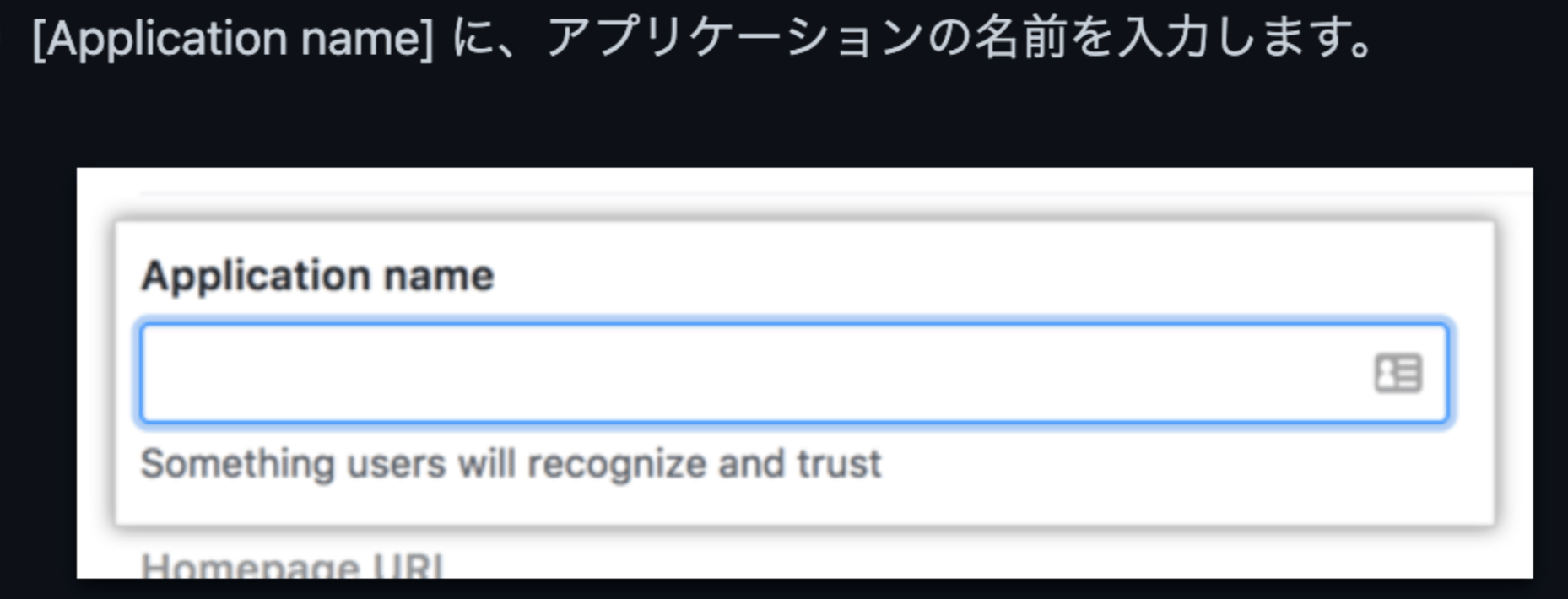
Githubページの手順でOAuthアプリを作成します。以下、入力するパラメータを補足します。
-
[Application name]
本サービスと入力してください。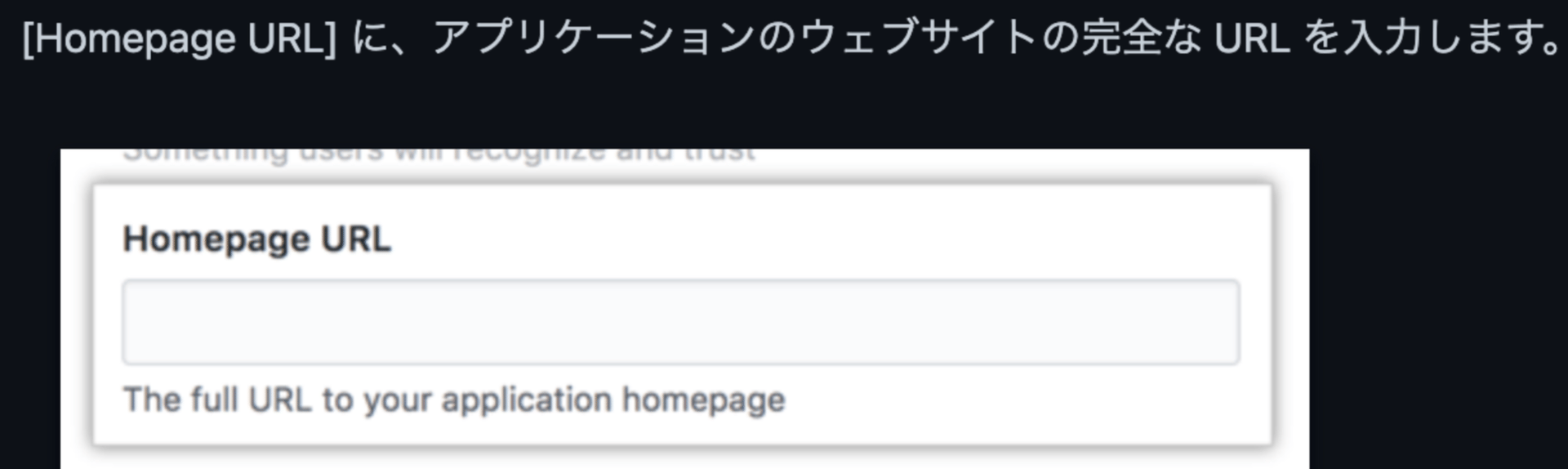
-
[HomepageURLに]
**https://saas-manager.biz.nuro.jp/**と入力してください。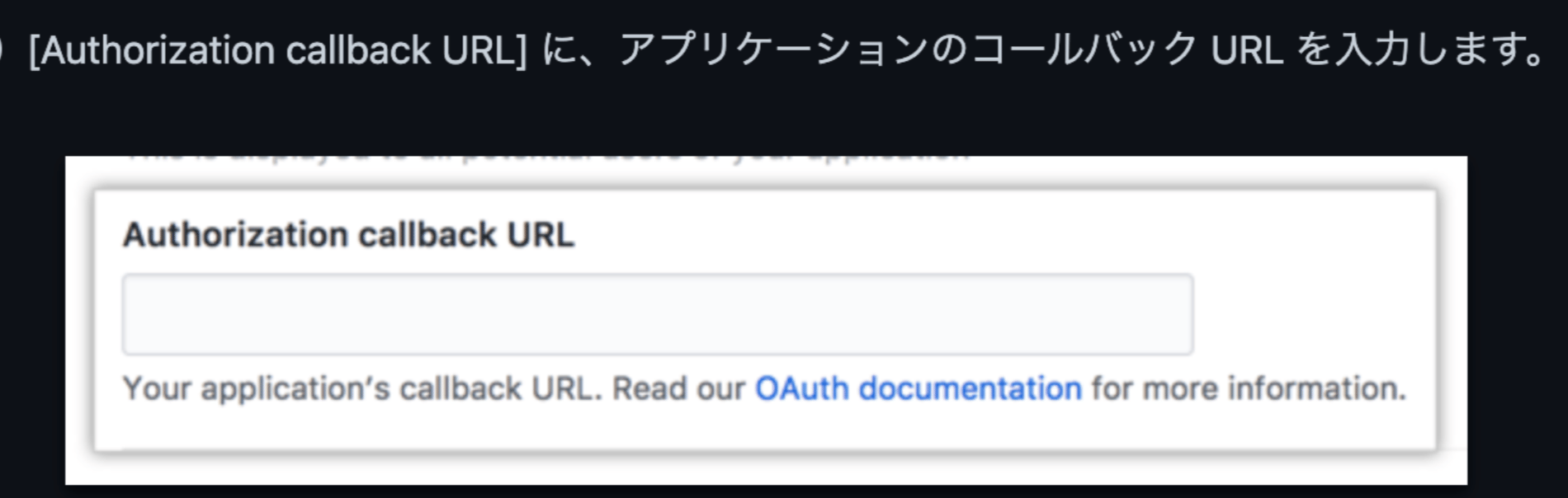
-
[Authorization callback URL]
**https://saas-manager.biz.nuro.jp/oauth/callback**と入力してください。
Base URIの確認
Github Enterpriseで利用するドメインの検証・承認時に追加したドメインを確認します。(「https://」を含みます) コピーして保存しておきます。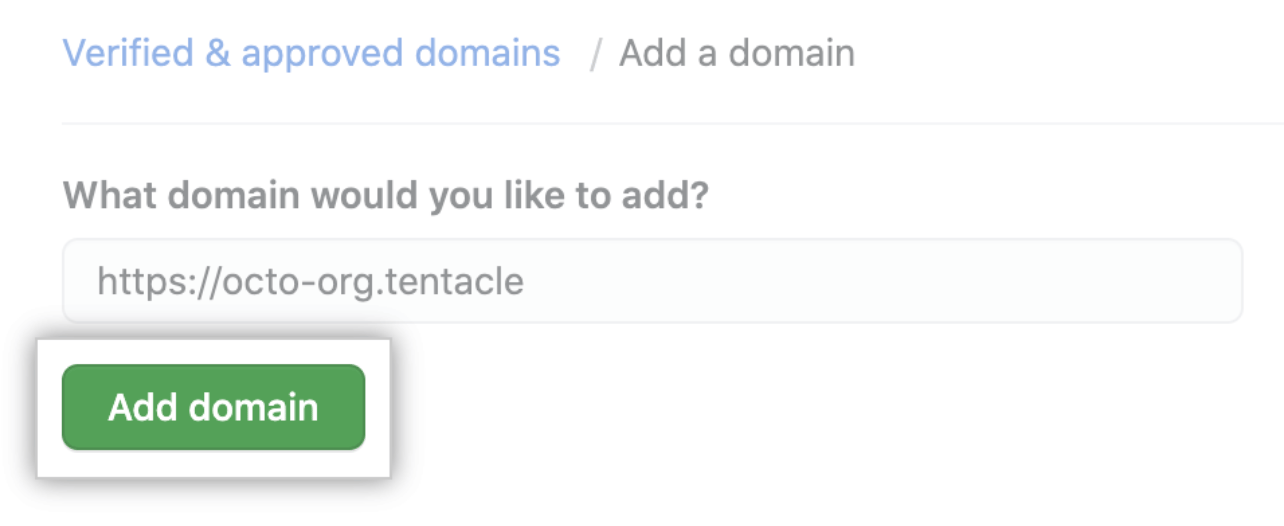
クライアントIDとクライアントシークレットの確認
-
OAuthアプリの作成後、Client IDが表示されます。Client IDがクライアントIDとなるので保存します。
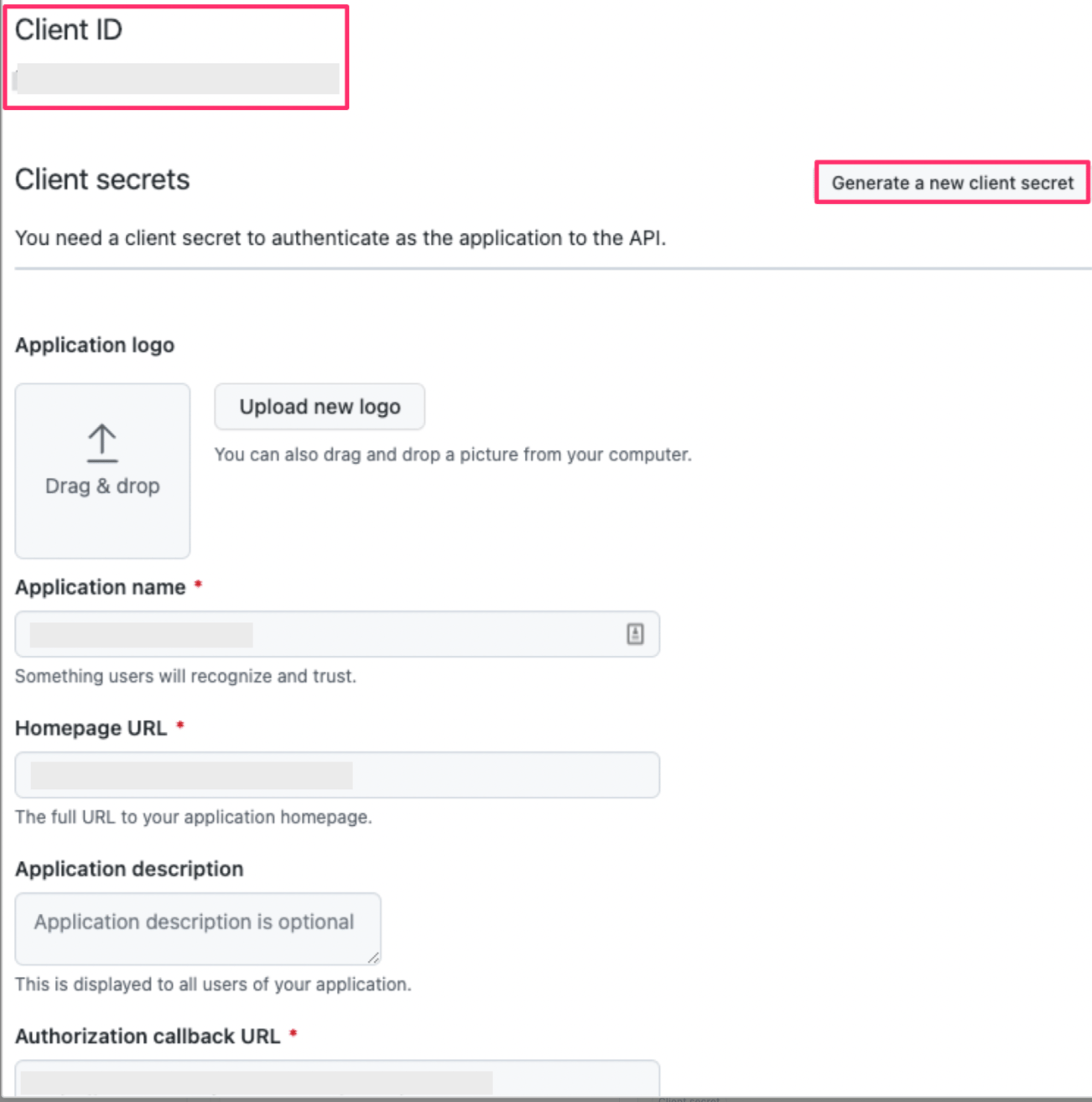
- [Generate a new client secret] ボタンをクリックします。
-
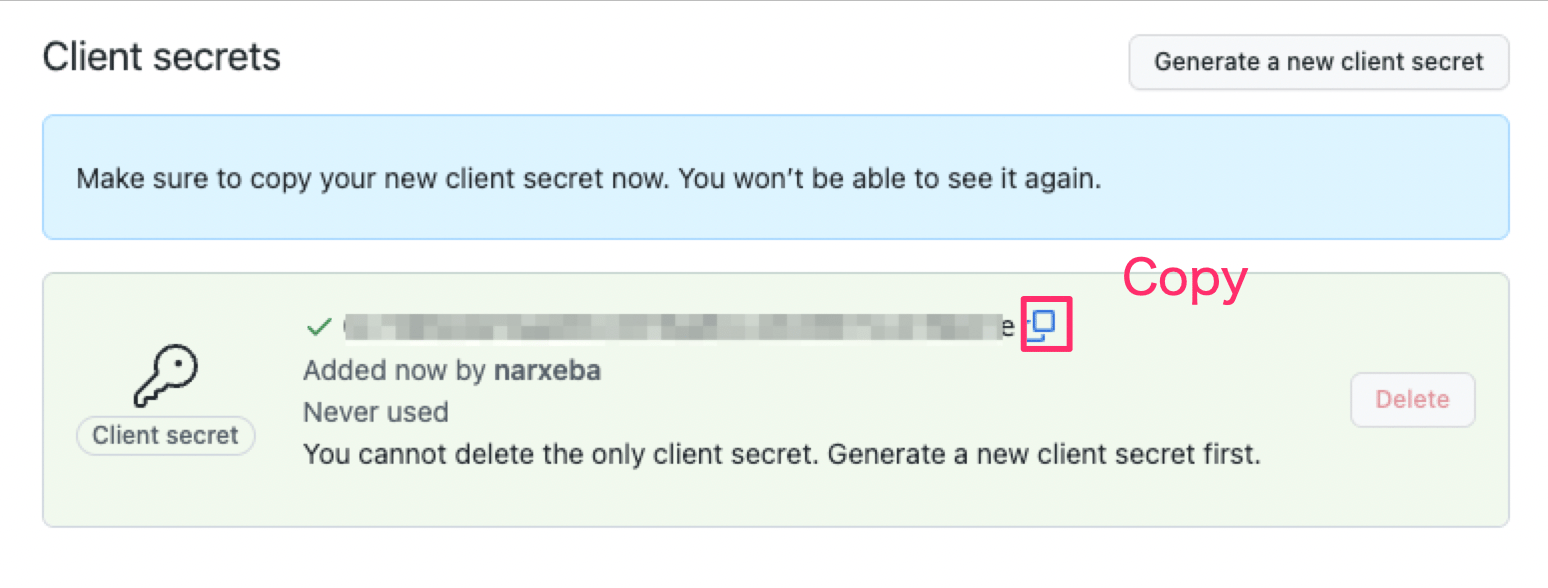
Client secretが表示されます。Client secretがクライアントシークレットとなるので保存します。
インテグレーションのセットアップ
-
インテグレーション > インテグレーションで「Github」と検索し、「Enterprise Plan」タブを選択します。
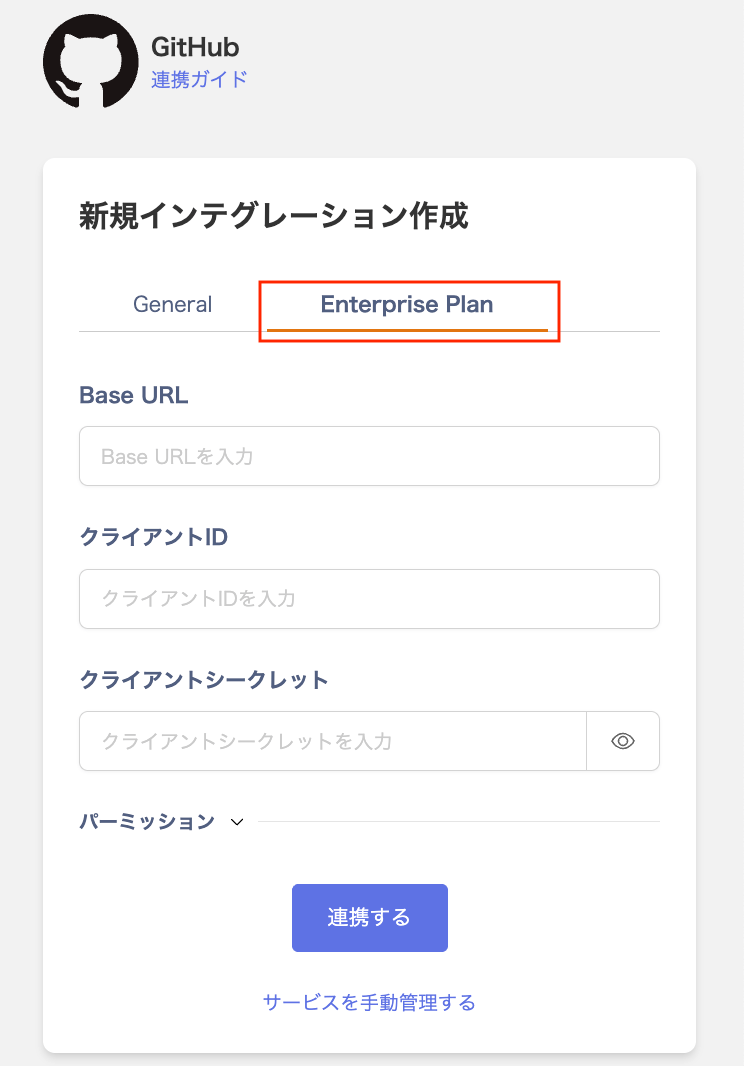
- 前の手順で確認したBase URI、クライアントID、クライアントシークレットを入力します。
-
パーミッション「Read And Write(推奨)/Read Only/ Read Only(コラボレーター・招待を除く)」を選択し、[連携する]をクリックします。
- GitHubとの連携が成功すると、アカウント一覧に登録済みのユーザー情報が表示されます。正常に完了しない場合は、まず SaaSとの連携に失敗する場合の対処法 に記載のステップをお試しください。それでも解決しない場合は、ご提供いただきたい情報 をご確認のうえ、サポート窓口までお問い合わせください。
メールアドレスが取得出来ない場合のSaaSの手動紐づけ
本サービスはメールアドレスが取得できないSaaSのため、ユーザータイプが「不明」と判定されます。 ユーザータイプが「不明」と判定された場合は、他のアカウントと手動で紐づけ(名寄・マージ)を行ってください。 設定はSaaSアカウントを他のアカウントに手動で紐付け(名寄せ/マージ)する をご参照ください。複数の組織を連携する場合
以下のようなケースの場合、Github側で操作が必要になります。- Github連携後、追加で新しい組織を連携させたい場合
- 新規連携時にGrantを押し忘れてAuthorizeしてしまった場合(組織が選択できない場合)
Github側での操作
以下の操作を実施し、追加した組織、あるいはGrantし忘れた組織に対して、Grantを実行します。- https://github.com/settings/applications にアクセスします。
- 手順2で作成した本サービスのアプリをクリックします。
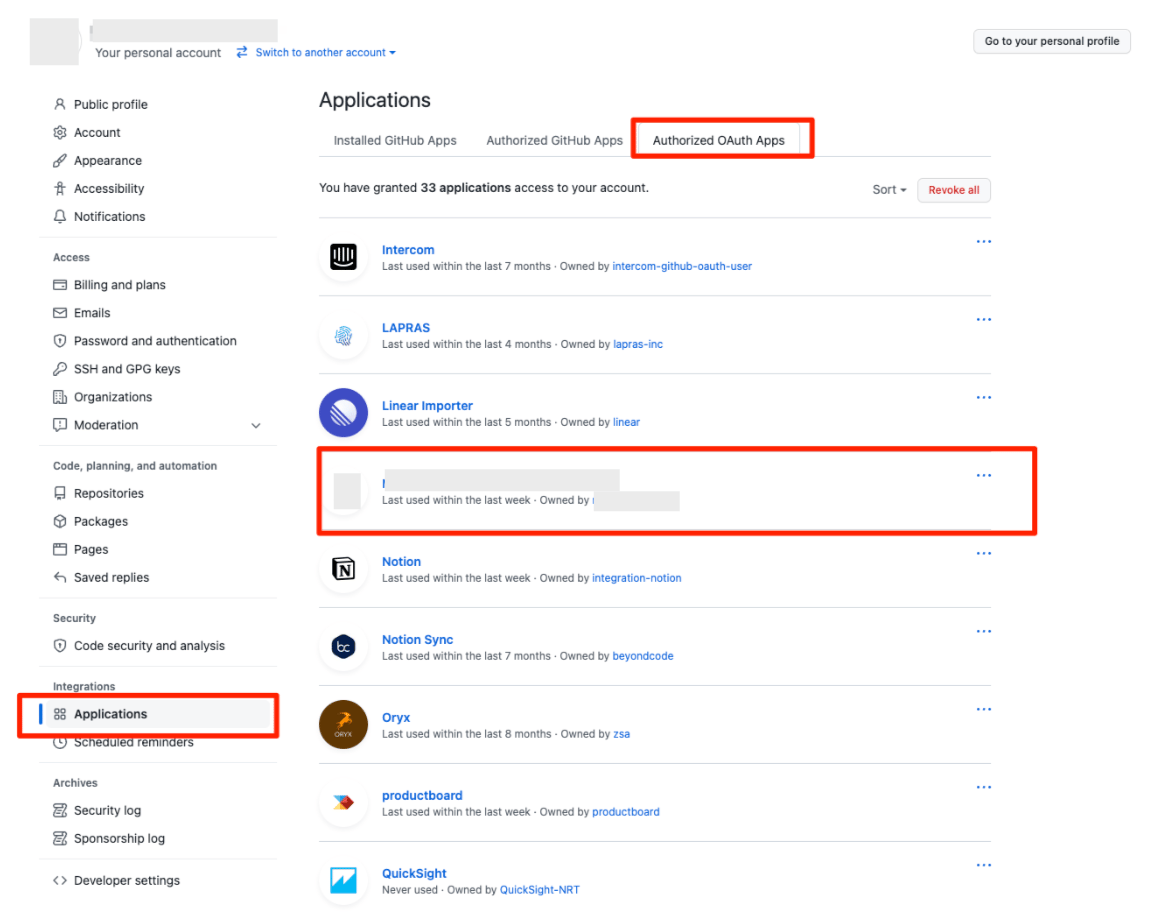
- Organization accessの下のGrantボタンを押します 。
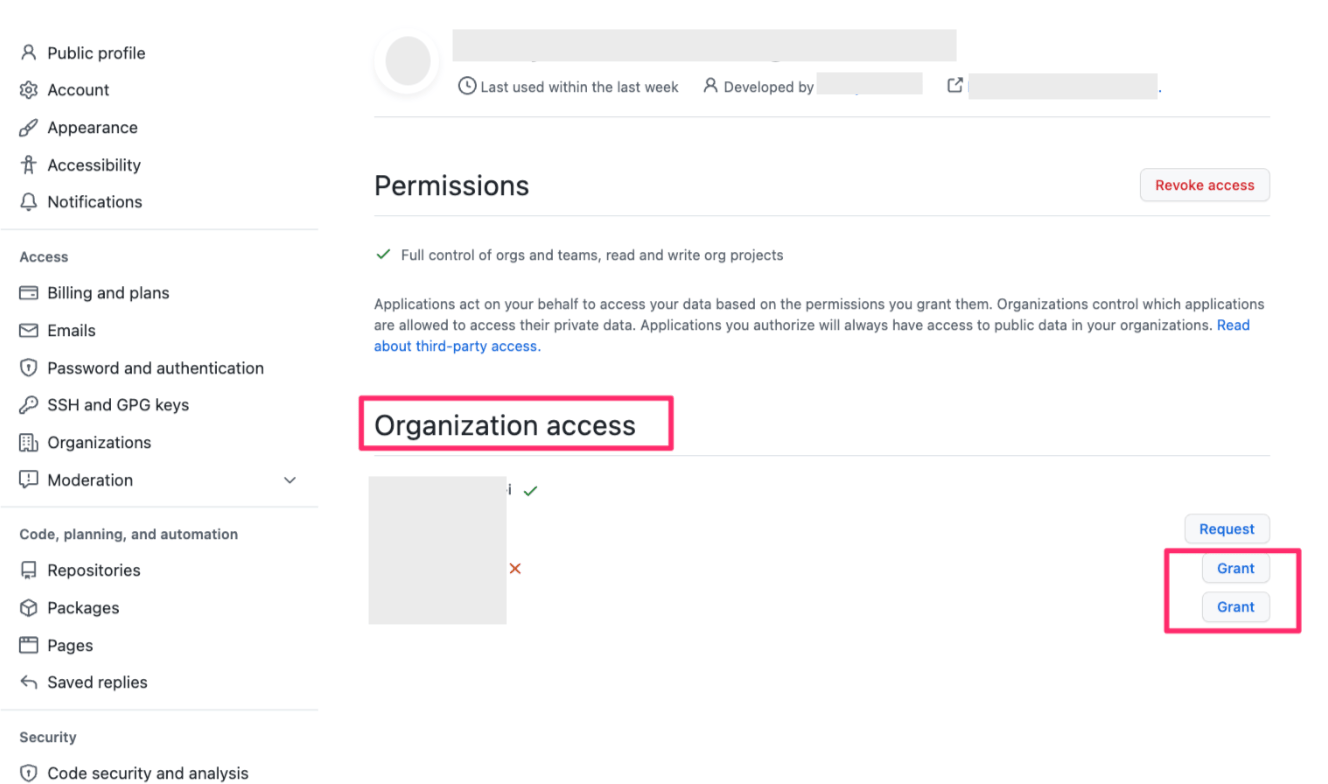
- 再度連携をします。次の画像のとおり、Grantを実施した組織が選択できるようになります。
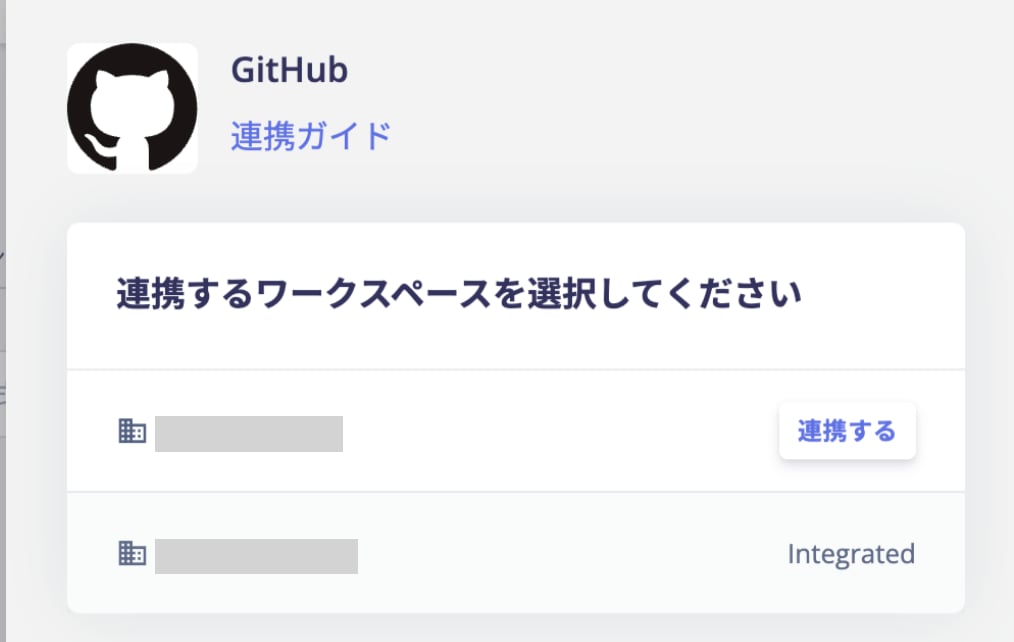
11個以上の組織を連携する場合
GithubのOAuthトークンは、ユーザ/アプリケーション/スコープの組み合わせごとに、発行できるトークン数には**10**という上限があります。 アプリケーションで同じユーザーと同じスコープに対して 10 個を超えるトークンが作成された場合、同じユーザー/アプリケーション/スコープの組み合わせを持つ最も古いトークンが取り消されます。
同じスコープを持つ OAuth appのトークン数が多すぎるために取り消されるトークン
11個以上の組織(ワークスペース)を連携する場合、連携するアカウントを変更してインテグレーションを実行してください。