連携仕様
事前準備
HaloPSAへのログイン方法
HaloPSAログインページにて、Usernameまたはメールアドレス、パスワードを入力しログインします。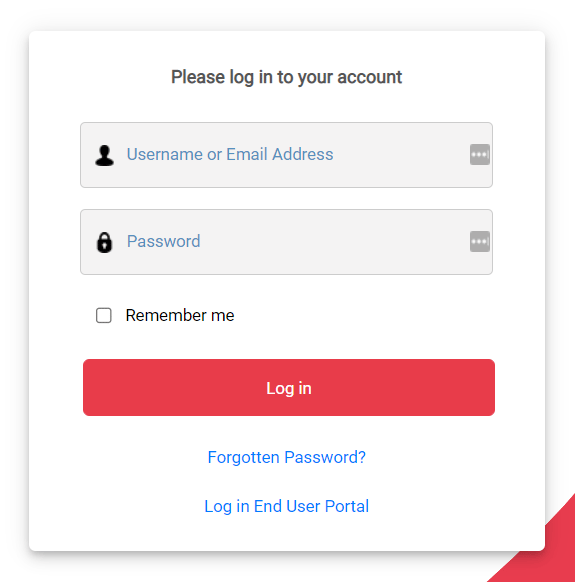
ワークスペースキーの取得方法
ドメインがワークスペースキーとなります。 https://{ワークスペースキー}.halopsa.com/
Base URIの取得方法
-
HaloPSAにログイン後、Configurations > Integrations > HaloPSA APIと進みます。

-
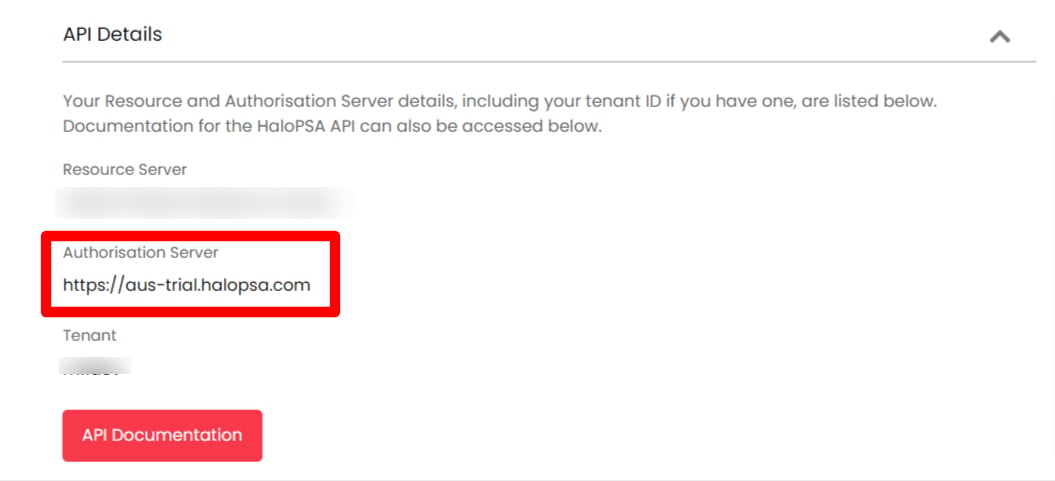
API Detailsに表示されているAuthorisation ServerがBase URLとなるので、保存します。
クライアントIDの取得方法
-
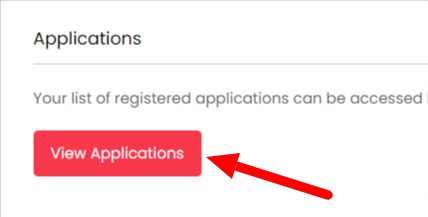
次に、HaloPSA APIページにてApplicationsのView Applictionsをクリックします。
-
右上のNewをクリックし、Applicationを作成します。

-
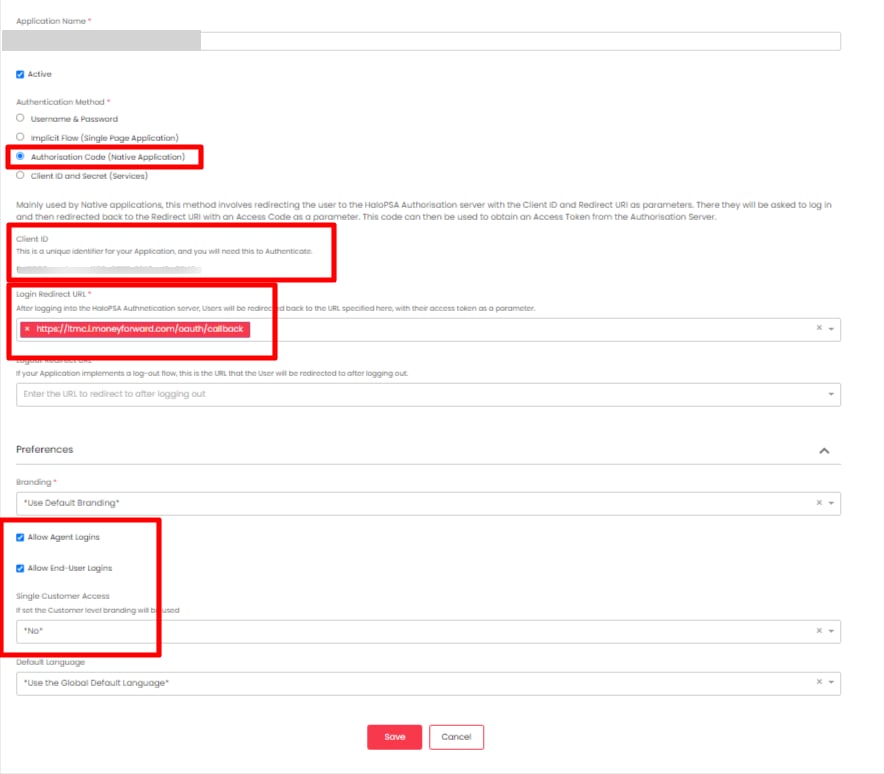
以下の通りに入力します。
Authentication Methodを入力すると、Client IDが表示されますので保存します。SAVE後でもClient IDは確認可能です。
[Detailsタブ]
- Application Name:任意の名称を入力します
- Authentication Method:
Authorisation Code (Native Application)にチェックします。 - Login Redirect URL:
https://saas-manager.biz.nuro.jp/oauth/callbackを入力します。 - Preferences:
Allow Agent LoginsとAllow End-User Loginsにチェックします。
- CORS Whitelist:
https://saas-manager.biz.nuro.jp/を入力します。
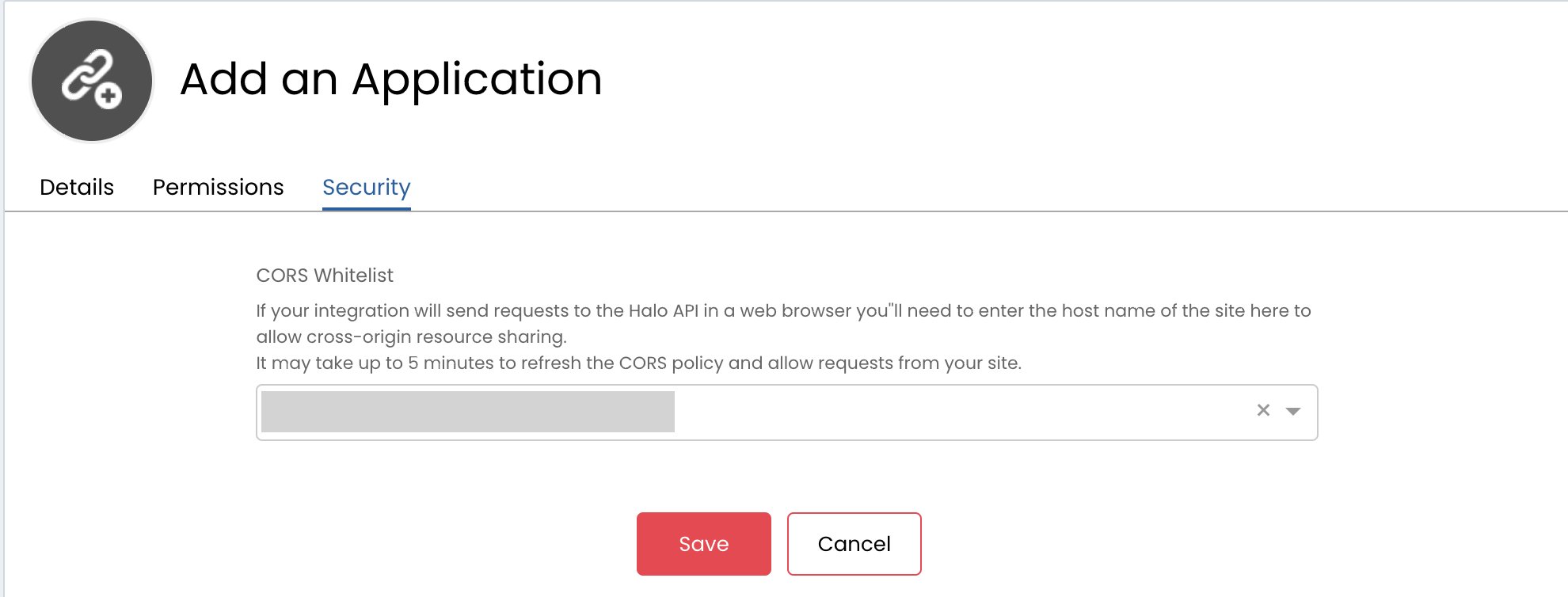
インテグレーションのセットアップ
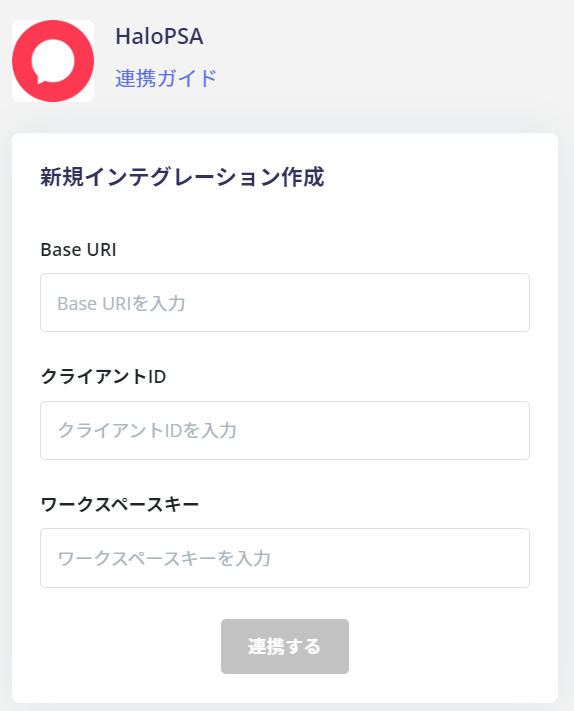
- インテグレーション画面にて、HaloPSAで検索します。
-
前の手順で取得したBase URI、クライアントID、ワークスペースキーを入力し、連携するをクリックします。
- HaloPSAとの連携が成功すると、アカウント一覧に登録済みのユーザー情報が表示されます。正常に完了しない場合は、まず SaaSとの連携に失敗する場合の対処法 に記載のステップをお試しください。それでも解決しない場合は、ご提供いただきたい情報 をご確認のうえ、サポート窓口までお問い合わせください。