サポートする機能
デバイス集計2025年10月のKandjiから「Iru」へのブランド変更およびドメイン統合を受け、現在弊社サービスにおける対応状況を確認しております。
既に連携がお済みの場合: 現時点で影響は確認されておりませんので、そのまま継続してご利用いただけます。
新規連携をご検討中の場合: 現在、新仕様での連携は可能でございます。
事前準備(Iru)
ログイン方法
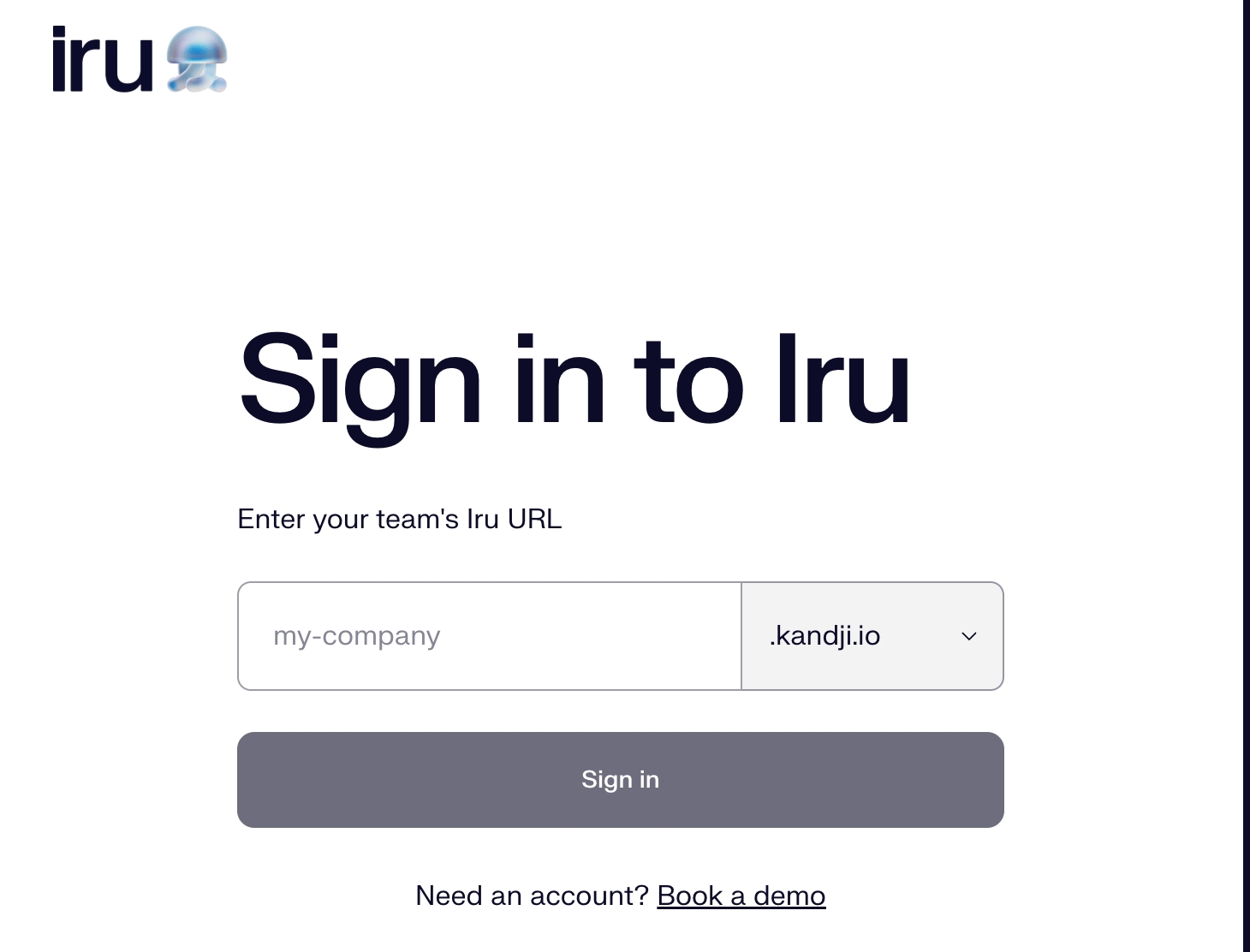
Iruログインページにて、Iru URLを入力しログインします。
Base URLの確認方法
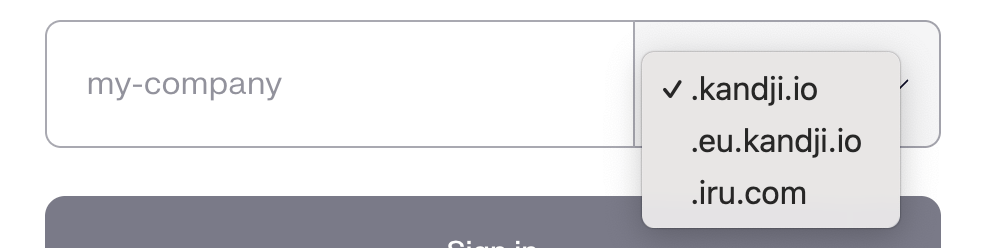
Base URLはご利用環境のログイン専用URLです。 例:https://{お客様のサブドメイン}.{Iruのドメイン}
APIキーの取得方法
- サイドメニューより、Settings > Accessに進みます。
- API Tokenに移動し、新しいトークンを追加します。
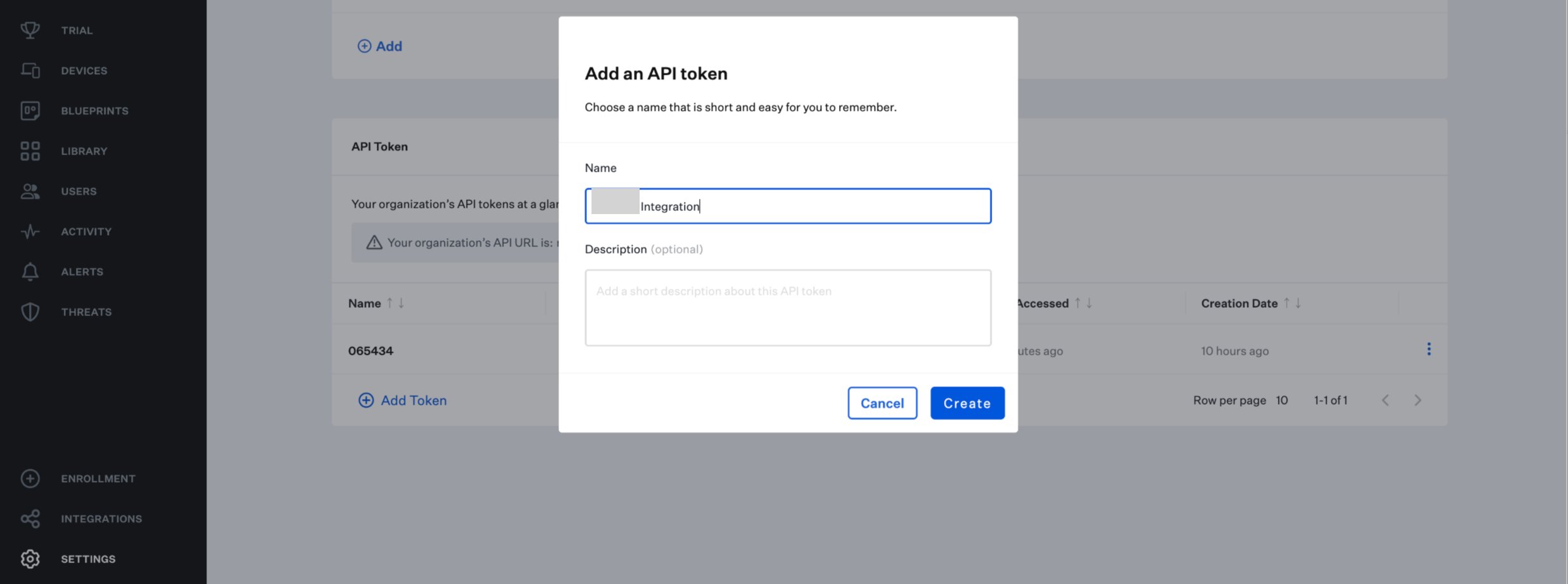
- 発行されたAPIキーをコピー・保存します。
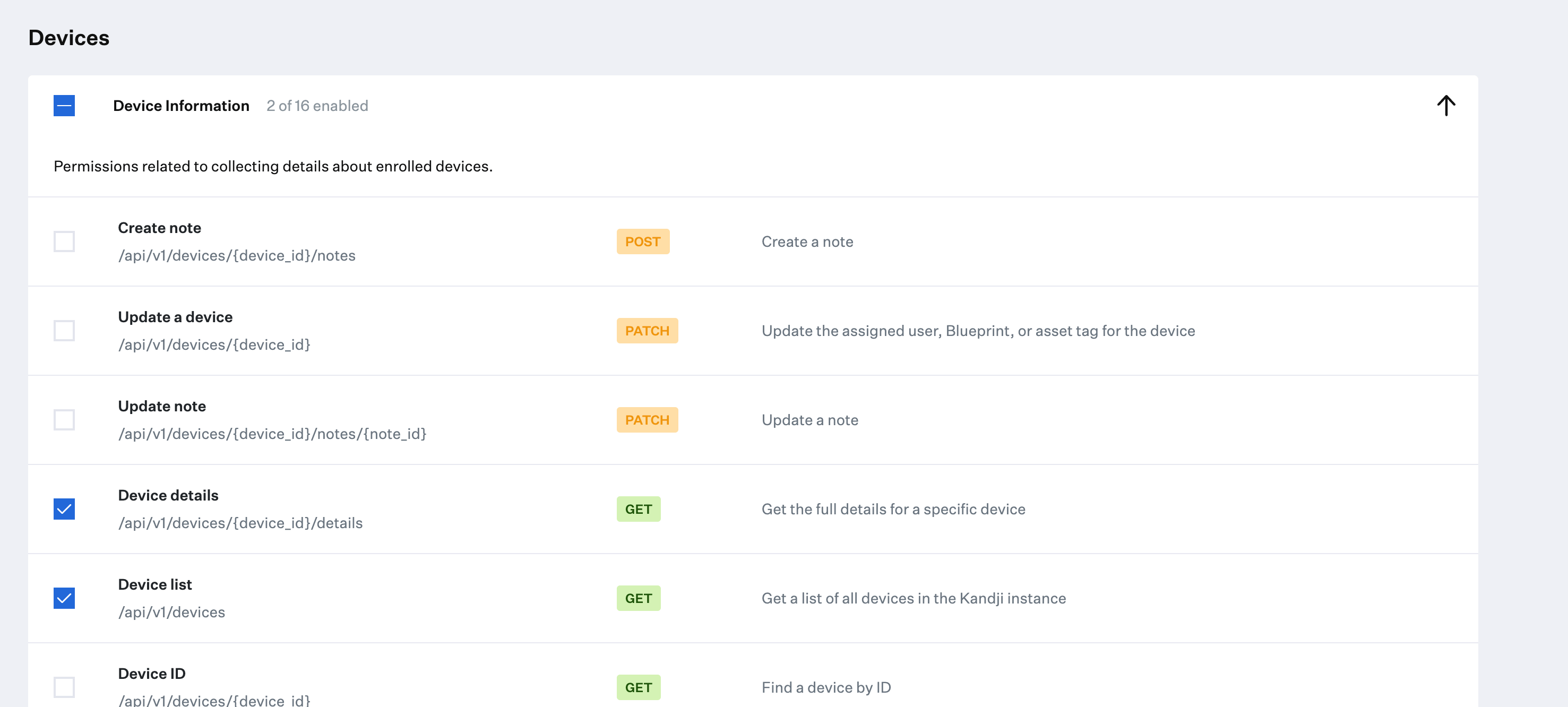
Deviceの権限
Deviceの権限は以下を選択してください。Devices > Device detailsDevices > Device list
インテグレーションのセットアップ(Admina)
- Adminaのインテグレーション > インテグレーションでIruと検索します。
- 任意のワークスペース名、前の手順で取得したワークスペースキー、APIキーを入力し、連携するをクリックします。
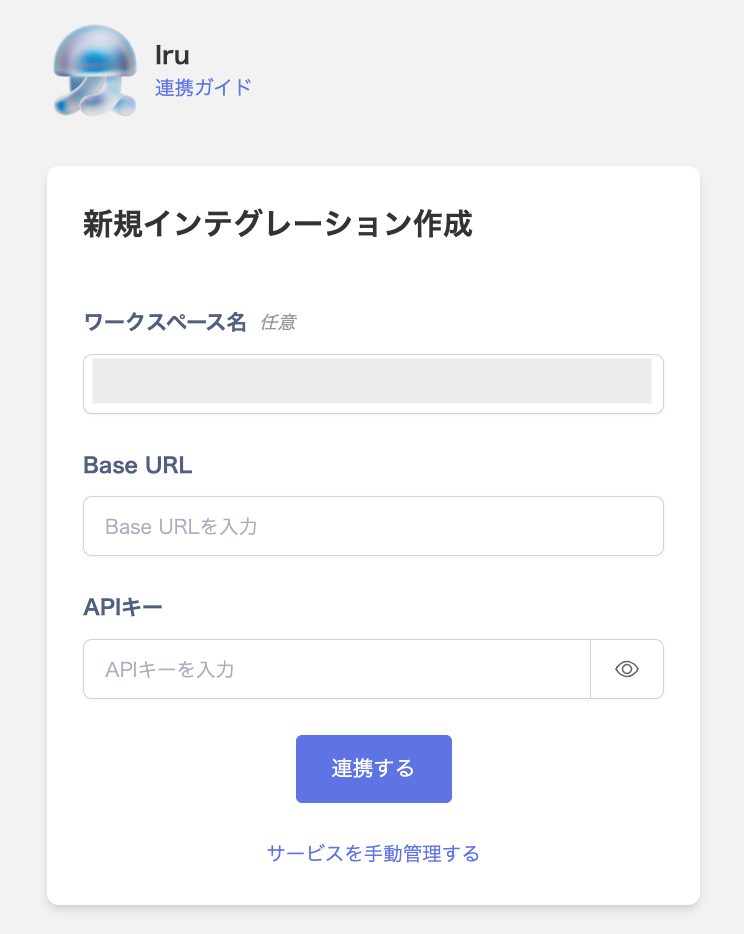
- 正常に完了しない場合は、インテグレーション画面のステータスタブから編集し、再度連携をお試しください。 解決しない場合は詳細をご記載の上、チャットにてお問い合わせください。
APIの制限により、Iruはアカウントを取得せず、デバイスのみ取得します。
MDM連携
デバイス管理機能をご利用の場合、JamfとのデバイスのJamf同期が可能です。詳細は4-0.MDM連携に対応SaaSとAdminaデバイス台帳を連携する MDM連携に対応SaaSとAdminaデバイス台帳を連携するをご覧ください。同期対象項目
| Admina側の項目 | 同期パターン | Iru側 (computer) | Iru側 (phone) | 補足事項 |
|---|---|---|---|---|
| シリアルナンバー(IMEI) | (1)MDMベース | デバイスシリアル番号 | デバイスシリアル番号 | マージキーです |
| OS | (1)MDMベース | モデル名から判別 | モデル名から判別 | |
| バージョン | (1)MDMベース | ディスプレイOSバージョン | ディスプレイOSバージョン | |
| 最終同期日 | (1)MDMベース | 最終チェックイン | 最終チェックイン | 新規でカスタム項目を作成せずに、MDM連携が開始されると、自動で作成される項目です。 |
| メモリ | (1)MDMベース | ハードウェア概要 > メモリ | ハードウェア概要 > メモリ | |
| HDD/SSD | (1)MDMベース | ボリューム > 容量 | ボリューム > 容量 | |
| CPU | (1)MDMベース | ハードウェア概要 > プロセッサ名 | ハードウェア概要 > プロセッサ名 | |
| モデル名 | (1)MDMベース | ハードウェア > モデル | ハードウェア > モデル | |
| 型番 | (1)MDMベース | ハードウェア概要 > モデル名 | ハードウェア概要 > モデル名 | |
| 電話番号 | (1)MDMベース | - | セルラー > 契約 | |
| ホスト名 | (2)Adminaベース | デバイス名 | デバイス名 | |
| 使用者 | (2)Adminaベース | デバイスユーザー(Eメール) | デバイスユーザー(Eメール) | |
| ステータス | (2)Adminaベース | デバイスユーザー、ステータス判別 | デバイスユーザー、ステータス判別 | Kandj側にメールアドレスが登録されている場合は「利用」に、それ以外は「在庫」に。 |
| 管理対象 | (3)MDM項目 | 管理対象:MDM有効 | 管理対象:MDM有効 |

