連携仕様
事前準備
・連携可能なプランはプロフェッショナル、ビジネス、エンタープライズプランです。
ビジネス、エンタープライズプランの場合、組織単位で連携しユーザーを一括で取得できます。
・連携には、管理者権限のアカウントが必要です。
Figmaへのログイン方法
Figma のHP右上のLog inをクリックし、メールアドレス・パスワードを入力し、ログインします。連携にはGoogleやSSOなど外部認証アカウントはご利用いただけません。詳細は[制限事項]Google 認証やSSOなど外部認証アカウントによる連携失敗をご覧ください。

ワークスペースキーの取得方法
連携は、チーム単位 または 組織単位のいずれかで行えます。取得するワークスペースキー(数値)は、選択する連携単位により異なります。
チーム単位で連携する場合(チームIDで連携)
-
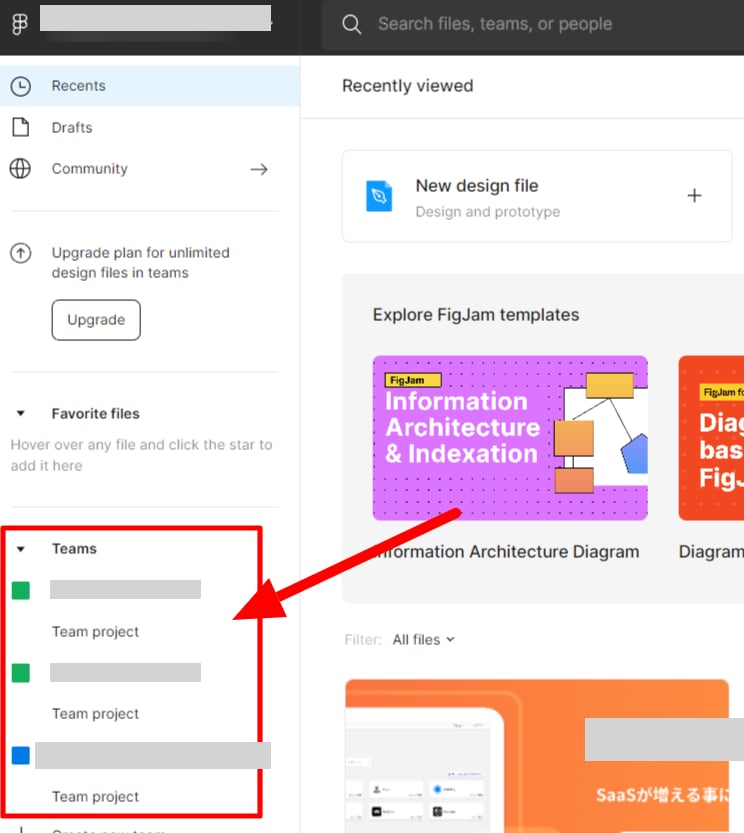
Figmaにログイン後、左側のメニューより連携したいチーム名をクリックし、チームページに移動します。Team projectをクリックすると、プロジェクトページに移動するので注意してください。
-
**チームページのURLの一部がワークスペースキー(数値)**となるので、保存します。
https://www.figma.com/files/team/`{ワークスペースキー}`/チーム名…

組織単位で連携する場合(ビジネス、エンタープライズプラン以上)
Figmaにログイン後、組織のAdmin Settingsに移動します。**URLの一部がワークスペースキー(数値)**となるので、保存します。 https://www.figma.com/files/`{ワークスペースキー}`/admin/menbers…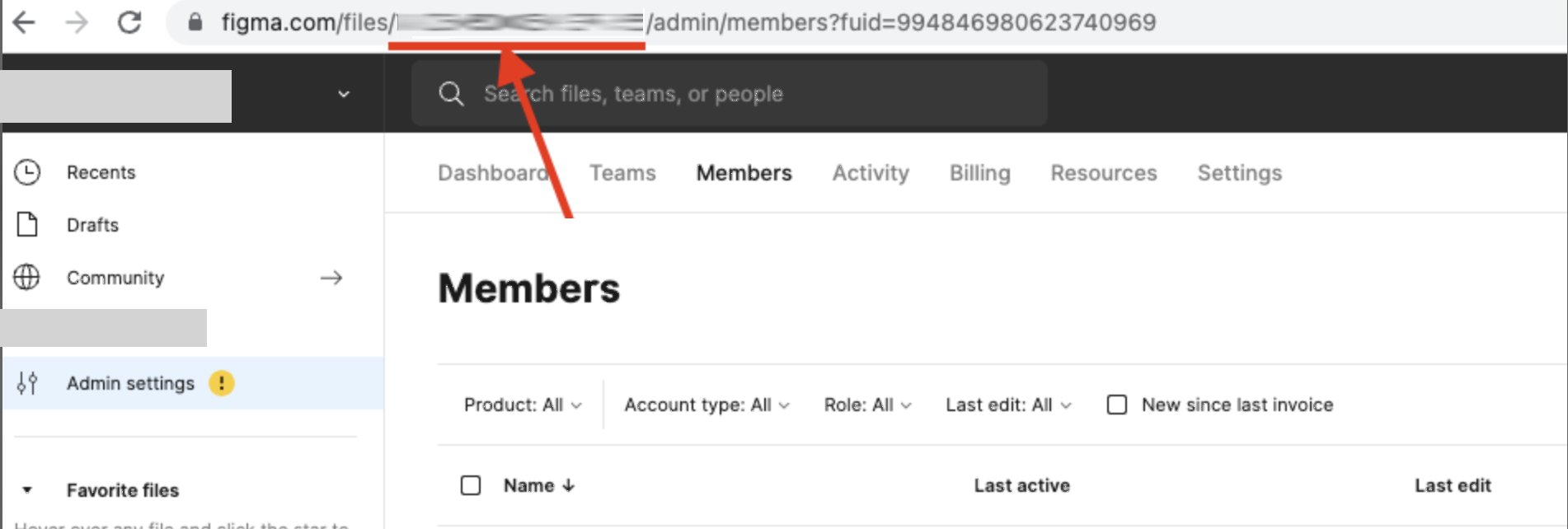
インテグレーションのセットアップ
- インテグレーション画面にてFigmaを検索します。
-
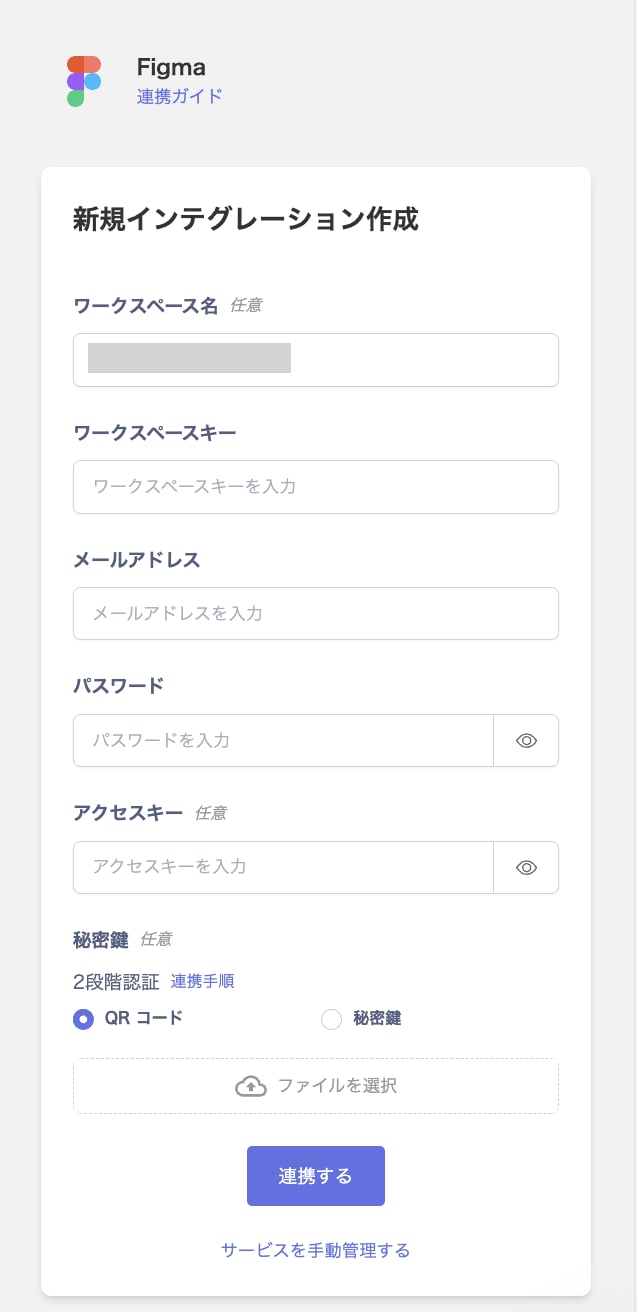
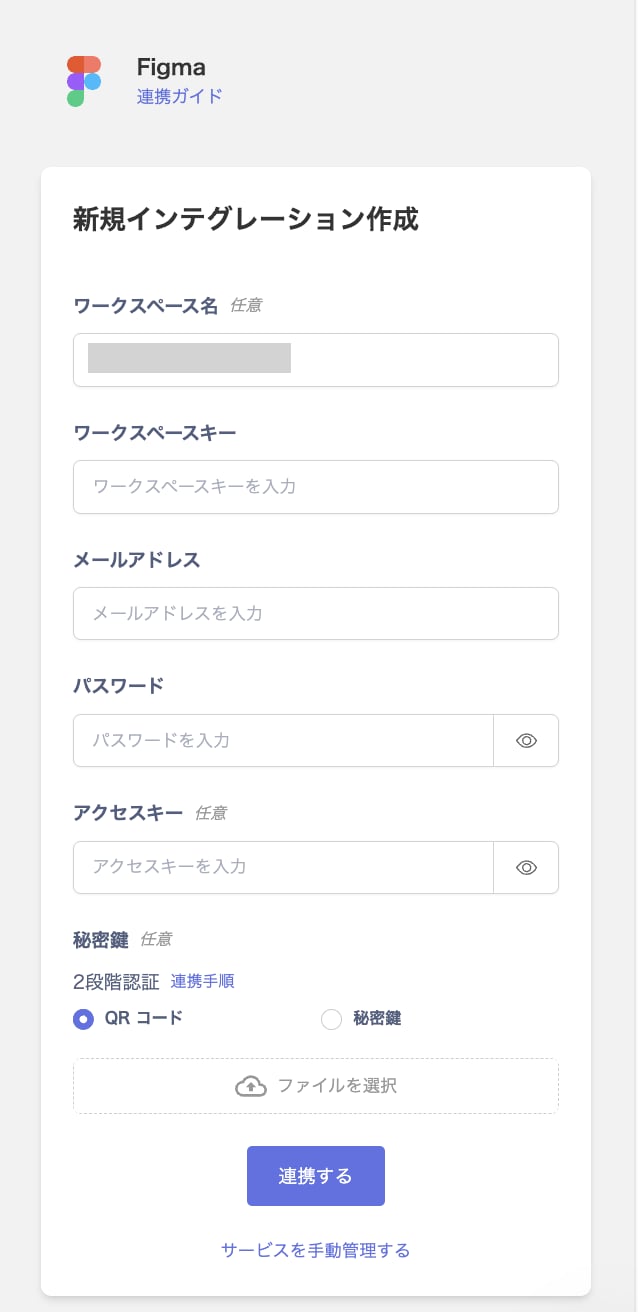
ワークスペース名には任意の名称(会社名など)、前の手順で取得したワークスペースキー、管理者権限のメールアドレス・パスワードを入力し、連携するをクリックします。
*Google認証やSSOでログインしたユーザではパスワードがないため、認証エラーとなります。Figmaで作成したアカウントのメールアドレス、パスワードをご利用ください。
- Figmaとの連携が成功すると、アカウント一覧に登録済みのユーザー情報が表示されます。正常に完了しない場合は、まず SaaSとの連携に失敗する場合の対処法 に記載のステップをお試しください。それでも解決しない場合は、ご提供いただきたい情報 をご確認のうえ、サポート窓口までお問い合わせください。
外部共有コンテンツ管理機能
インテグレーション時にアクセスキーを設定することで、Figmaの共有ステータスを取得し、Web公開されているページがあれば、アラートとして通知します。(外部共有コンテンツ管理機能について)公開ファイルを取得する場合、チーム単位で連携する必要があります(組織単位での連携は公開ファイル機能に非対応です)
アクセスキーの取得方法
-
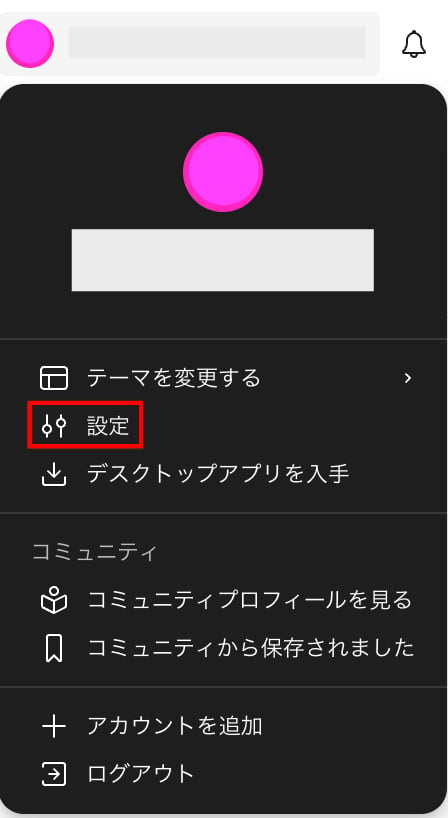
Figmaにログイン後、左上のユーザーを選択し、設定をクリックします。
-
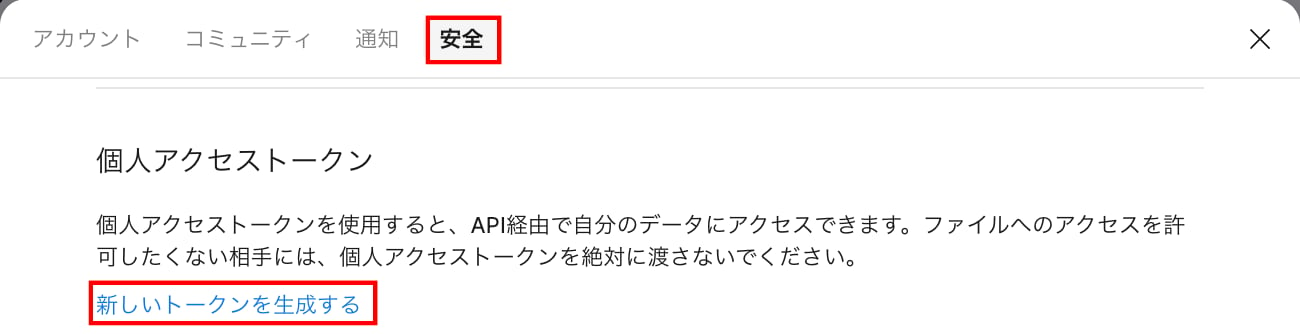
安全タブの個人アクセストークンで新しいトークンを生成するをクリックします。
-
任意のトークン名を入力し、任意の有効期限と、スコープのファイルコンテンツ:読み取り(
file_content:read)・フォルダー:読み取り(folders:read)にチェックを入れ、トークンを生成するをクリックします。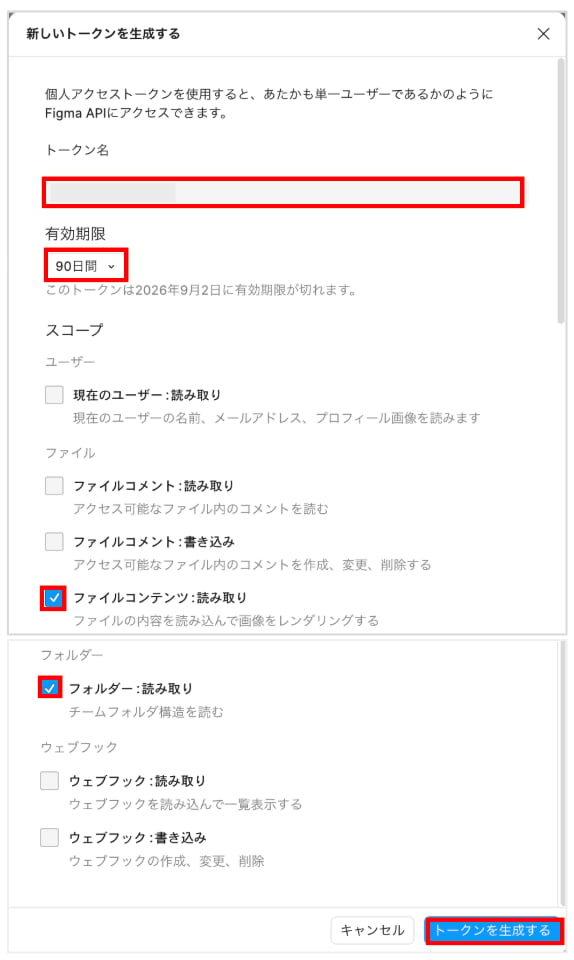
- トークンが表示されるので、コピーして保存しておきます(トークンはこの時点しか表示されないため必ずコピーしておきます。)
-
インテグレーション画面にて、ワークスペース名には任意の名称(会社名など)、Teamのワークスペースキー、管理者権限のメールアドレス・パスワード、アクセスキーを入力し、連携するをクリックします。
アラートの確認
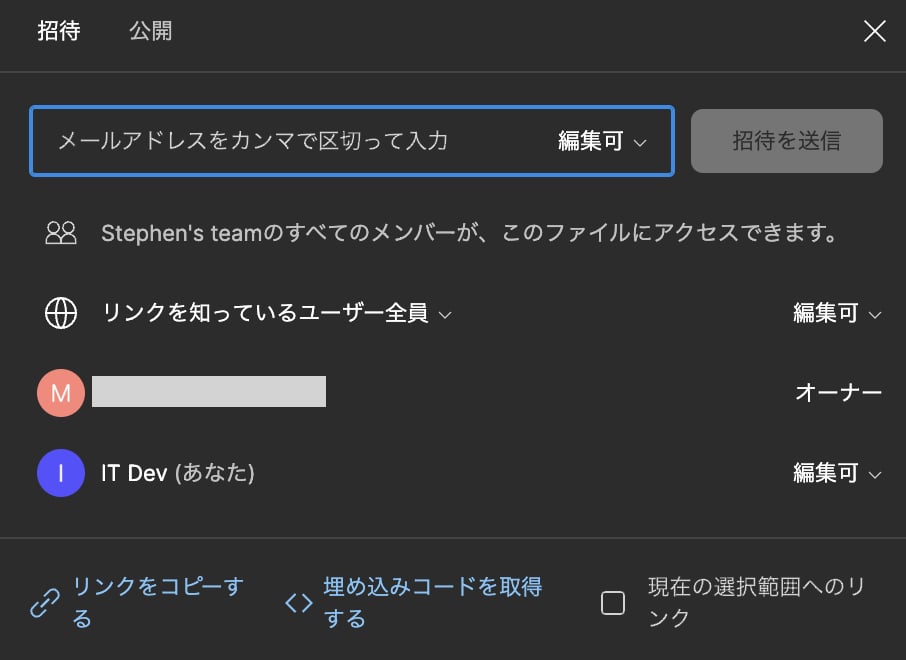
リンクを知っているユーザー全員] に共有されているファイルを取得し、本サービス > Figmaのファイルタブおよび、通知タブに表示します。
