連携仕様
事前準備
Lookerへのログイン方法
Lookerログインページにて、メールアドレス・パスワードを入力しログインします。
Base URIの取得方法
ログイン時に利用しているLookerのURLがBase URIとなります。 https://*******.looker.comクライアントIDとクライアントシークレットの取得方法
-
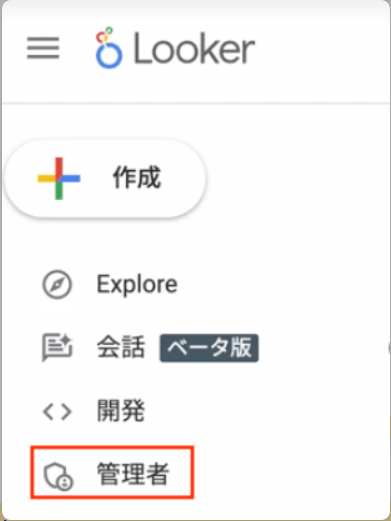
Lookerにログイン後、左側のメニューバーより管理者をクリックします。
-
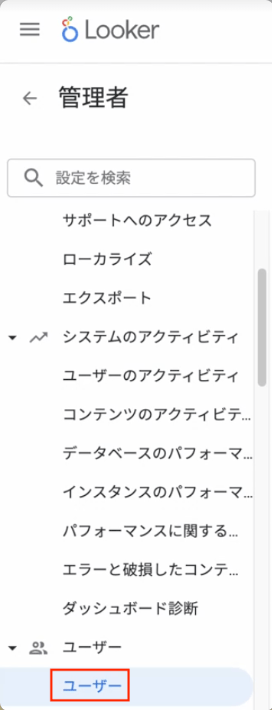
管理者メニューを開いた後、ユーザー > ユーザーをクリックします。
-
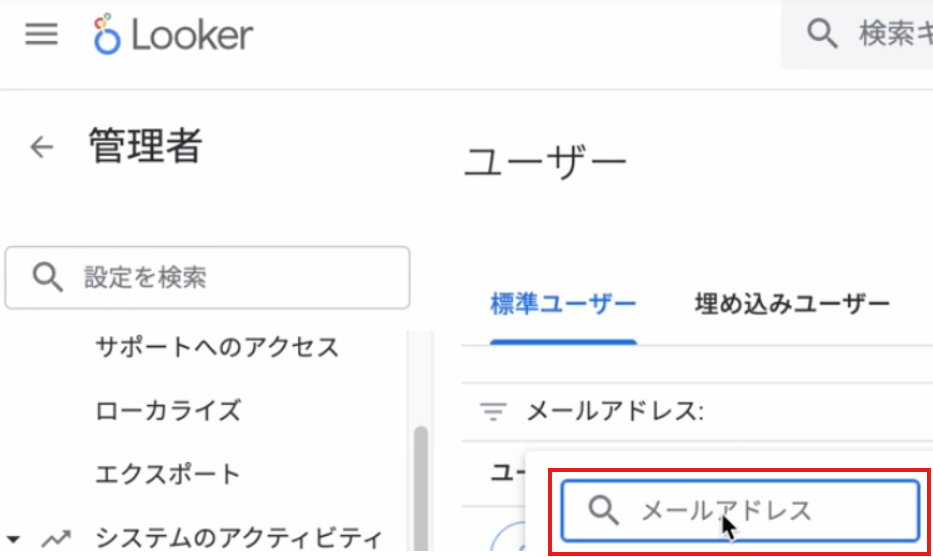
フィルタリストより検索項目を選択し、対象者情報を検索します。(このページではメールアドレスを選択)対象者を選択すると、画面が切り替わります。
-
画面中ほどにAPIキー項目がありますので、キーの編集をクリックします。

-
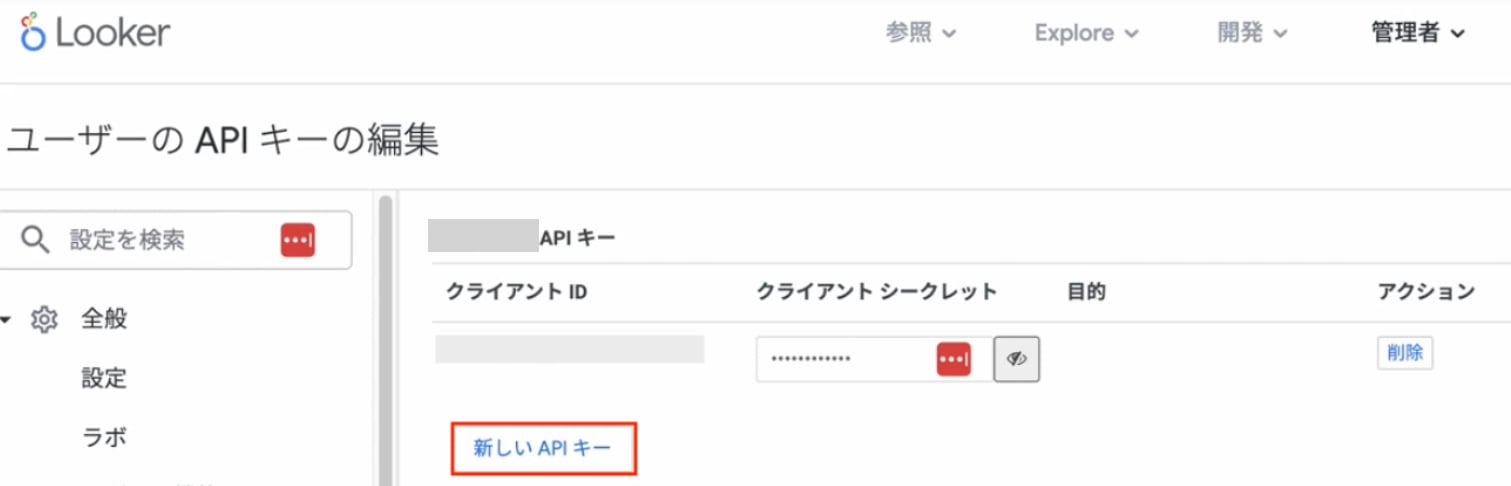
下記画面になりましたら、新しいAPIキーをクリック、設定が可能になります。
-
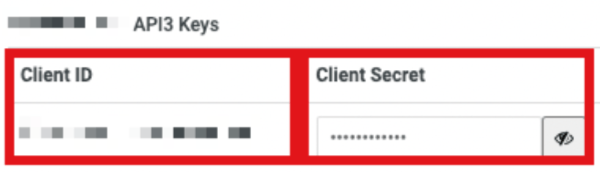
新しいAPIキーを設定すると、Client ID と Client Secretが発行されます。これが、クライアントID と クライアントシークレットになります。
インテグレーションのセットアップ
- インテグレーション画面にて、Lookerで検索します。
-
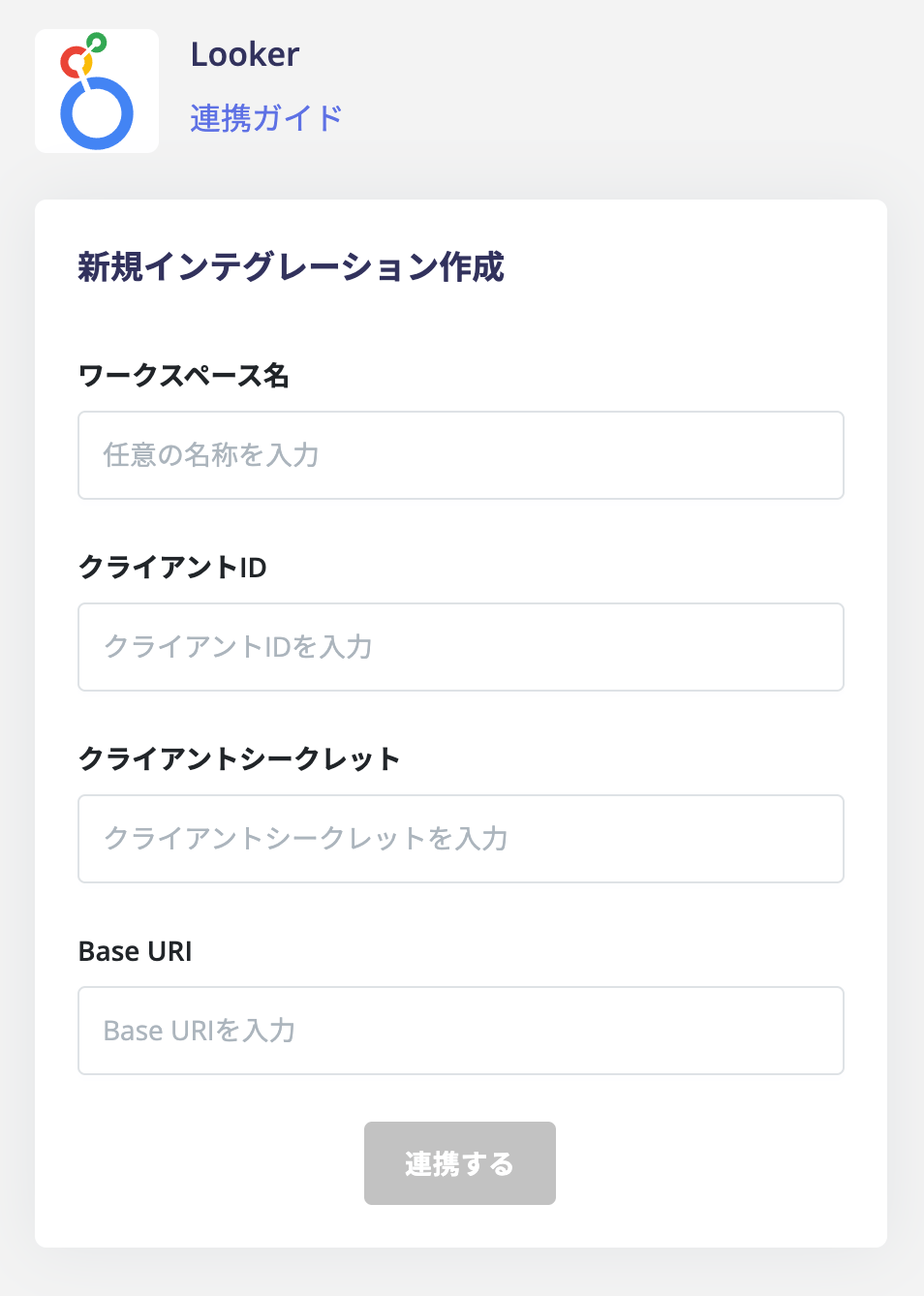
ワークスペース名には任意の名称(会社名など)、前の手順で取得したクライアントIDとクライアントシークレット、Base URIを入力し、連携するをクリックします。
- Lookerとの連携が成功すると、アカウント一覧に登録済みのユーザー情報が表示されます。正常に完了しない場合は、まず SaaSとの連携に失敗する場合の対処法 に記載のステップをお試しください。それでも解決しない場合は、ご提供いただきたい情報 をご確認のうえ、サポート窓口までお問い合わせください。