連携仕様
事前準備
Meta Ads Managerへのログイン方法
Meta Buisiness Suiteログインページにて、メールアドレス・パスワードを入力しログインします。
ワークスペースキーの取得方法
-
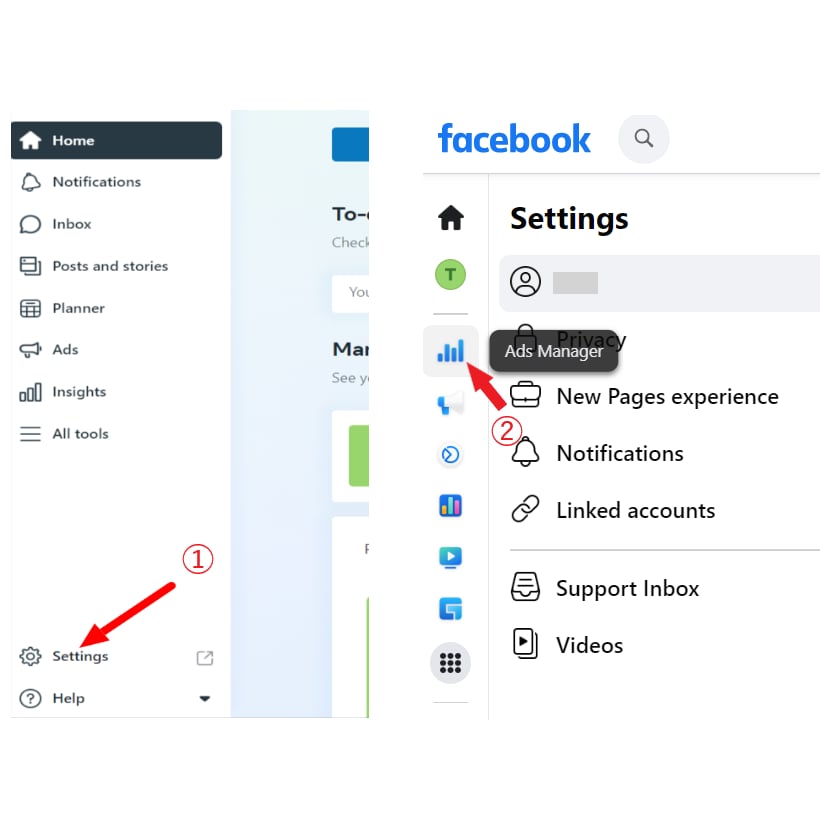
Meta Buisiness Suiteログイン後、サイドメニューからSettings>Ads Managerと進みます。
-
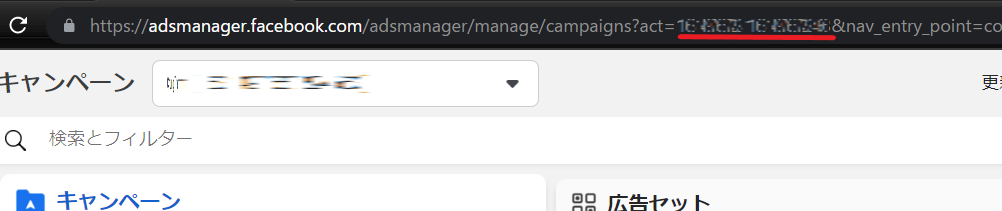
CampaignsページになりURLの一部がワークスペースキーとなるので、コピー・保存します。
インテグレーションのセットアップ
- インテグレーション画面にて、Meta Ads Managerで検索します。
-
任意のワークスペース名、前の手順で取得したワークスペースキーを入力し、連携するをクリックします。

-
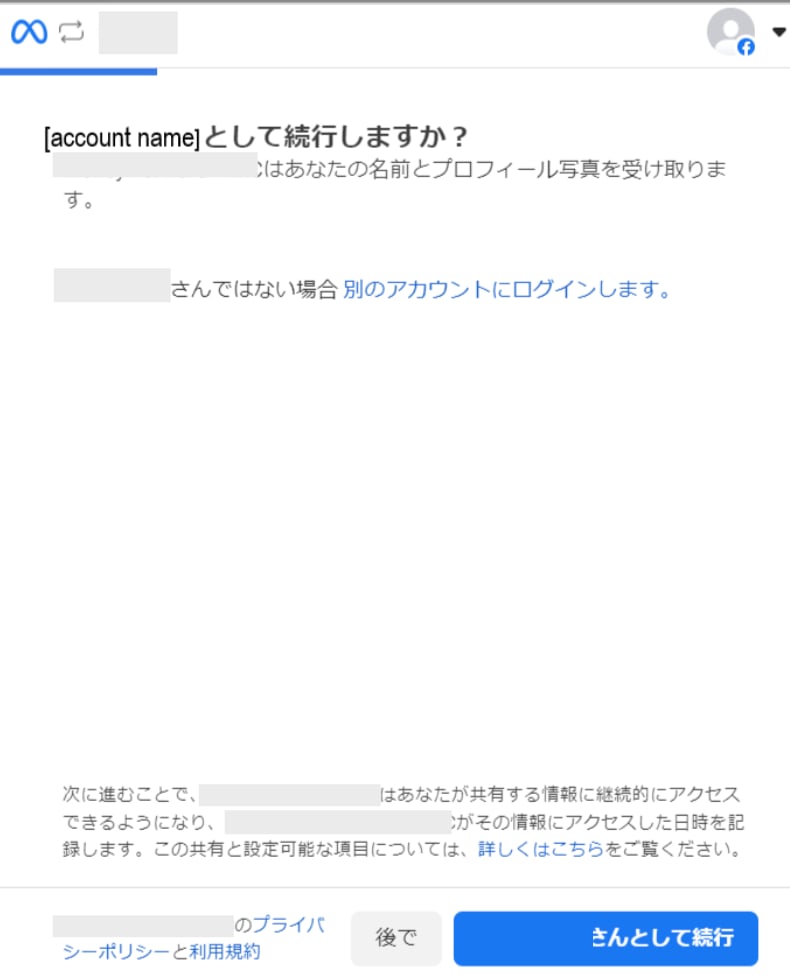
アカウント確認画面が出るので、連携するアカウントを確認し**Continue as [account name]**をクリックします。
-
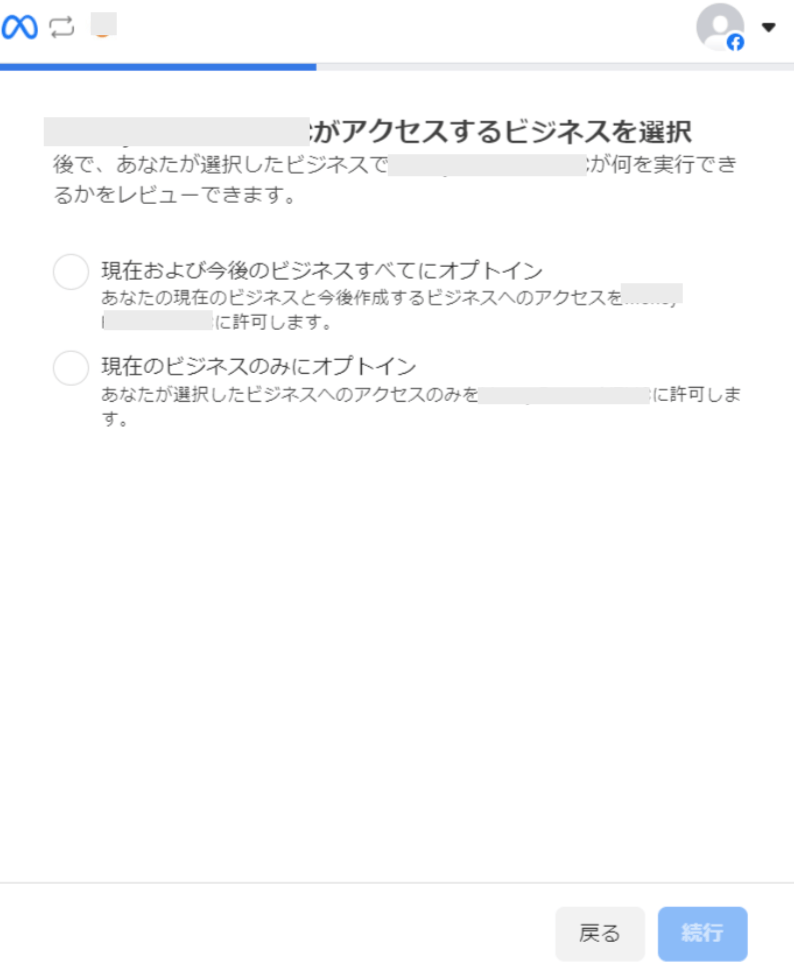
アクセス権限を設定します。
「現在のビジネスのみオプトイン」 から 連携したいビジネスを選択、Continueをクリックします。
「現在および今後のビジネスすべてにオプトイン」を選択すると、現在ご利用中のビジネスのほか今後作成するビジネスすべてにアクセス可能となります。
-
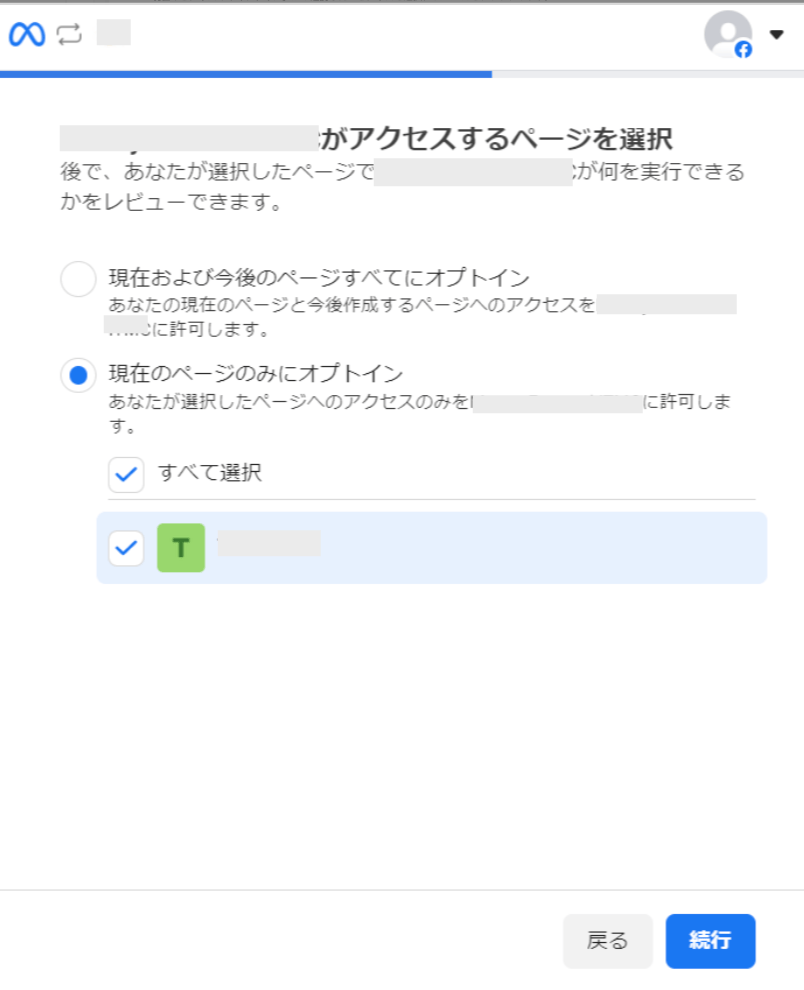
連携させたいページを選択します。「現在のページのみにオプトイン」から連携したいページを選択し、Continueをクリックします。
「現在および今後のページすべてにオプトイン」を選択すると、現在ご利用中のページのほか今後作成するページすべてにアクセス可能となります。
-
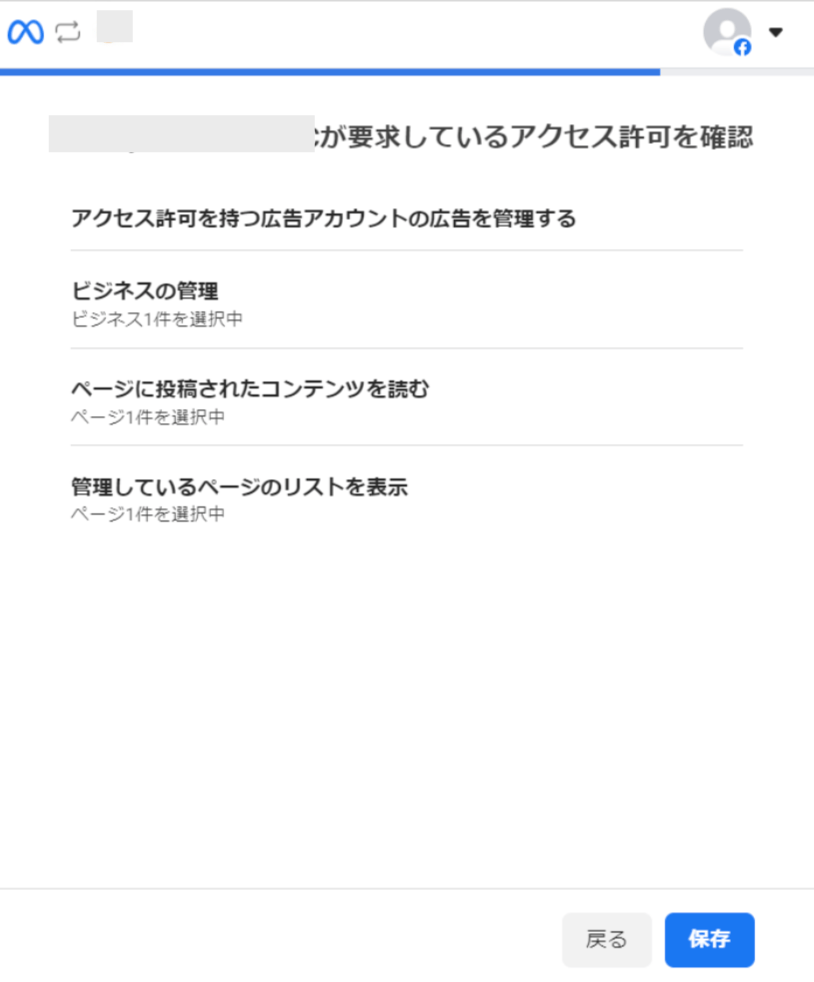
前の手順で選択した内容の確認です。内容に間違いが無ければSaveをクリックします。
-
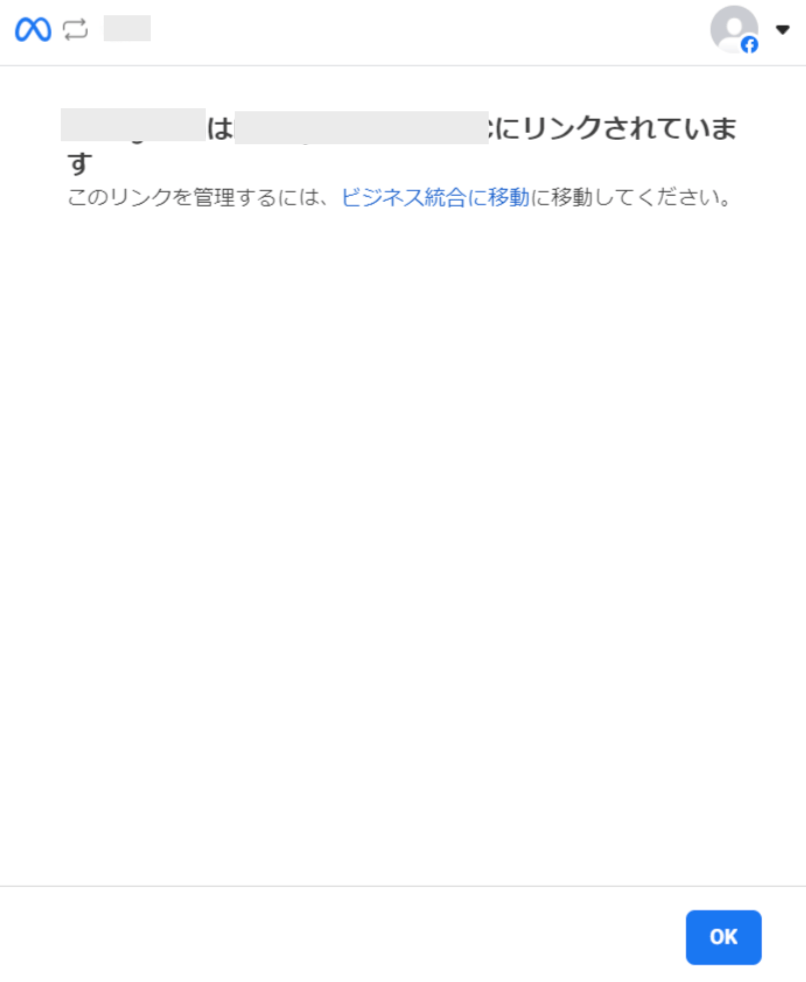
設定完了です、OKをクリックします。
- Meta Ads Managerとの連携が成功すると、アカウント一覧に登録済みのユーザー情報が表示されます。正常に完了しない場合は、まず SaaSとの連携に失敗する場合の対処法 に記載のステップをお試しください。それでも解決しない場合は、ご提供いただきたい情報 をご確認のうえ、サポート窓口までお問い合わせください。