連携仕様
事前準備
Kibelaへのログイン方法
Kibelaログインページにて、メールアドレス・パスワードを入力し、ログインします。
ワークスペースキーの取得方法
Kibelaにログイン後、URLの部分がワークスペースキーとなりますので、保存しておきます。 https://{ワークスペースキー}.kibe.la (https://およびkibe.laは含みません)

アクセストークンの取得方法
-
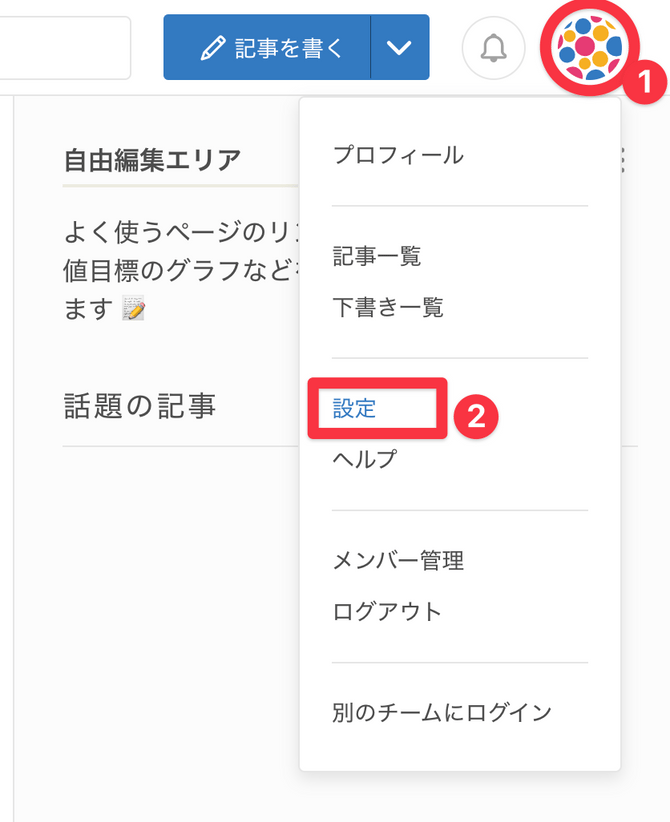
画面右上のプロフィール写真をクリックし、設定を選択します。
-
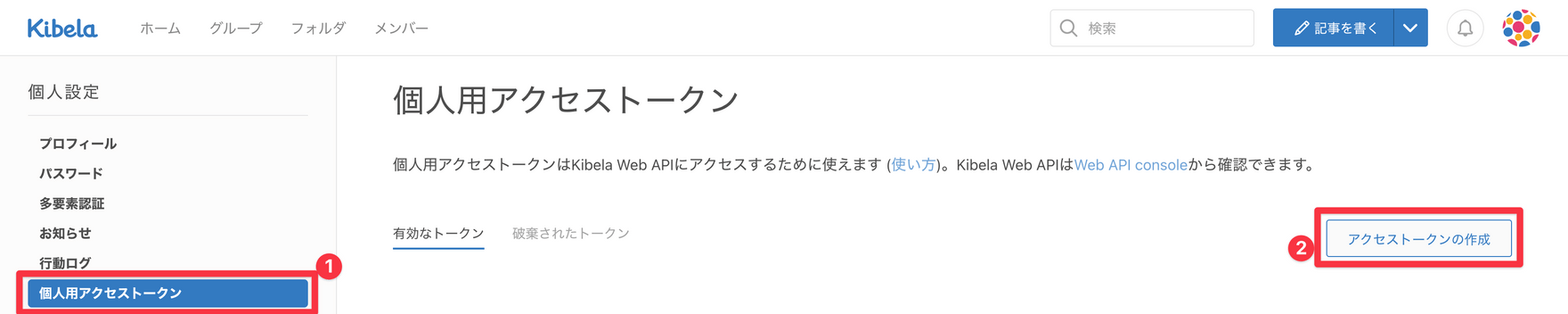
左の個人設定メニューより個人用アクセストークンを選択、アクセストークンの作成をクリックします。
-
次のようなアクセストークンの作成画面が表示されますので、任意のタイトルと説明文を追記(使用用途など)、readに ✔ を付け、作成をクリックします。
アカウント追加機能を利用する場合、Writeにもチェックをいれてください。

-
アクセストークンがアクセスキーとなるので、コピーしておきます。

インテグレーションのセットアップ
- インテグレーション画面にて、 Kibela で検索します。
-
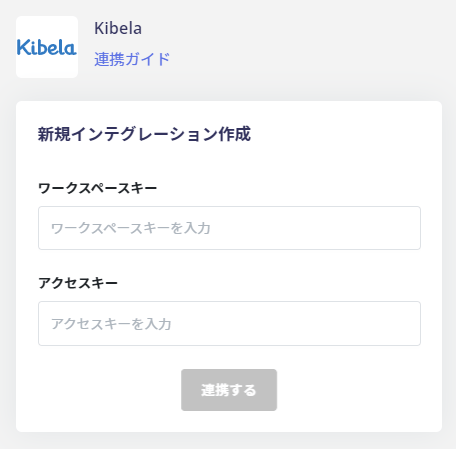
前の手順で取得したワークスペースキーとアクセスキーを入力し、連携するをクリックします。
- Kibelaとの連携が成功すると、アカウント一覧に登録済みのユーザー情報が表示されます。正常に完了しない場合は、まず SaaSとの連携に失敗する場合の対処法 に記載のステップをお試しください。それでも解決しない場合は、ご提供いただきたい情報 をご確認のうえ、サポート窓口までお問い合わせください。