連携仕様
Miroとの連携
現在、エンタープライズ版の連携(OAuth)のみ対応しております。通常版(ID/Password)との連携は停止しております。詳細はFAQをご参照ください。エンタープライズプランの連携手順
クライアントIDとクライアントシークレットの取得方法
- 次のURLの内容に従って、OAuth Appを作成します。 https://help.miro.com/hc/en-us/articles/4766759572114
-
次のリダイレクト URIを追加します
https://saas-manager.biz.nuro.jp/oauth/callback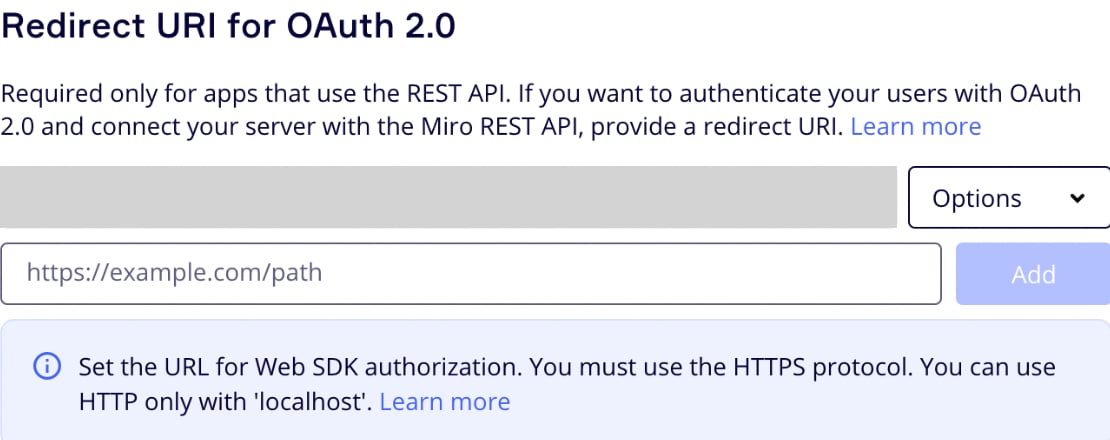
-
Permissionsは、
organizations:readを選択します。
-
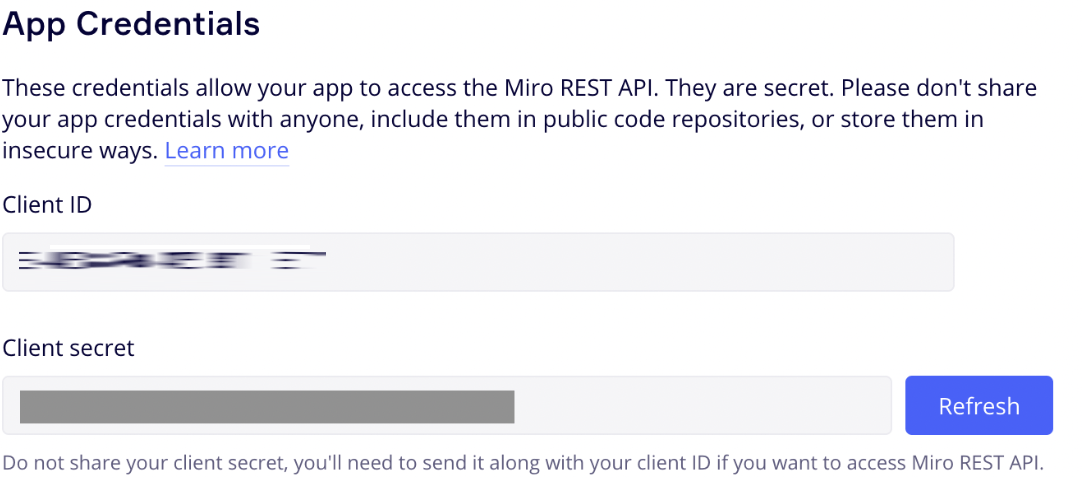
App CredentialsからCopy Client ID とClient secretをコピー・保存します。
インテグレーションのセットアップ
-
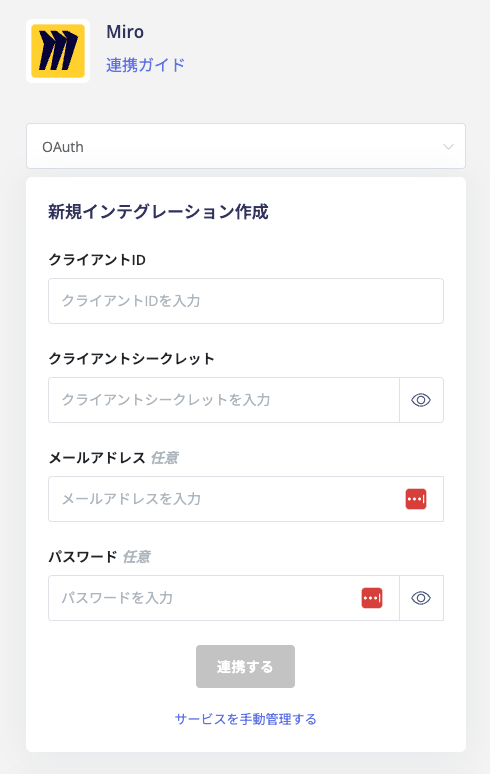
インテグレーション画面にて、Miroで検索し、
OAuthを選択します。 -
前の手順で取得した、Copy Client IDをクライアントID、Client secretをクライアントシークレットへ入力し、連携するをクリックします。
Miroの各アカウントの最終利用日を取得する場合、メールアドレス・パスワードを入力し、連携するをクリックください。
- Miroとの連携が成功すると、アカウント一覧に登録済みのユーザー情報が表示されます。正常に完了しない場合は、まず SaaSとの連携に失敗する場合の対処法 に記載のステップをお試しください。それでも解決しない場合は、ご提供いただきたい情報 をご確認のうえ、サポート窓口までお問い合わせください。
FAQ
Q. 通常版(ID/Password)の連携停止の理由を教えてください。
A. Miro側の仕様変更に伴い、ユーザー名とパスワードによるサインインが廃止され、マジックリンク(Magic Link)またはSSO / ソーシャルログインへ移行したためです。これに伴い、従来の認証方式での代替手段がないため、連携を停止いたしました。
恐れ入りますが、IDプロバイダー連携(Entra ID)やカスタムアプリでの連携もご検討いただけますと幸いです。