連携仕様
事前準備
連携には管理者権限が必要です。
kickflowへのログイン方法
kickflowログインページにて、テナントID(サブドメイン)を入力し、ログインします。
アクセスキーの取得方法
-
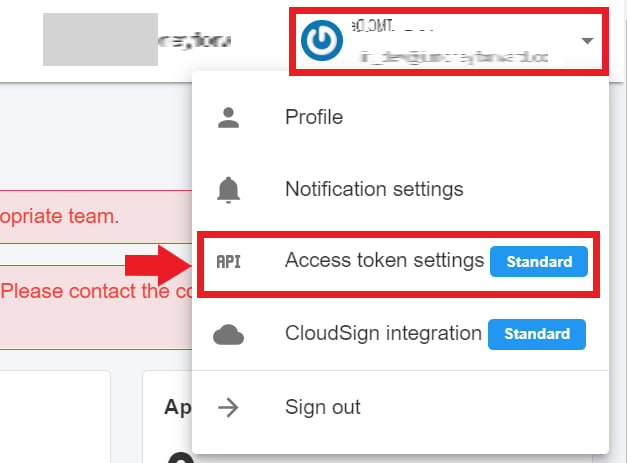
kickflowにログイン後、画面右上のアカウント名をクリックします。メニューが開くのでAccess token settingsをクリックします。
-
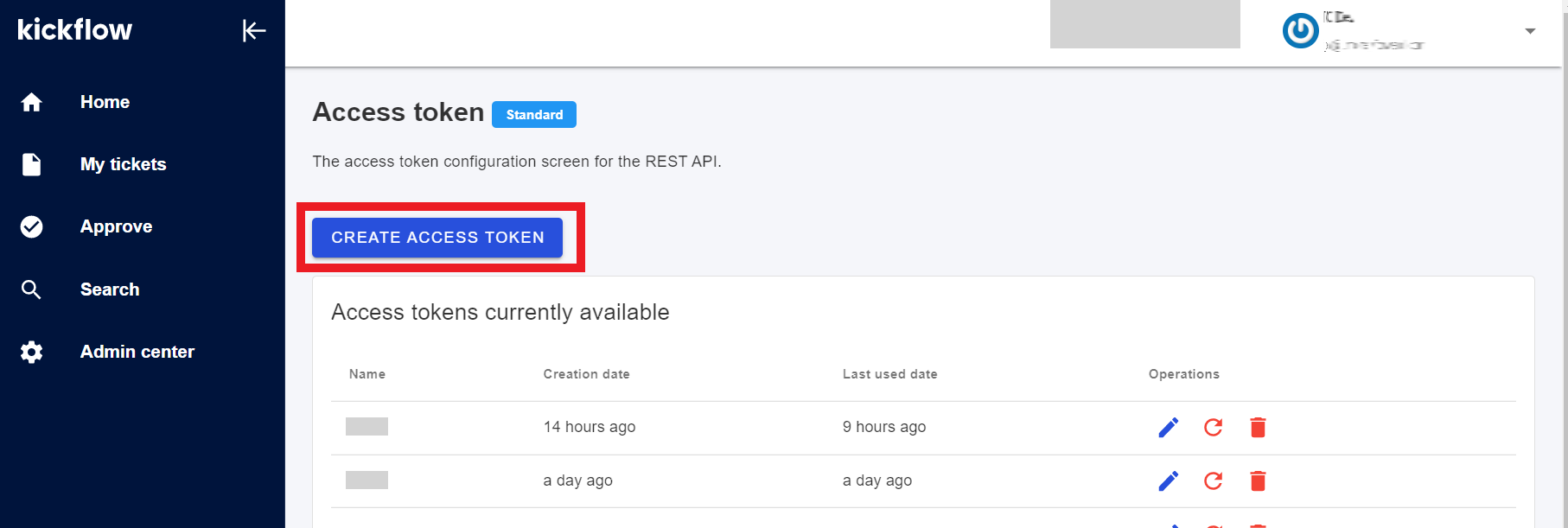
Access tokenページに移動します。CREATE ACCESS TOKEN をクリックします。
-
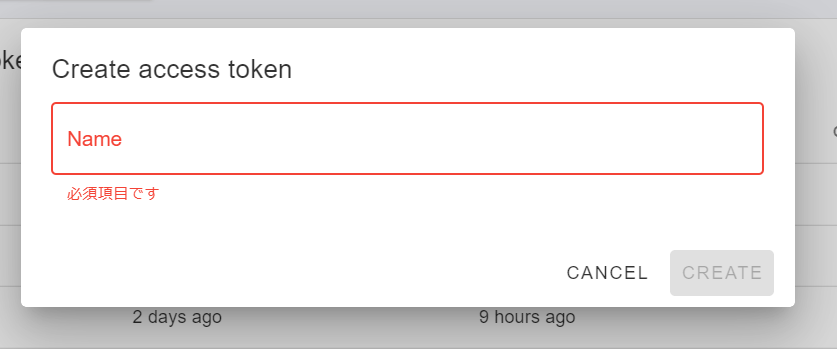
すると、以下のような表示が出るので**任意の名称(会社名など)**を入力し、CREATEをクリックします。
-
access tokenが作成されます。これがアクセスキーとなるので保存し、CHECKEDをクリックします。
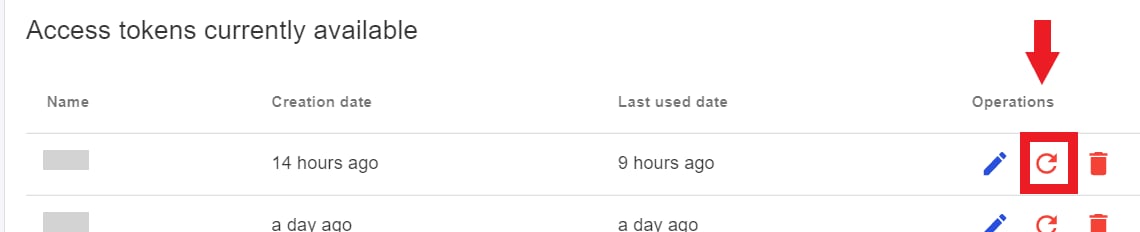
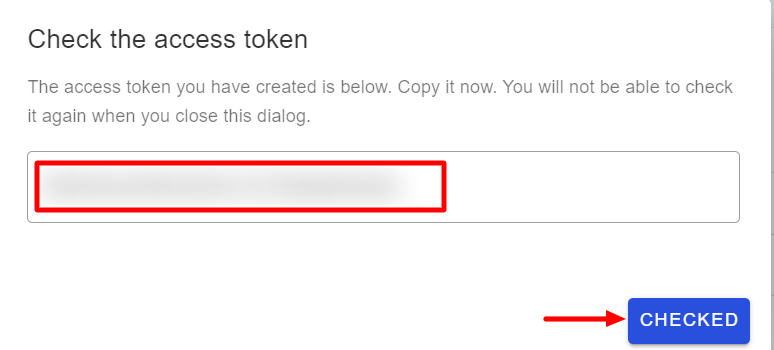 access tokenは、再表示されません。保存を忘れた場合は下記手順を参考に再作成してください。
インテグレーションのセットアップ
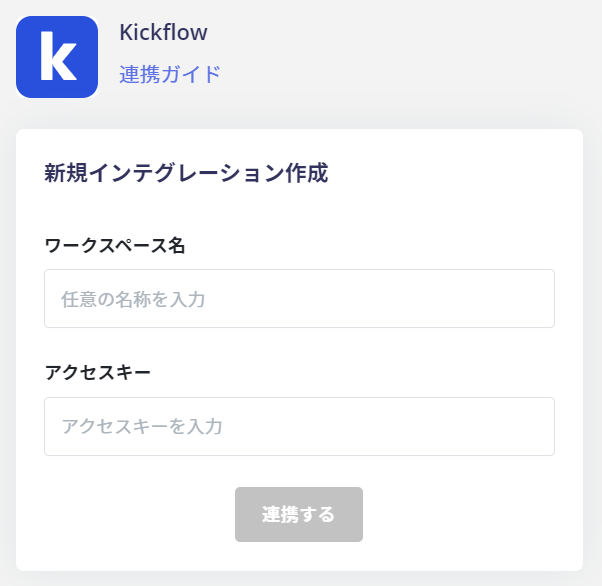
- インテグレーション画面にて、kickflowで検索します。
-
ワークスペース名には任意の名称(会社名など)、前の手順で取得したアクセスキーを入力し、連携するをクリックします。
- kickflowとの連携が成功すると、アカウント一覧に登録済みのユーザー情報が表示されます。正常に完了しない場合は、まず SaaSとの連携に失敗する場合の対処法 に記載のステップをお試しください。それでも解決しない場合は、ご提供いただきたい情報 をご確認のうえ、サポート窓口までお問い合わせください。