連携仕様
事前準備
NinjaOne RMMへのログイン方法
NinjaOne RMMログインページにて、メールアドレス・パスワードを入力しログインします。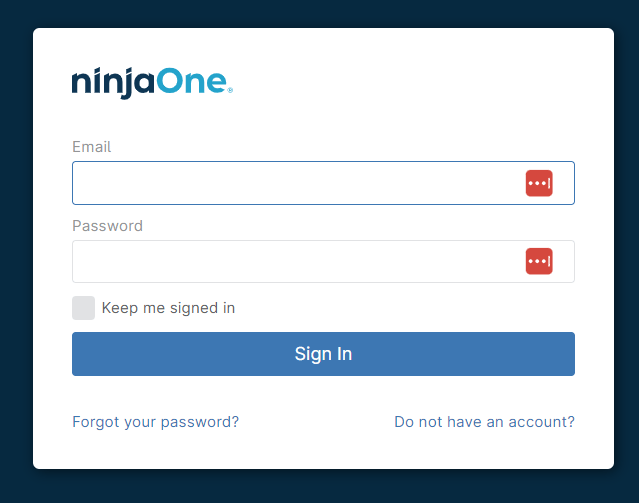
クライアントIDとクライアントシークレットの取得方法
-
NinjaOne RMMにログイン後、サイドメニューの**⚙AdministrationからAPP>API>Client App IDs**のタブに進みます。
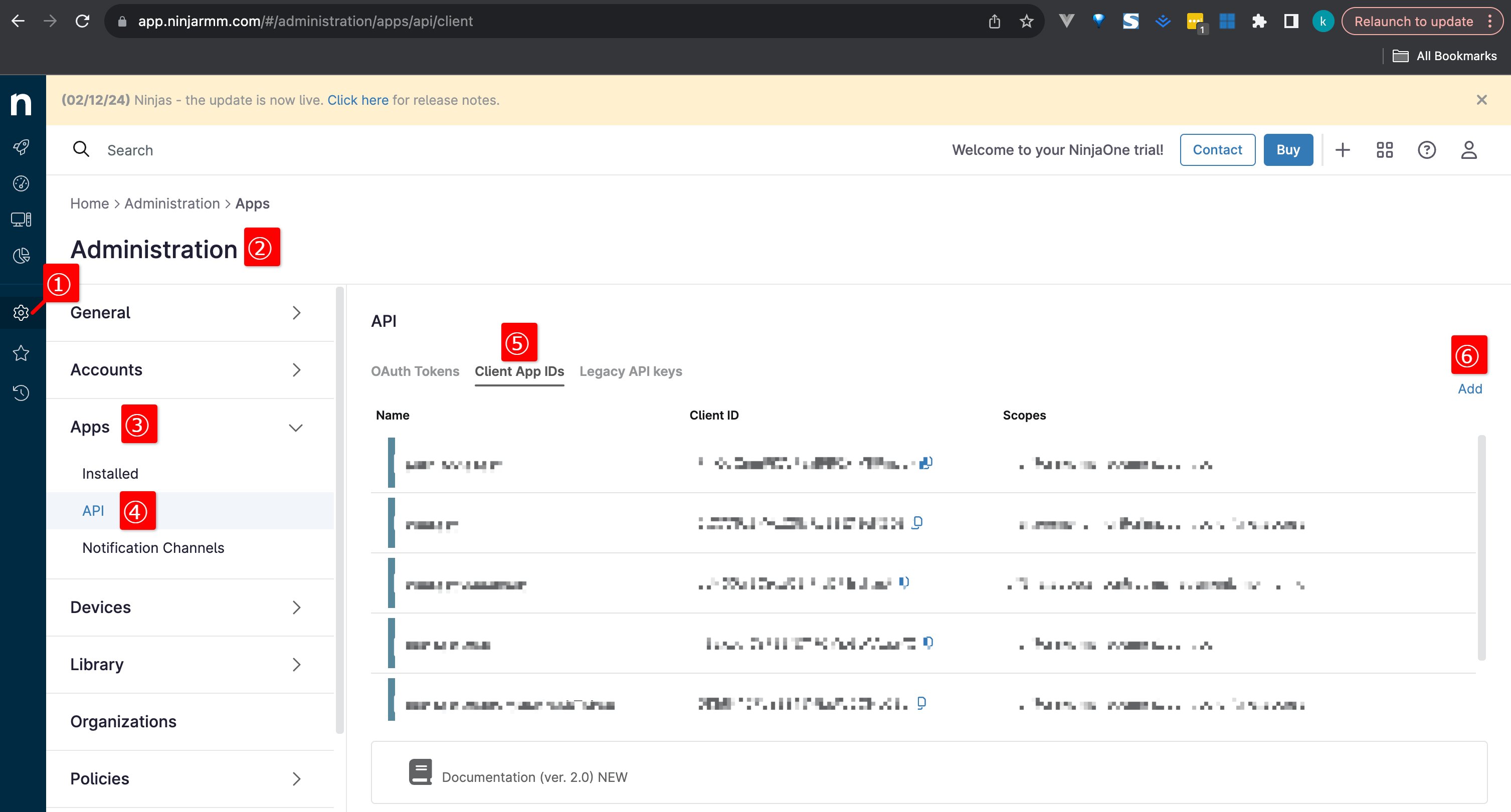
-
AddをクリックしAppを生成します。Application platformは、
API Services(machine-to-machine)を選択します。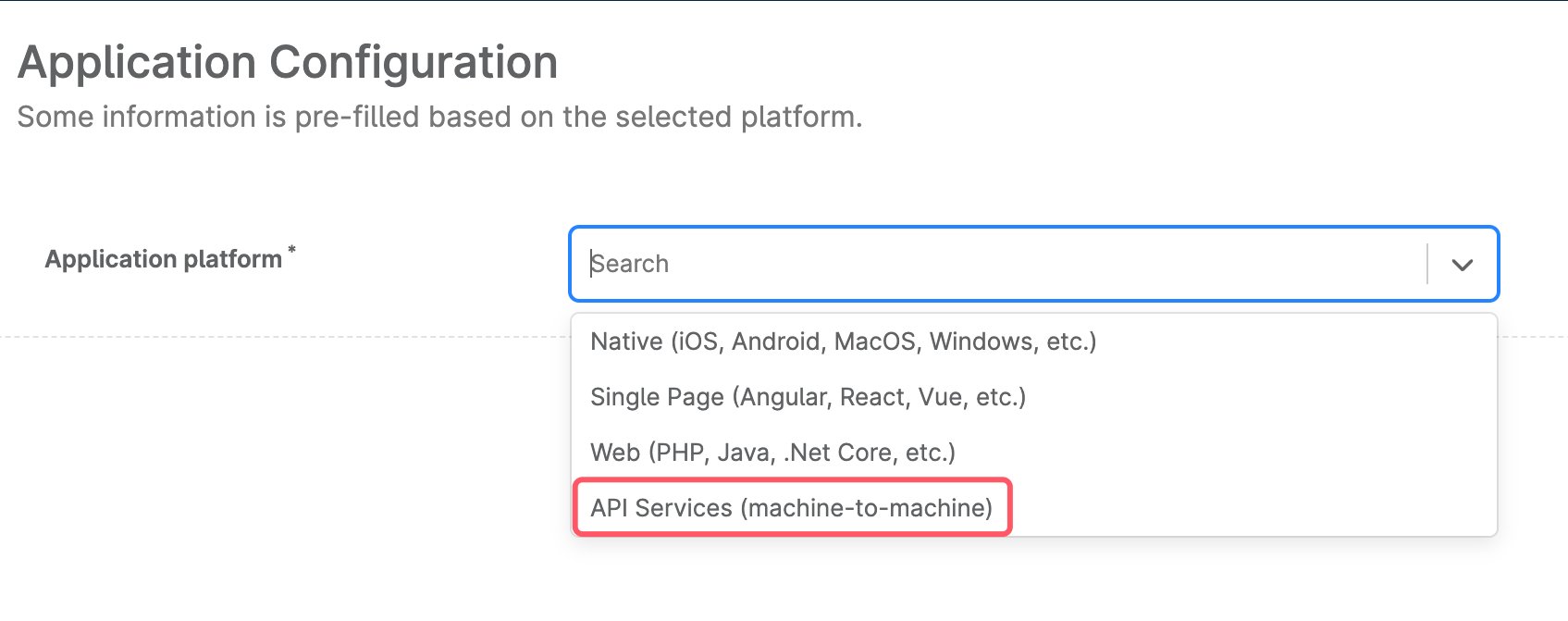
-
以下の内容を入力・選択し、Saveをクリックします。
NAME 任意の名称(部署名、用途など)
Redirect URLs
https://saas-manager.biz.nuro.jp/oauth/callbackScopesMonitoringAllowed Grant TypeAuthorization Code/Client Credentials/Refresh Token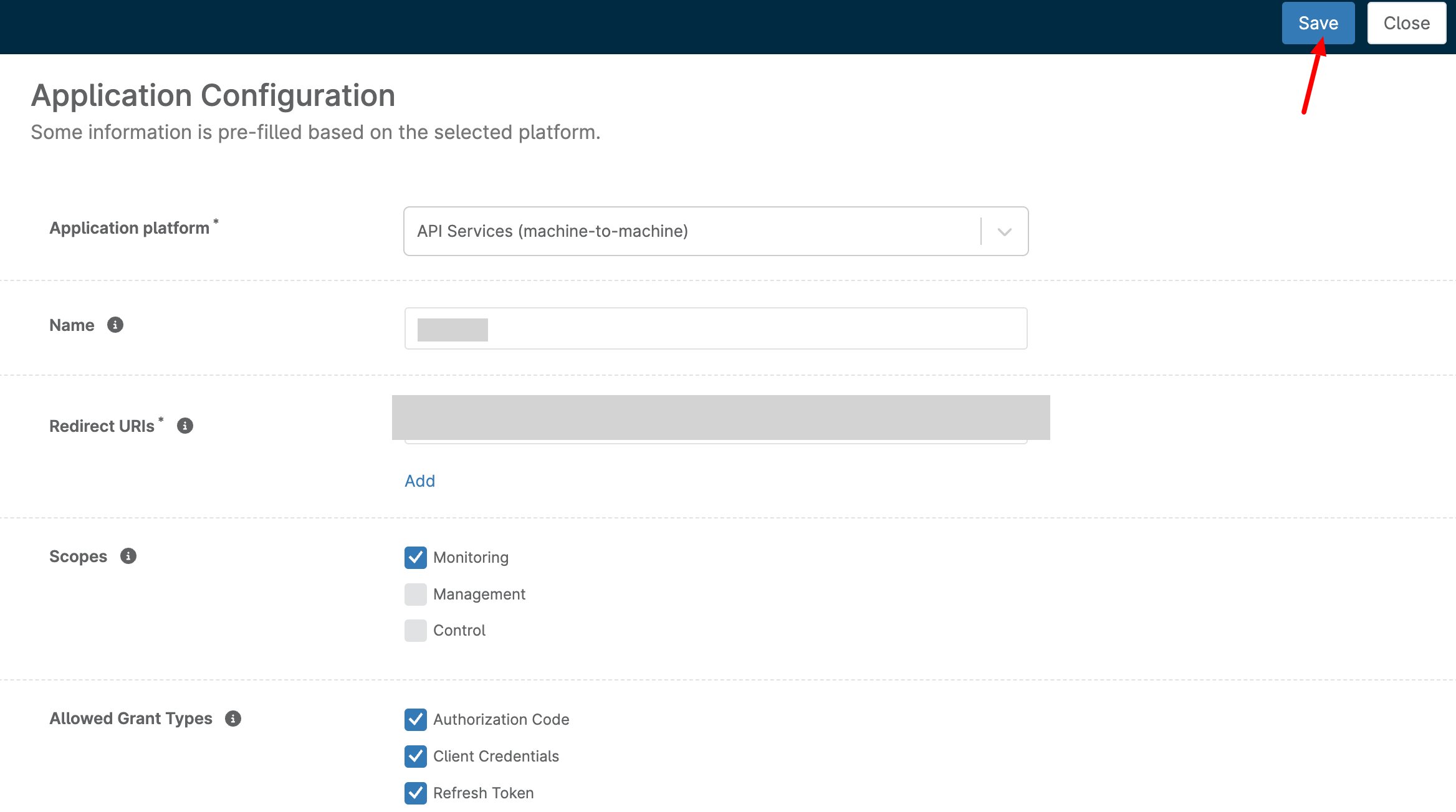
-
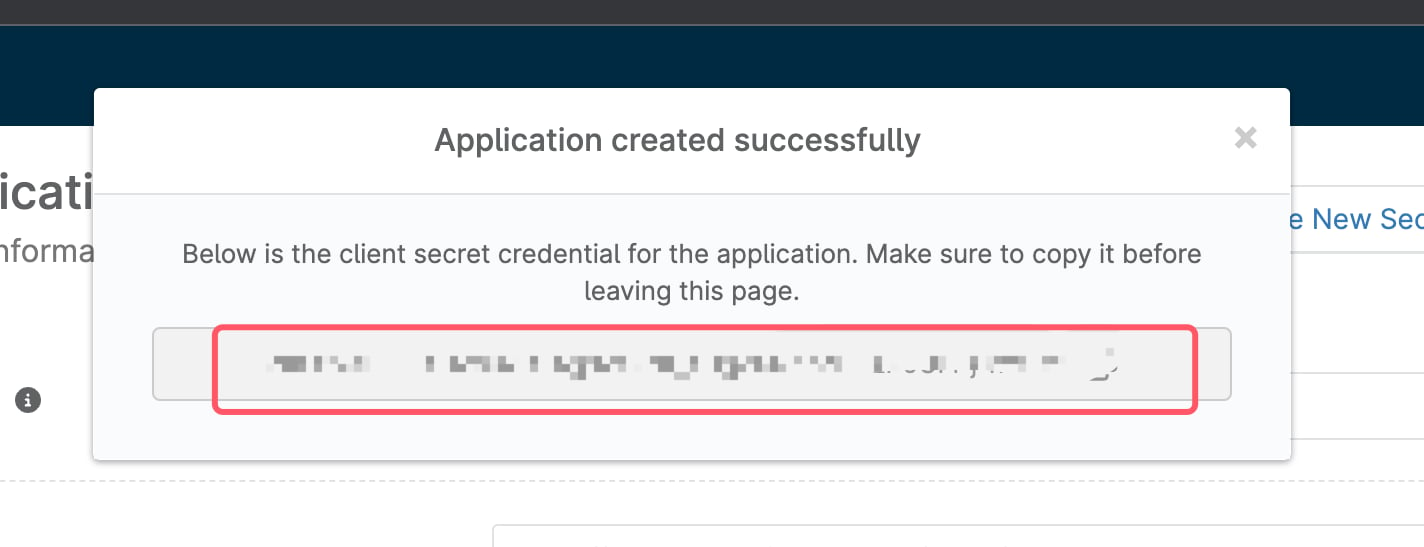
Saveすると、連携に使用するクライアントシークレットが表示されるので、コピー・保存します。※クライアントシークレットは再表示されないので、ご注意ください。
-
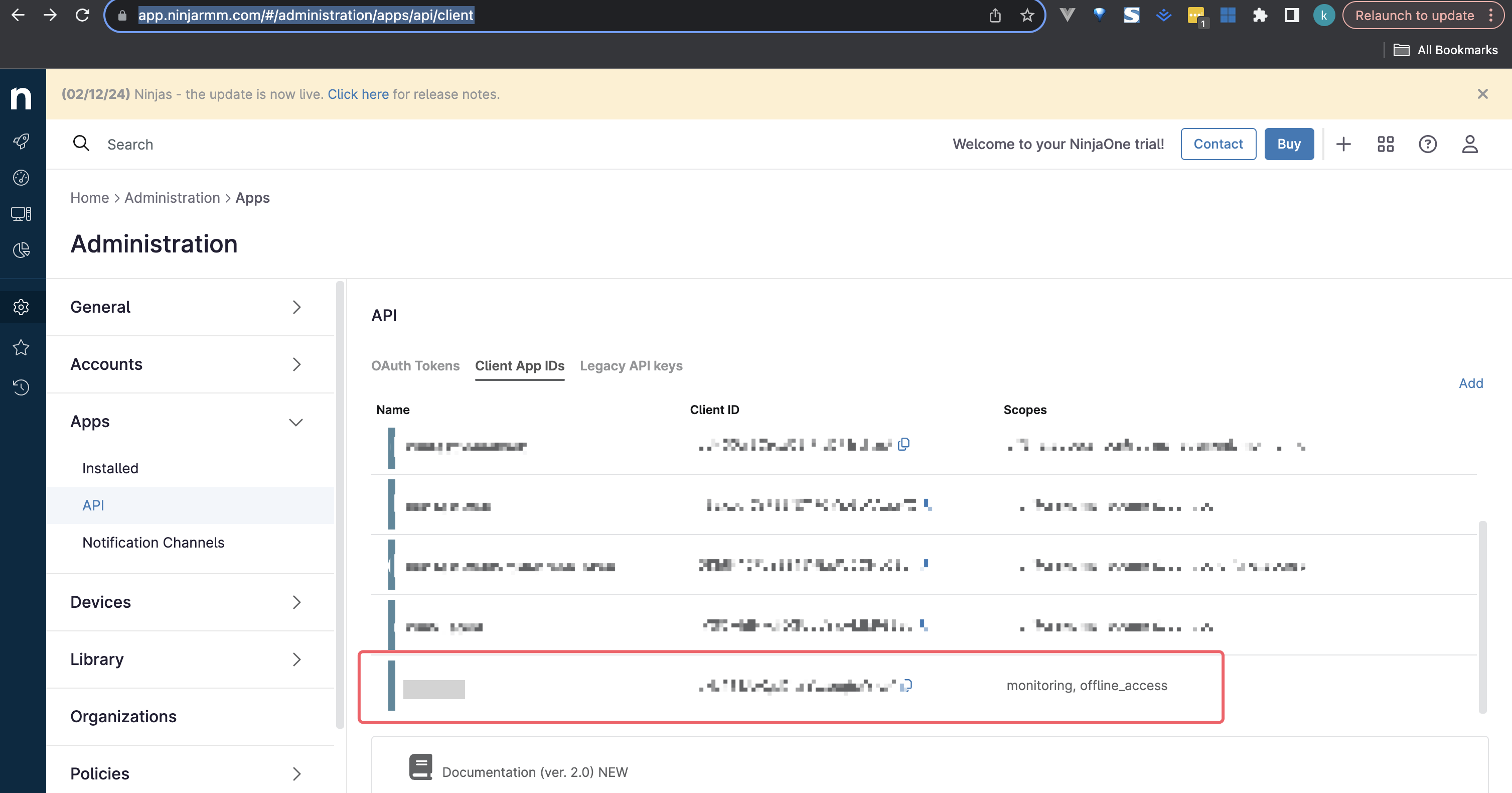
APIのページに戻ります。Client App IDsの一覧に先ほど生成したAPIが表示され、Client IDを確認できます。これが、連携に使用するクライアントIDとなるのでコピー・保存します。
インテグレーションのセットアップ
- インテグレーション画面にて、NinjaOne RMMで検索します。
-
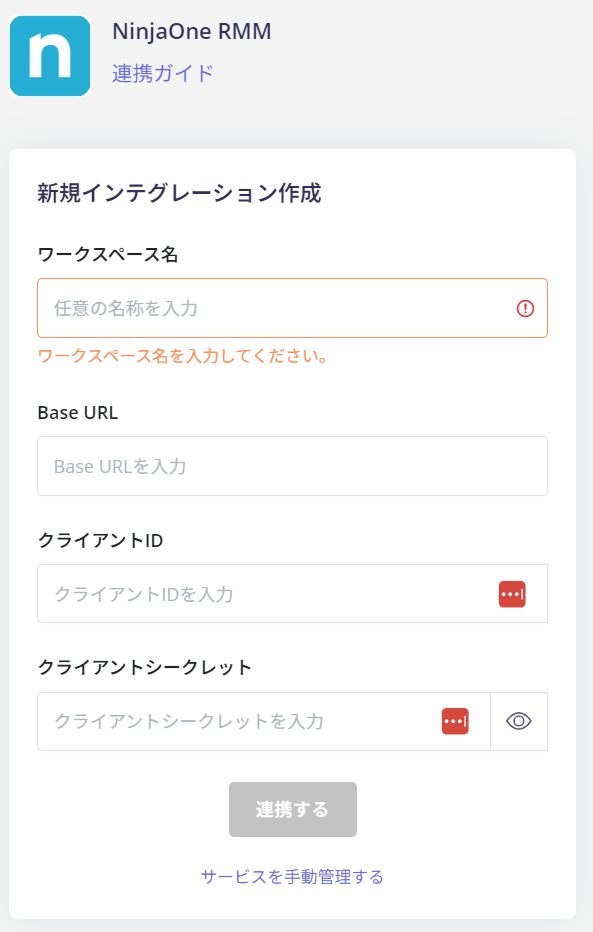
任意のワークスペース名(部署名や用途など)と Base URL を入力し、前の手順で取得したクライアントIDとクライアントシークレットを入力し、連携するをクリックします。
Base URLは、以下のいずれかを入力してください。
https://app.ninjarmm.comhttps://eu.ninjarmm.comhttps://oc.ninjarmm.com
- NinjaOne RMMとの連携が成功すると、アカウント一覧に登録済みのユーザー情報が表示されます。正常に完了しない場合は、まず SaaSとの連携に失敗する場合の対処法 に記載のステップをお試しください。それでも解決しない場合は、ご提供いただきたい情報 をご確認のうえ、サポート窓口までお問い合わせください。