連携仕様
連携にはグローバル管理者権限が必要です。
アカウント情報は同期しません。この連携のご利用にはデバイス管理機能が必要です。MDM連携についてはMDM対応SaaSとのデバイス連携をご参照ください。
インテグレーションのセットアップ
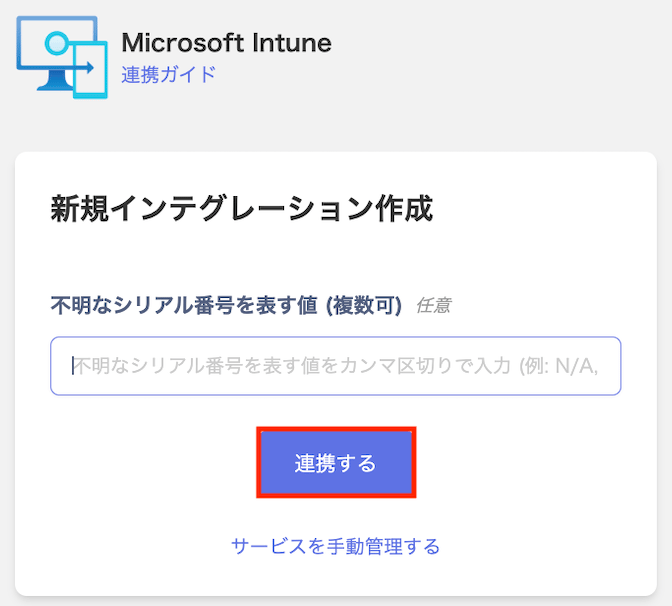
- インテグレーション > インテグレーションでMicrosoft Intuneと検索します。
-
「不明なシリアル番号を表す値 (複数可)」は任意で入力して、[連携する]をクリックします。
- 「0」のような「不明なシリアル番号を表す値 (複数可)」がある場合、任意項目に入力してください。
- ※重複するシリアル番号の場合、最新の1つのみを採用します。
-
グローバル管理者でサインイン後、要求されているアクセス許可に承諾をクリックします。
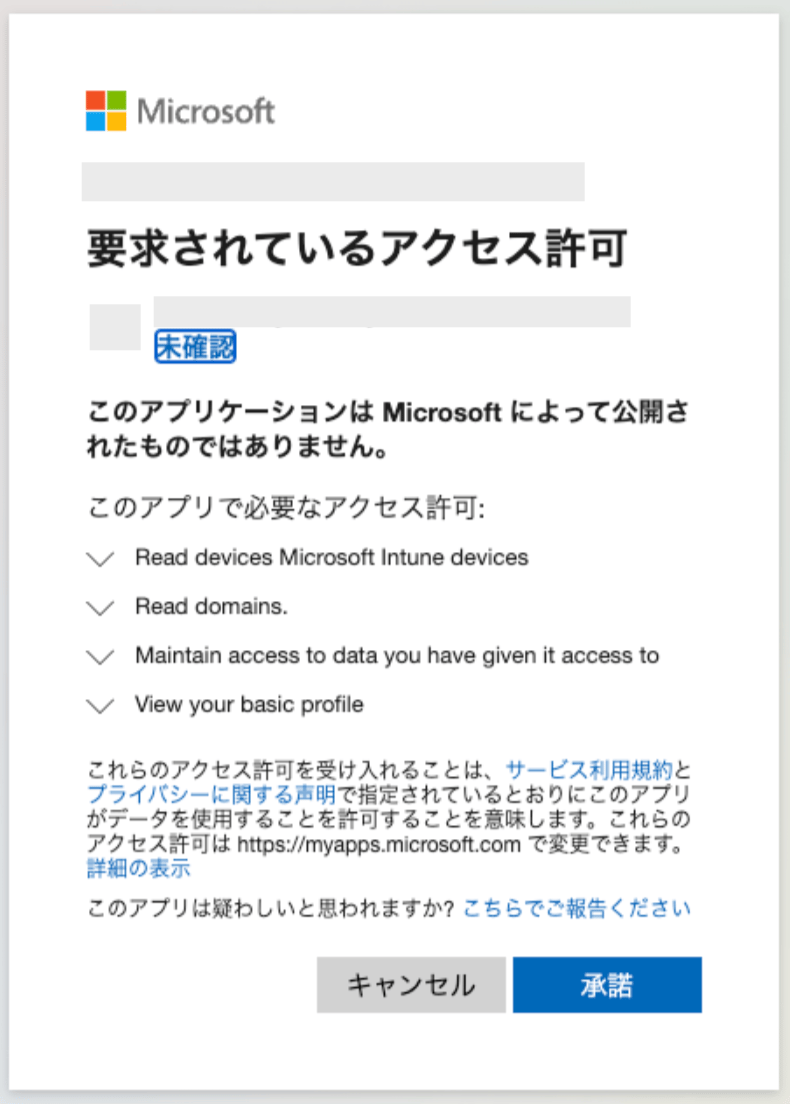
- 連携が成功すると、アカウント一覧に登録済みのユーザー情報が表示されます。正常に完了しない場合は、まず SaaS連携エラーの対処法 に記載のステップをお試しください。それでも解決しない場合は、ご提供いただきたい情報 をご確認のうえ、サポート窓口までお問い合わせください。
MDM連携
デバイス管理機能をご利用の場合、Microsoft Intuneとのデバイス同期が可能です。詳細はMDM対応SaaSとのデバイス連携をご覧ください。同期する項目
IntuneとJamfをそれぞれ連携させる場合の推奨事項
まずはJamfから連携をさせて、その後にIntuneを連携いただくことを推奨しています。 理由としては、より多くの同期項目を本サービス上で可視化可能なためです。 同期可能な項目はJamf側で25個、Intune側は16個でとなっています。先にIntuneからMDM連携をした場合、Intune側にもJamf登録済みデバイスが管理されており、Intune側のJamf登録デバイス情報が同期されることになります。これにより、本来25個の同期できる項目を本サービス上で可視化できたものが、16個までという制約を受けることになります。 そのため、Apple製品をご利用かつ、Jamfをご利用されている場合は、先にJamf側からの連携を推奨します。FAQ
Q. 先にIntuneとMDM連携をしてしまった場合 A. Intuneとの同期を停止し、本サービス上で同期されたIntune側のJamf登録デバイス情報を削除します。その後、JamfとMDM連携を開始し、最後にIntuneと再度MDM連携を実施ください。 Q. Microsoft IntuneとMDM連携していますが、キーボード/SIM Numberの項目は編集できませんか? A. キーボード/SIM Numberは入力できるようになりました。 Q. MDM連携元のMicrosoft Intune側でプライマリーユーザーを変更した場合、MDM連携後に自動で変更内容が反映されますか? A. 自動では反映されません。Microsoft Intune側でプライマリーユーザーを変更した場合は、以下のどちらかの方法でデバイスの割当て先を設定してください。- デバイス > 対象デバイス > 割当てとステータスを変更するをクリックし、ユーザーで新しいユーザーを選択して保存してください。手順はデバイス管理機能の概要をご覧ください。
- CSVで割当て先のメールアドレスを更新してください。手順はデバイス台帳CSVの作成(インポート用)をご覧ください。