連携仕様
事前準備
ワークスペースキー(Website ID)の取得方法
-
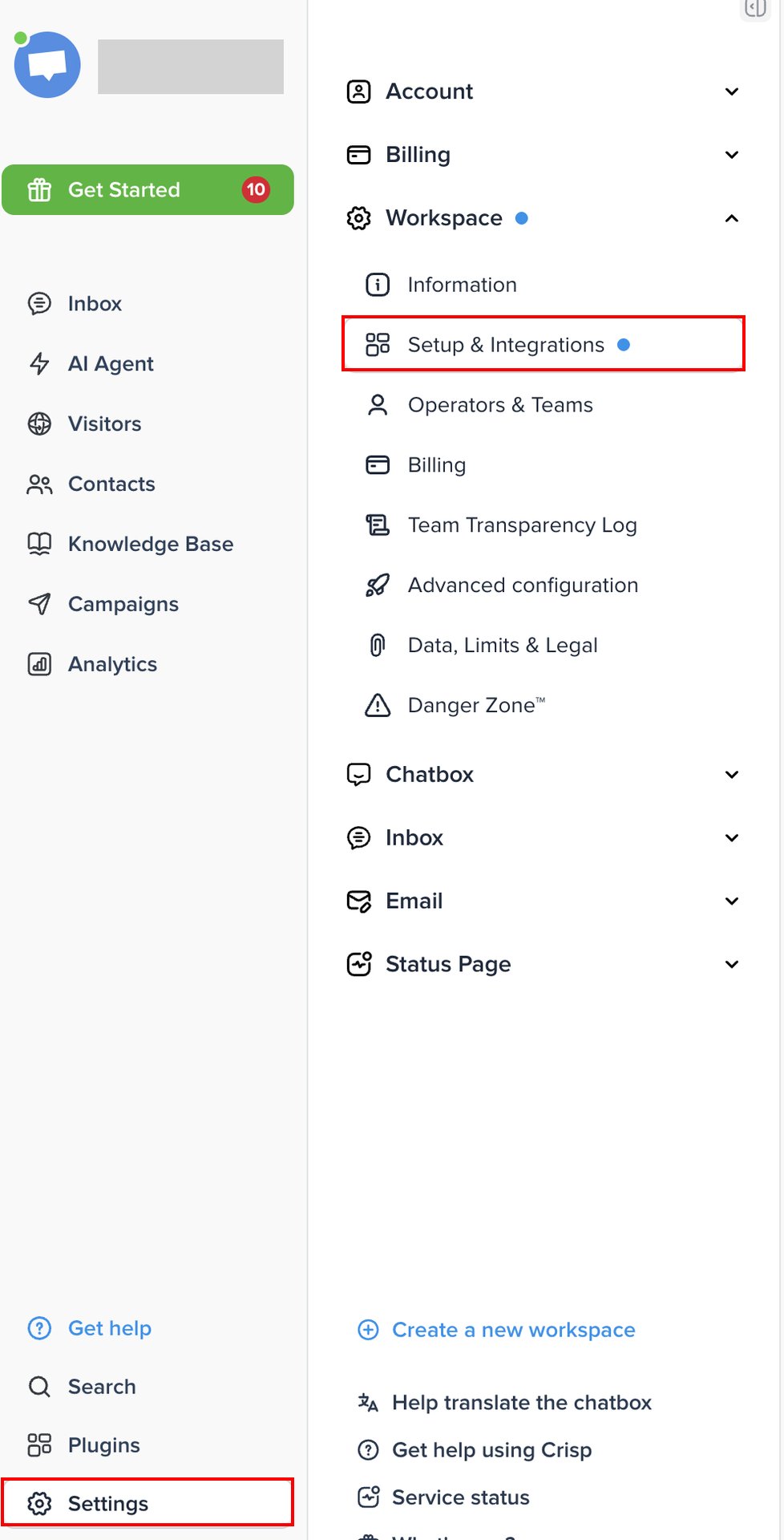
Crispにログインし、左メニューのSettings(設定)を選択します。続けて、Workspace(ワークスペース)のSetup & Integrations(セットアップと連携)を選択します。
-
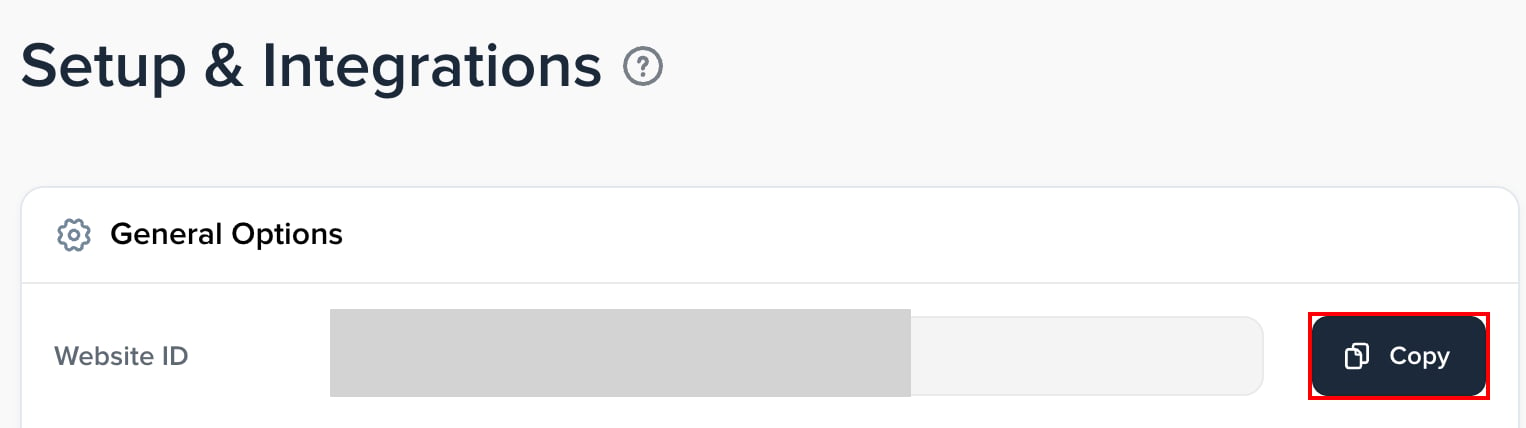
General Options(一般オプション)のWebsite ID(ウェブサイトID)を、Copy(コピー)をクリックしてコピーし、保存します。
トークンIDとトークンシークレットの取得方法
-
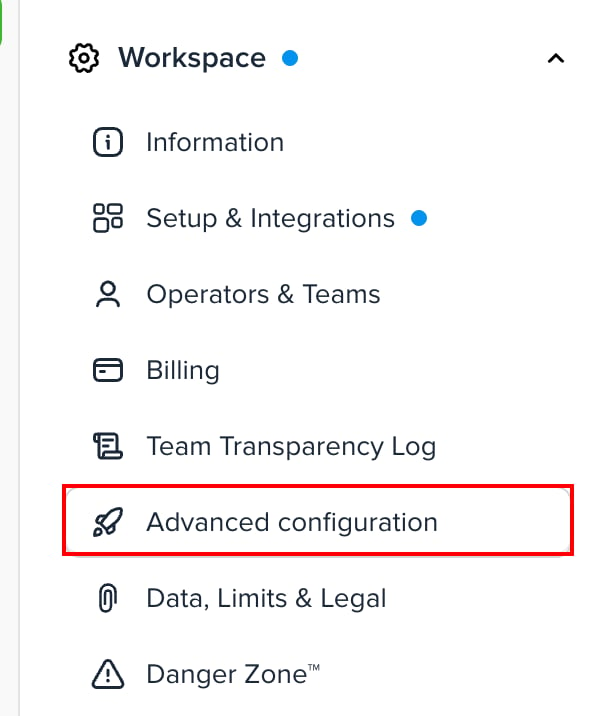
WorkspaceのAdvanced configuration(詳細設定)を選択します。
-
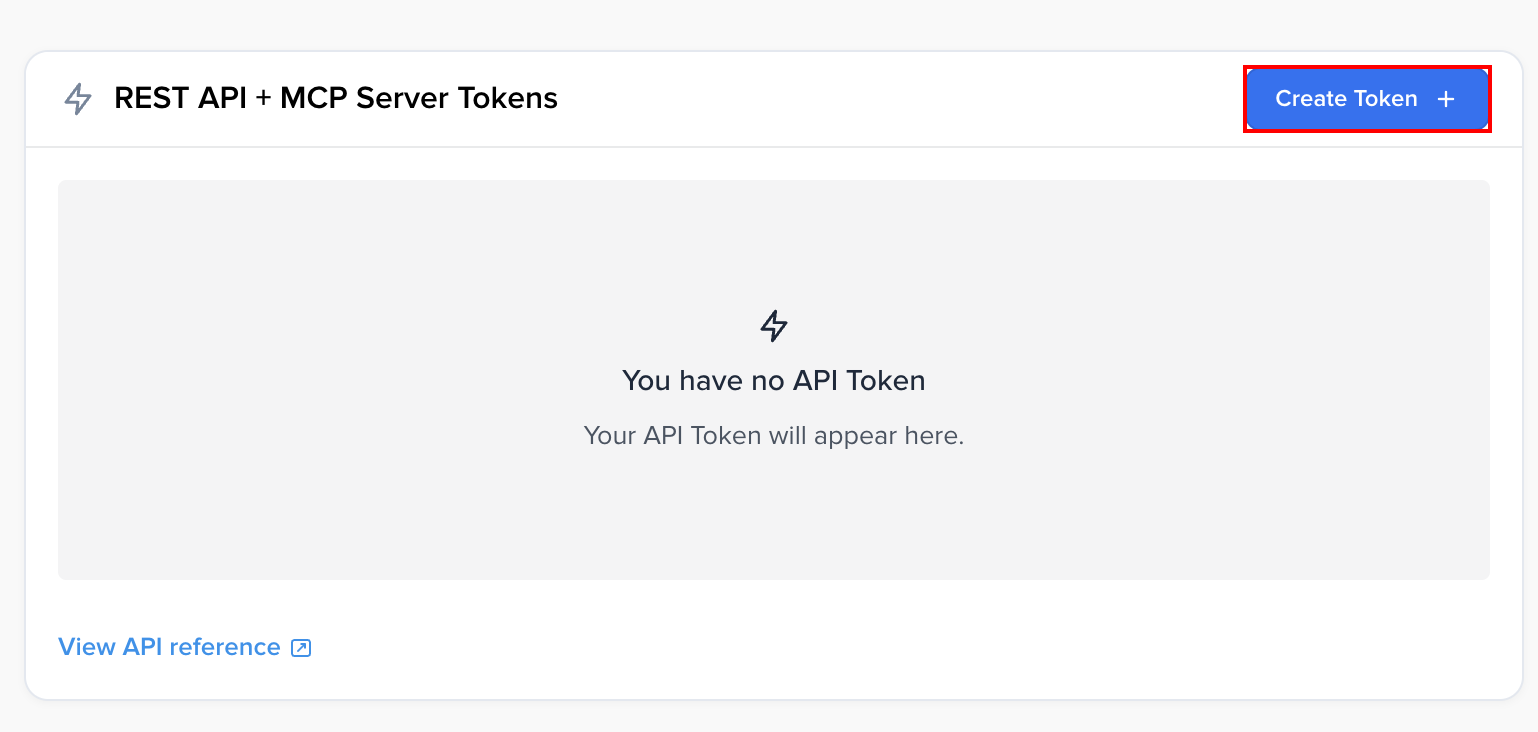
REST API + MCP Server Tokens(REST API・MCPサーバーのトークン)のCreate Token(トークンを作成)をクリックします。
-
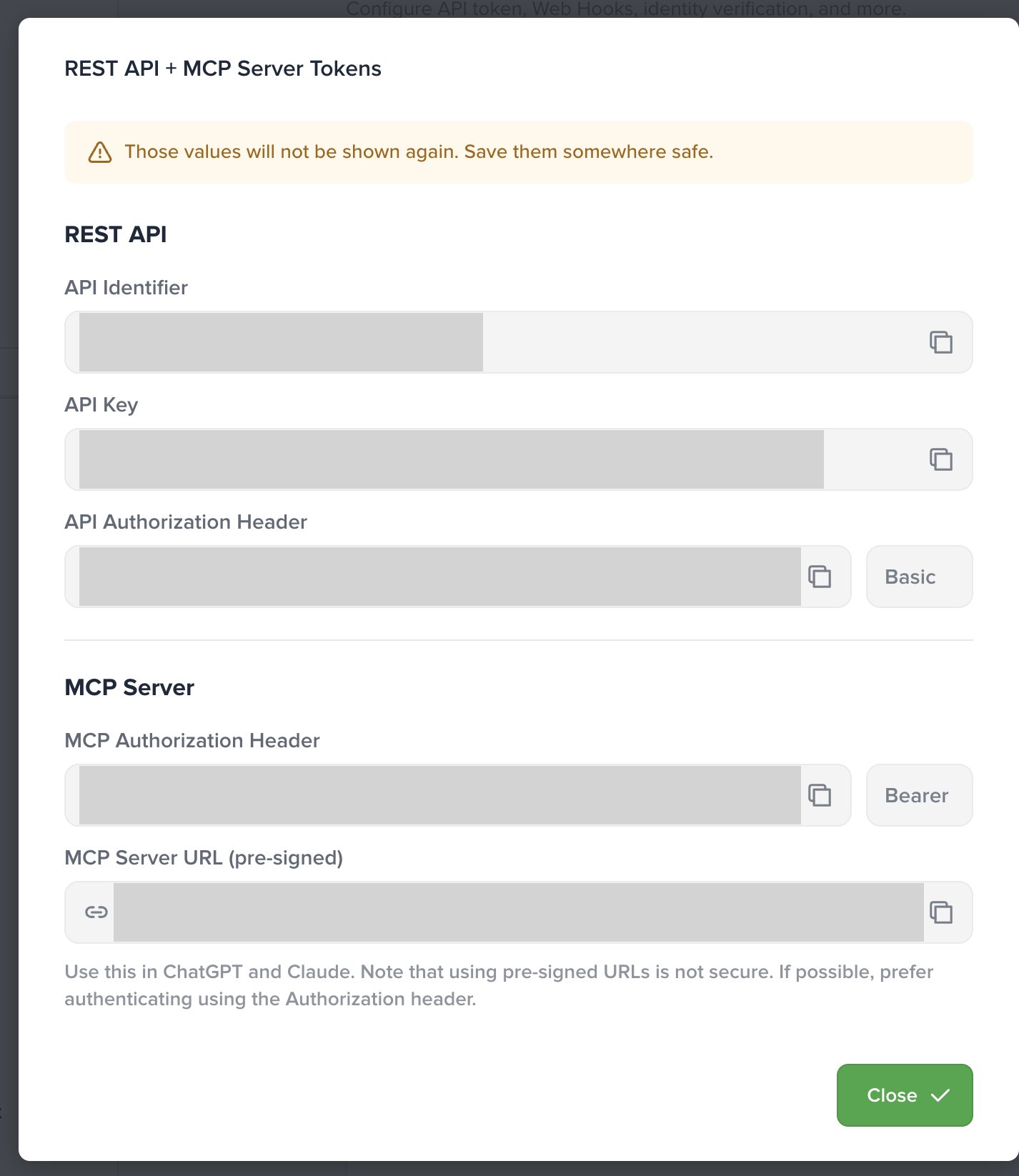
表示されたAPI Identifier(API識別子)とAPI Key(APIキー)をコピーして保存します。この値は一度しか表示されないため、すぐに保存してください。
インテグレーションのセットアップ
- インテグレーション画面にてCrispを検索します。
-
前の手順で取得したWebsite IDをワークスペースキーに、API IdentifierをトークンIDに、API Keyをトークンシークレットに入力し、連携するをクリックします。
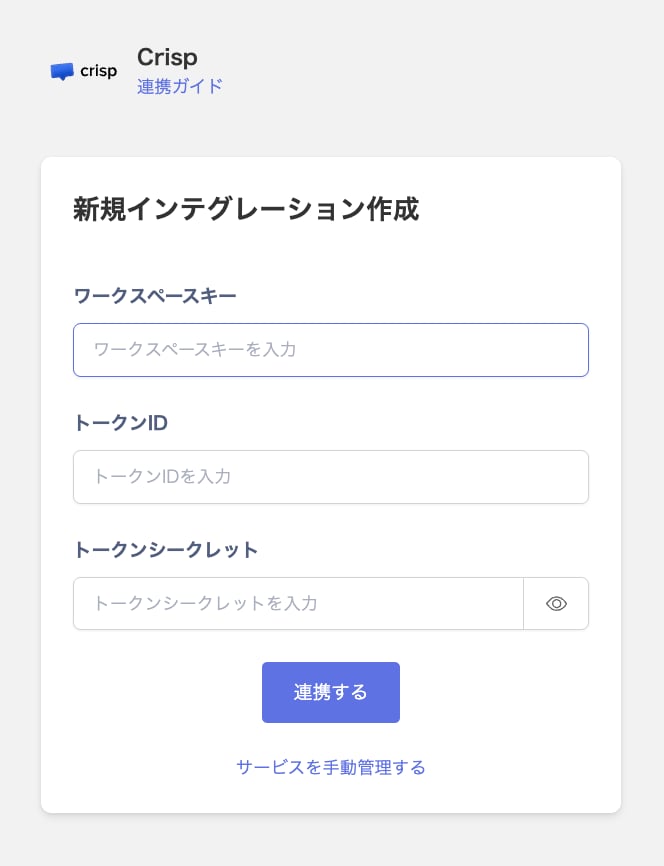
- Crispとの連携が成功すると、アカウント一覧に登録済みのユーザー情報が表示されます。正常に完了しない場合は、まず SaaS連携エラーの対処法 に記載のステップをお試しください。それでも解決しない場合は、ご提供いただきたい情報 をご確認のうえ、サポート窓口までお問い合わせください。