連携仕様
事前準備
APIキーとAPIシークレットキーの取得方法
-
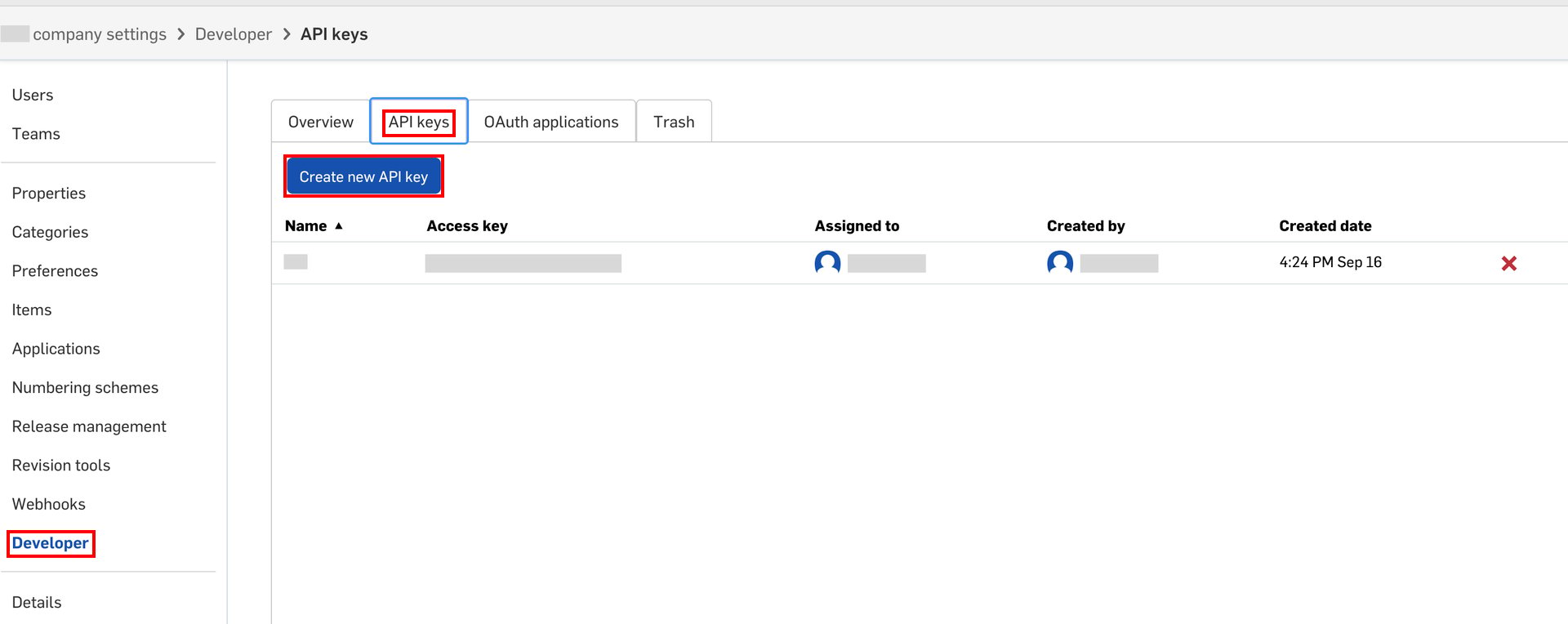
Onshapeにログインし、会社の設定画面(company settings)を開きます。左メニューのDeveloper(開発者)を選択し、API keys(APIキー)タブでCreate new API key(APIキーを新規作成)をクリックします。
-
Create new API key(APIキーの新規作成)画面で、必須項目のName(名前)とUser(ユーザー)を入力します。Permissions(権限)は次の4つにチェックを入れ、Create API key(APIキーを作成)をクリックします。
- Application can read your profile information(プロフィール情報の読み取り)
- Application can read your documents(ドキュメントの読み取り)
- Application can write to your documents(ドキュメントへの書き込み)
- Application can delete your documents and workspaces(ドキュメントとワークスペースの削除)
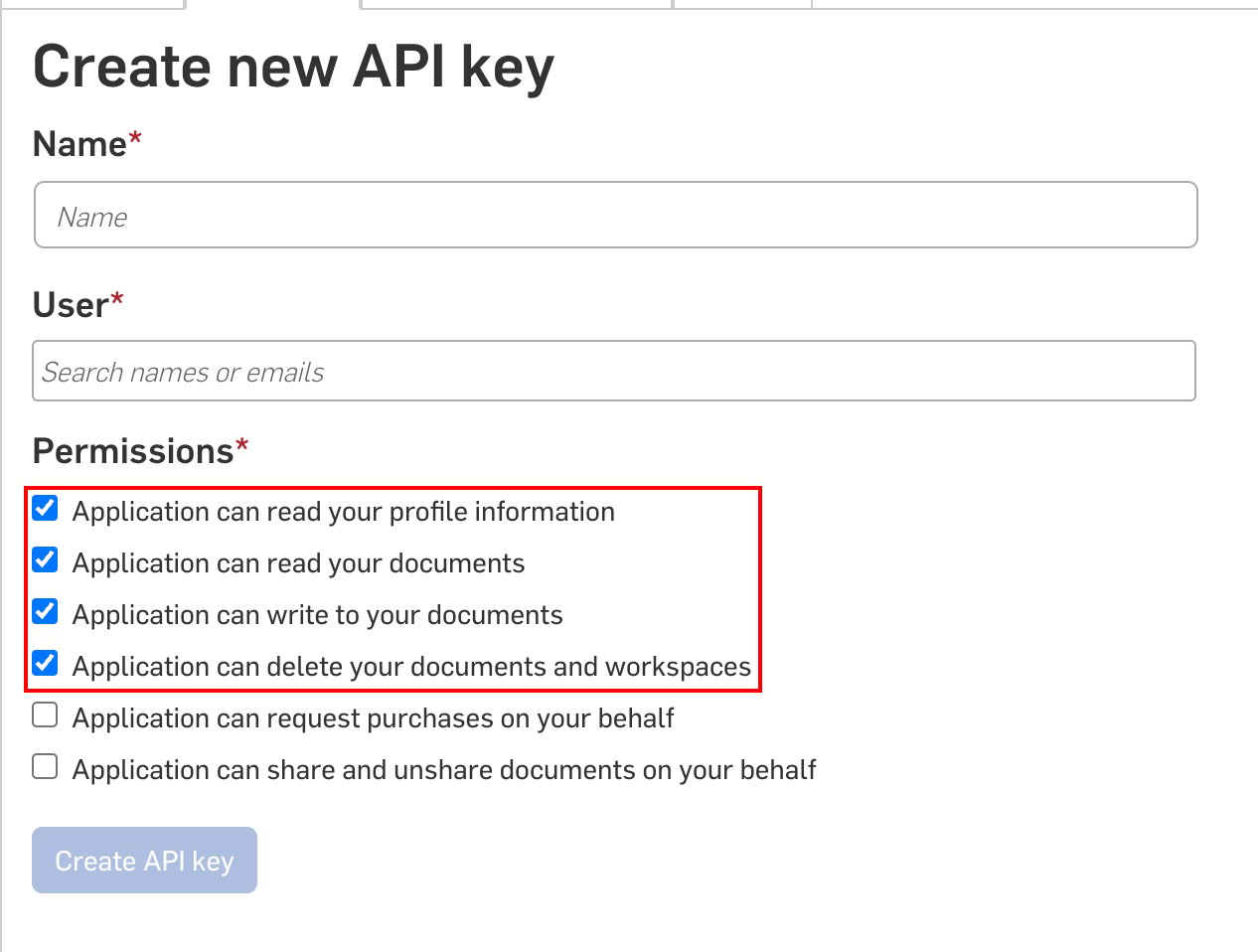
- 作成すると、access key(アクセスキー)とsecret key(シークレットキー)が表示されます。コピーして保存します。
ワークスペースキー(Company ID)の取得方法
-
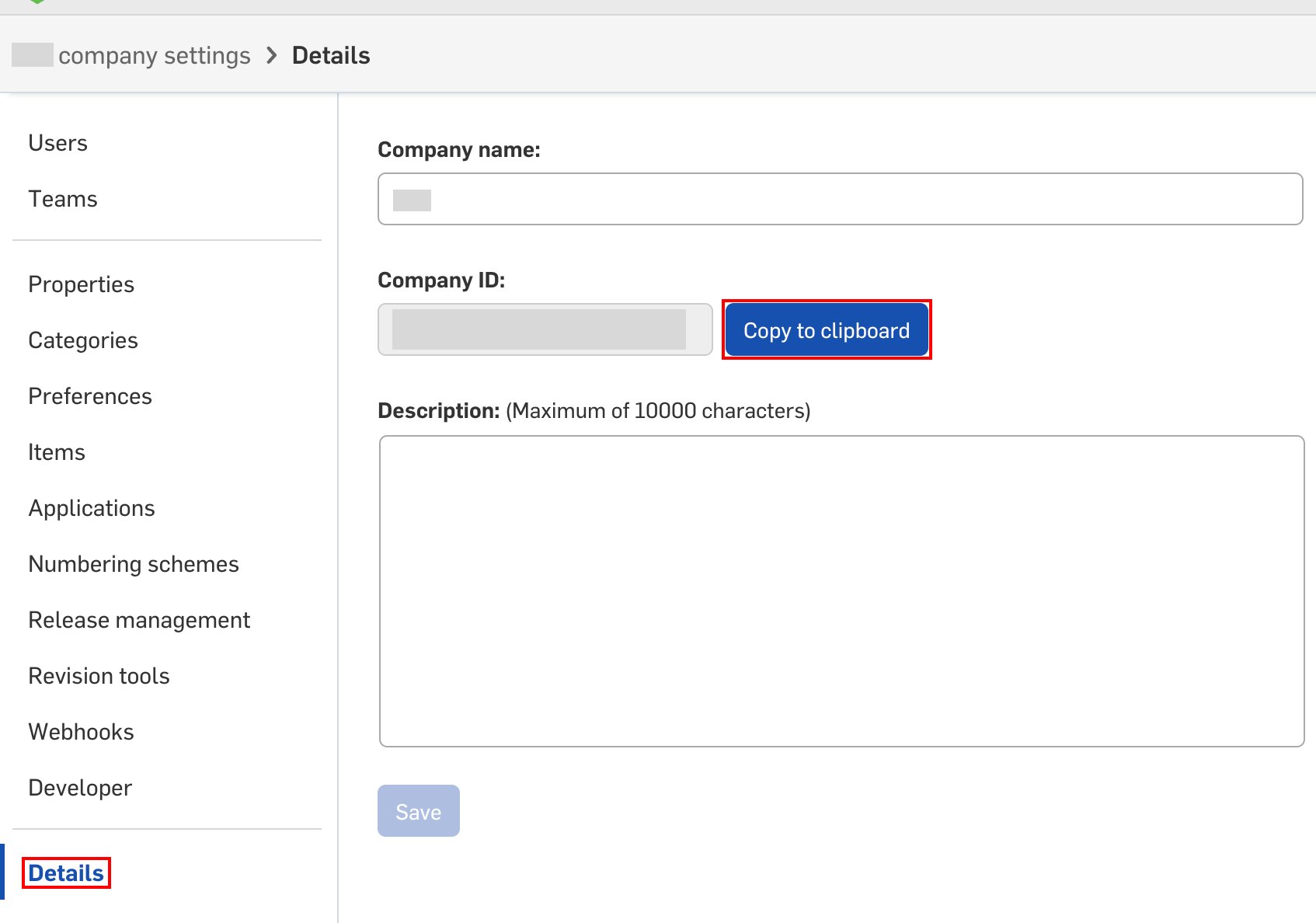
左メニューのDetails(詳細)を選択し、Company ID(会社ID)をCopy to clipboard(クリップボードにコピー)をクリックしてコピーし、保存します。
インテグレーションのセットアップ
- インテグレーション画面にてOnshapeを検索します。
-
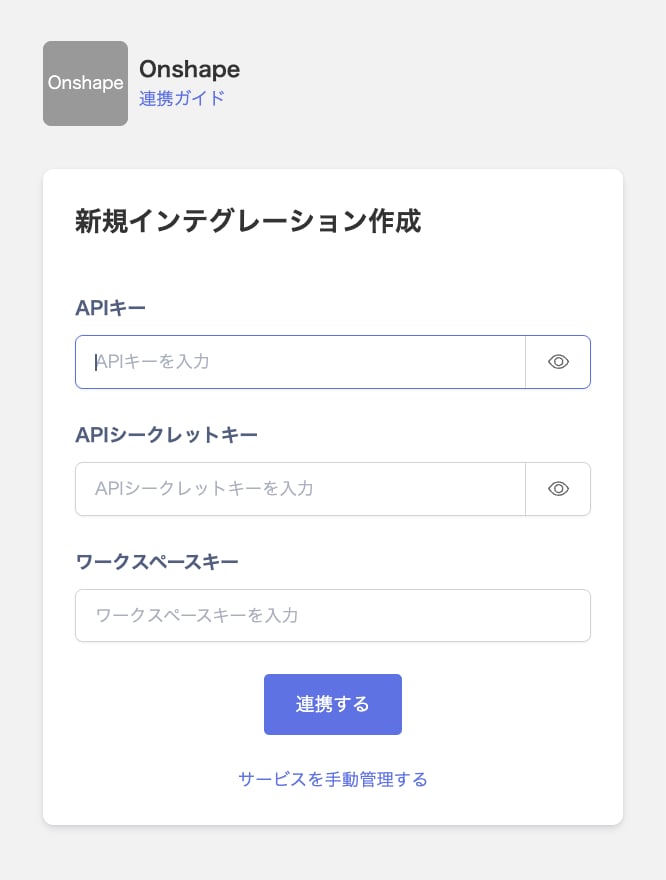
前の手順で取得したaccess keyをAPIキーに、secret keyをAPIシークレットキーに、Company IDをワークスペースキーに入力し、連携するをクリックします。
- Onshapeとの連携が成功すると、アカウント一覧に登録済みのユーザー情報が表示されます。正常に完了しない場合は、まず SaaS連携エラーの対処法 に記載のステップをお試しください。それでも解決しない場合は、ご提供いただきたい情報 をご確認のうえ、サポート窓口までお問い合わせください。