連携仕様
事前準備
ワークスペースキー(Organization ID)の取得方法
Hubstaffに管理者のアカウントでログインし、ブラウザのアドレスバーのURLを確認します。https://app.hubstaff.com/dashboard/の後ろにある数字がOrganization ID(組織ID)です。

アクセスキー(APIアクセストークン)の取得方法
-
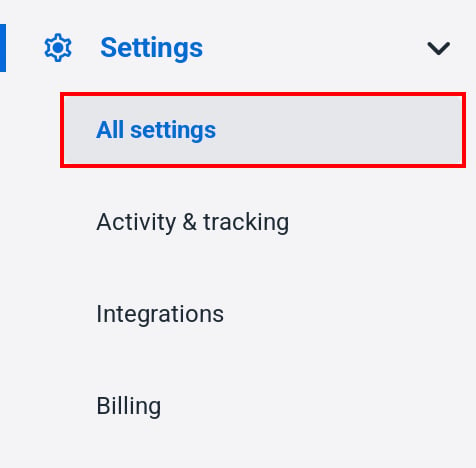
Hubstaffの左メニューのSettings(設定)からAll settings(すべての設定)を選択します。
-
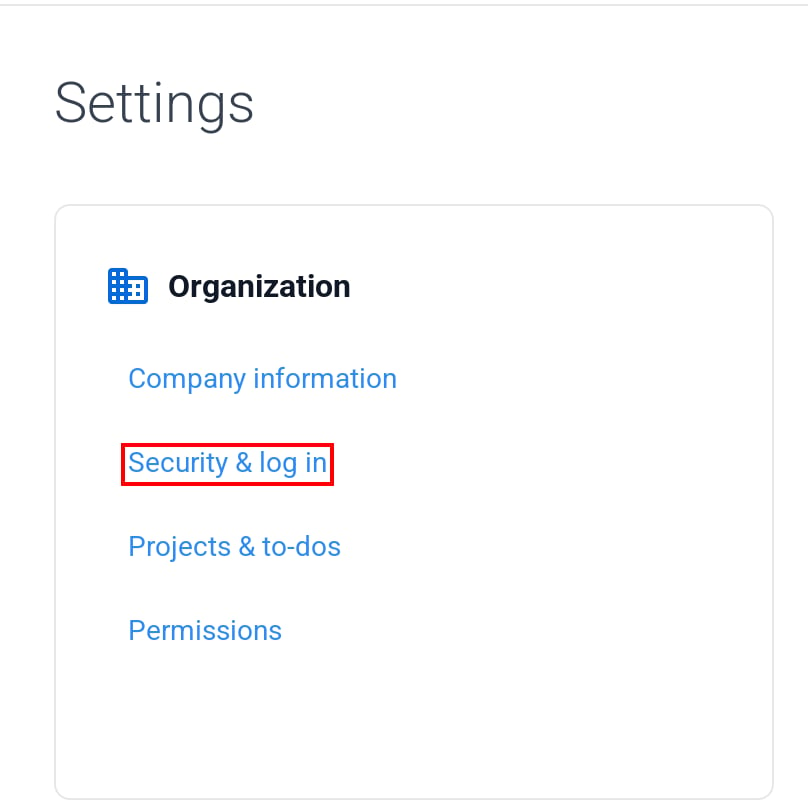
Organization(組織)のSecurity & log in(セキュリティとログイン)を選択します。
-
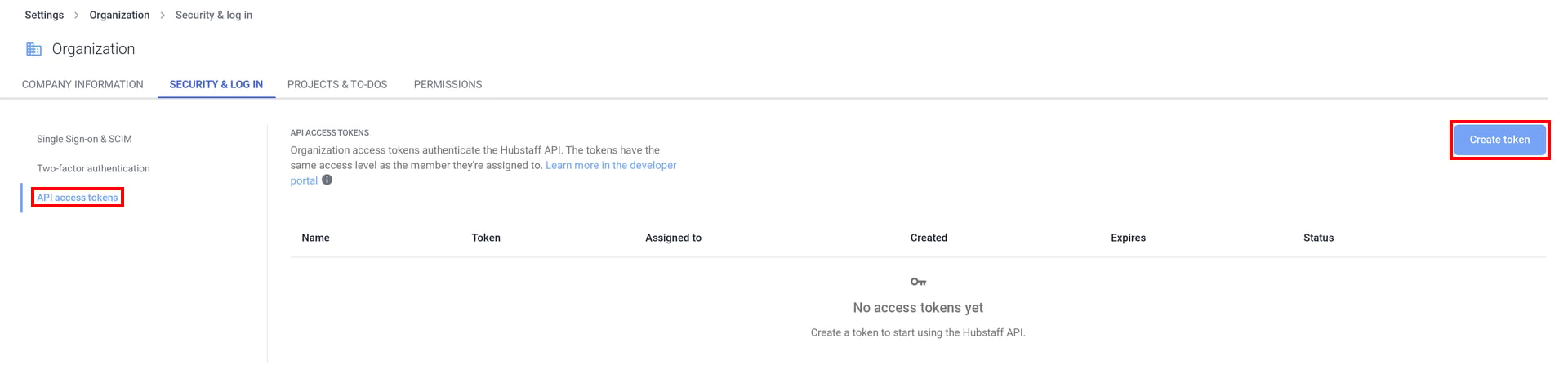
API access tokens(APIアクセストークン)を選択し、Create token(トークンを作成)をクリックします。
-
Create access token(アクセストークンの作成)画面のNAME(名前)に、任意の名前を入力します。ASSIGNED MEMBER(割り当てるメンバー)には管理者のメンバーを選択します。トークンは、ここで選んだメンバーの権限で動作します。EXPIRATION(有効期限)はNever (no expiry)(無期限)を選択し、Create tokenをクリックします。
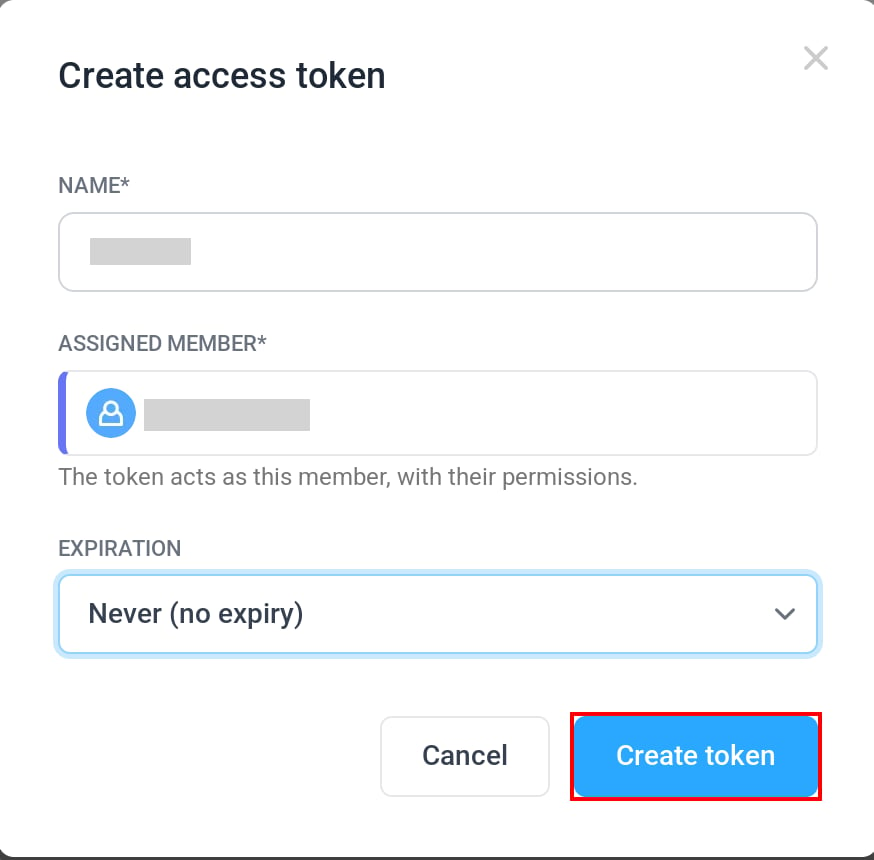
- 生成されたトークンをコピーして保存します。
インテグレーションのセットアップ
- インテグレーション画面にてHubstaffを検索します。
-
前の手順で取得したOrganization IDをワークスペースキーに、APIアクセストークンをアクセスキーに入力し、連携するをクリックします。
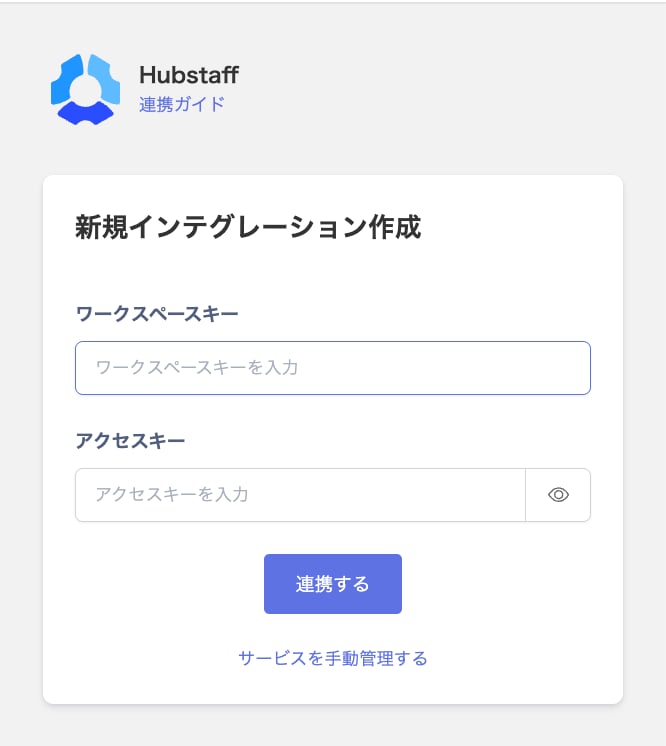
- Hubstaffとの連携が成功すると、アカウント一覧に登録済みのユーザー情報が表示されます。正常に完了しない場合は、まず SaaS連携エラーの対処法 に記載のステップをお試しください。それでも解決しない場合は、ご提供いただきたい情報 をご確認のうえ、サポート窓口までお問い合わせください。