設定 > エージェント > セッションライフサイクル から、返信がない場合のリマインダー送信タイミングと自動クローズのタイミングを設定します。この操作は 管理者(Admin) ロールのユーザーが行います。
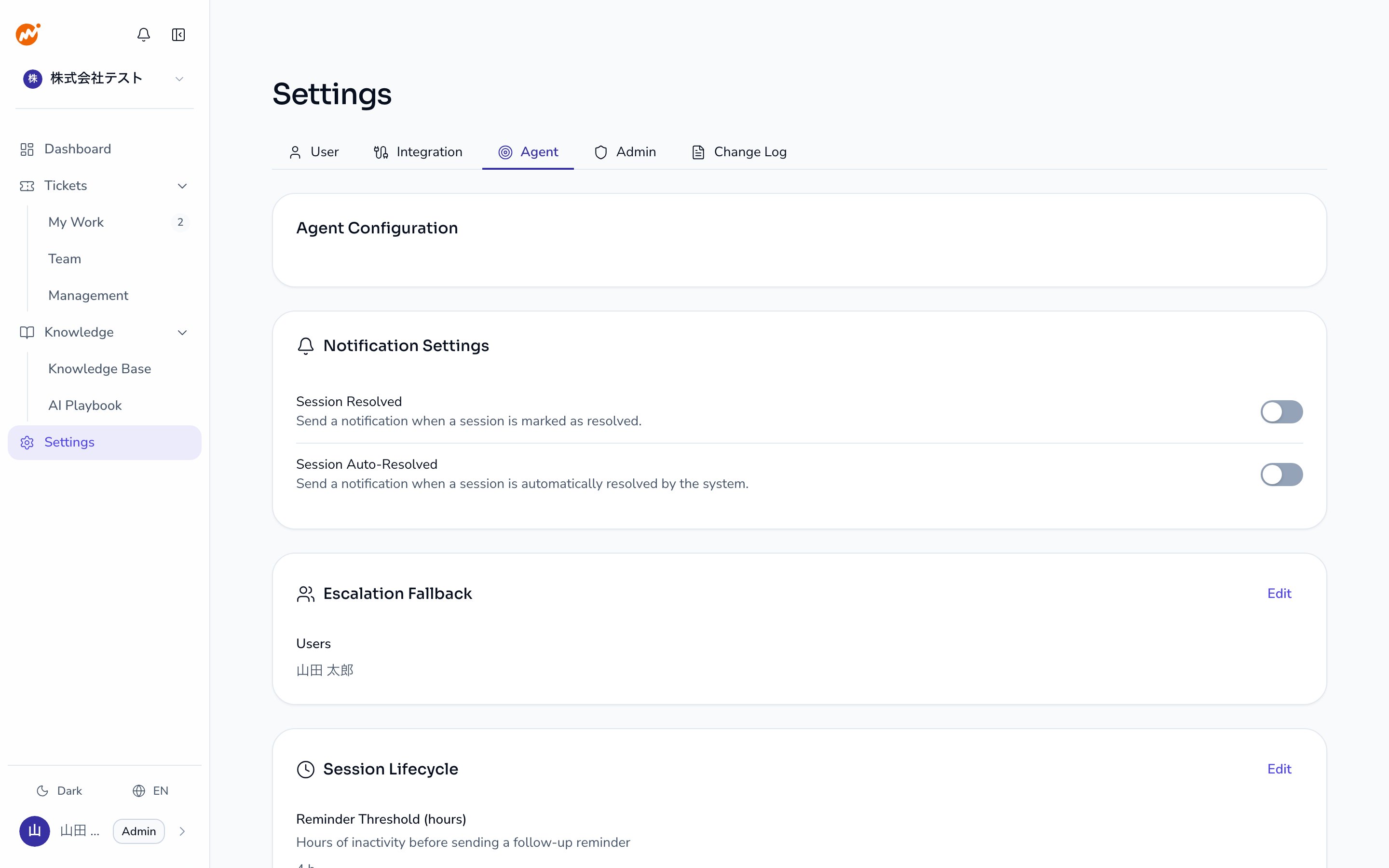
設定項目
| 設定名 | 説明 | デフォルト値 | 設定可能範囲 |
|---|
| リマインダー閾値(時間) | 最後のメッセージから指定時間後に依頼者にリマインダーを送信する | 4時間 | 1〜168時間 |
| 自動クローズ閾値(時間) | 最後のメッセージから指定時間後にセッションを自動クローズする | 24時間 | 1〜720時間 |
| 自動クローズ有効 | 自動クローズ機能のオン/オフ | オン | — |
自動クローズ閾値(時間) は リマインダー閾値(時間) より大きい値を設定する必要があります。リマインダーより先にクローズする設定にはできません。
設定の変更手順
エージェントタブを開く
管理コンソールの 設定 > エージェント タブを開きます。
セッションライフサイクルの編集を開始する
セッションライフサイクル セクション右上の 編集 ボタンをクリックします。
値を変更する
リマインダー閾値(時間)・自動クローズ閾値(時間)・自動クローズ有効 を変更します。
保存する
保存 ボタンをクリックします。変更は保存直後から有効になります。
セッションライフサイクルの流れ
依頼者からメッセージ
    ↓
AI または オペレーターが返信
    ↓
[リマインダー閾値] 経過 → 依頼者にリマインダー送信
    ↓
[自動クローズ閾値] 経過 → セッションを自動クローズ(自動クローズ有効時)
自動クローズが適切でないケース
以下のようなケースでは、自動クローズ閾値を長めに設定するか、自動クローズを無効にすることを検討してください。
- 対応に数日かかる問い合わせが多い
- 従業員が長期休暇中でも問い合わせが入る運用
- SLA(応答目標時間)が72時間を超えるケースがある
自動クローズを無効にすると、未解決のセッションが無期限にオープン状態のままになります。定期的なセッション確認を推奨します。
エスカレーション設定
エスカレーションされたセッションに担当オペレーターが割り当てられていない場合の通知先も、このタブで設定します。エスカレーション設定 セクションの 編集 ボタンから キュー通知先 を指定してください。指定したユーザーにアプリ内通知とDMメッセージが送信されます。
関連ページ
- 通知設定 — セッション解決通知・セッション自動解決通知のオン/オフ
- メンバー管理 — オペレーターの追加・ロール管理