

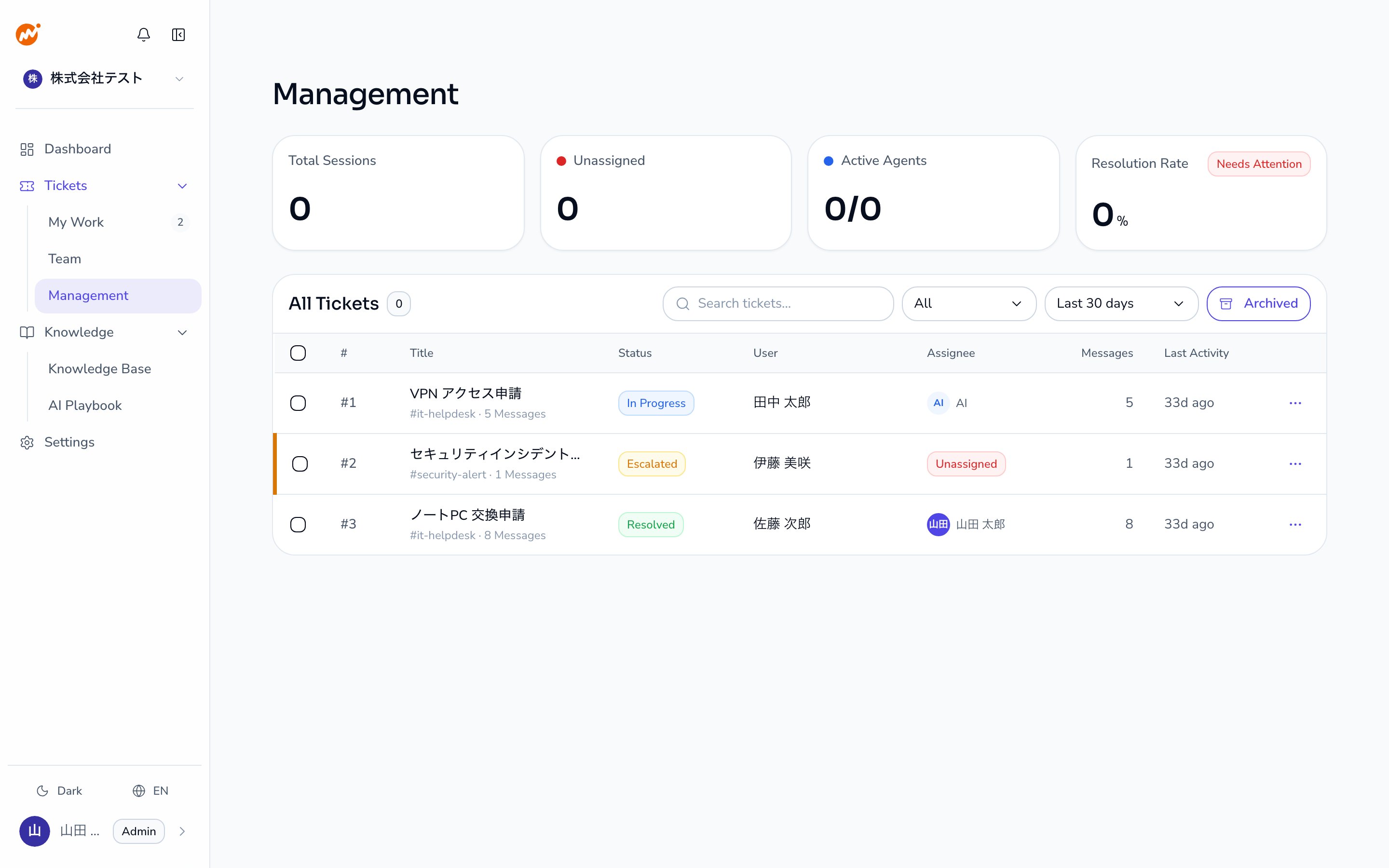
エスカレーションの通知を受け取る
セッションが自分にエスカレーションされると、以下の方法で通知を受け取ります。- ダッシュボード の やることリストに「エスカレーション」ラベルで表示されます
- Web 通知 または連携しているチャットツール(Slack / Microsoft Teams / LINE WORKS / Google Chat)のダイレクトメッセージに通知が届きます(通知設定による)
未割り当てキューに入ったセッションは、チームビュー から確認して引き受けることができます。
エスカレーション済みチケットへの対応
チャンネルで返信する
元のスレッドに直接返信するか、Web 管理画面からメッセージを送信します。Slack 経由のセッションの場合は、詳細画面の Slackで開く ボタンから元のスレッドを開いて返信できます。
未割り当てチケットを引き受ける
アサイン変更
未割り当てキューに戻す
チケットを一旦未割り当てにして、誰でも引き受けられる状態に戻す場合は「エスカレーション」操作を使います。- チケット詳細画面の「…」メニューまたは行のメニューから エスカレーション を選択します
- 確認ダイアログが表示されます。実行するとセッションが未割り当てキューに移ります
特定の担当者に直接アサインする
チケット詳細画面の 割当先 サブメニューから、担当可能なオペレーター・管理者を選んで直接アサインできます。- チケット詳細画面の「…」メニューから 割当先 を選択します
- 表示された担当者一覧から割り当てたいメンバーを選択します
- 確認ダイアログが表示されます。割当先 をクリックすると実行されます
チャンネルからも同様の操作が可能です。依頼者は
!escalate @username を送信し、担当者自身は !assign @username を使用します。AI エージェントに戻す
担当者が対応した後、再び AI に引き継ぐ場合は AIに割り当て 操作します。- チケット詳細画面の「…」メニューから AIに割り当て を選択します
- 確認ダイアログを確認して実行します
!assign ai コマンドでも同様の操作が可能です。
セッションとアサインの関係
セッションには「状態」と「担当者(アサイン)」の 2 つの属性があります。| 担当者 | 意味 |
|---|---|
| AI | AI が主担当。デフォルトの状態 |
| 特定の担当者 | 指名された担当者が責任を持つ |
| 未割当 | キューに入っており、誰でも引き受けられる |