

ファイルアップロードで登録する
複数のプレイブックをまとめて登録する場合はファイルアップロードを使います。インライン作成で登録する
WebUI のテキストエディタを使って、直接プレイブックを作成します。プレイブックを記述する
テキストエディタにプレイブックの内容を入力します。プレイブックのステップ記法については プレイブックステップの書き方 を参照してください。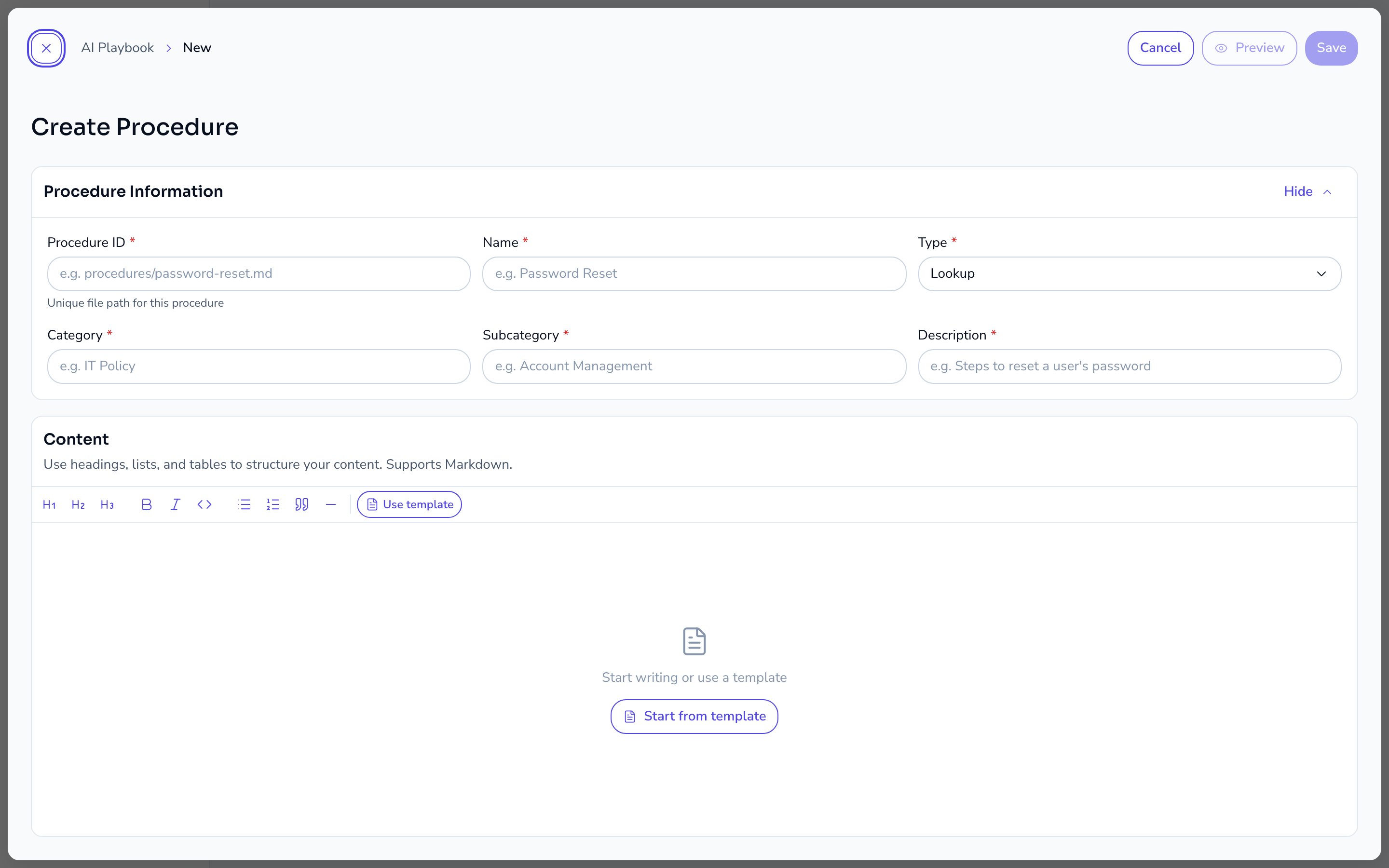

プレイブックの仕様
汎用プレイブック
Triage Agent がどのプレイブックにもマッチしないと判断した問い合わせは、procedures/general.md という汎用プレイブックにフォールバックします。汎用プレイブックは他のプレイブックと同様に一覧に表示され、編集・削除ができます。
フォールバック時の対応品質を高めるために、汎用プレイブックの内容を組織の状況に合わせて適切に設定してください。削除すると、どのプレイブックにもマッチしなかった問い合わせに対する案内が失われるため注意してください。
更新の反映タイミング
プレイブックを登録・更新した内容は、次回のトリアージ以降 に反映されます。すでに進行中のセッションには影響しません。プレイブックステップの書き方
プレイブックのステップには、AI エージェントが実行すべき操作を自然言語で記述します。ステップ内に{{ツール名}} を記述することで、AI エージェントが使用するツールを明示的に指定できます。
ツール参照の書き方
ツールを呼び出すには{{ツール名}} 形式をステップ本文に埋め込みます。
利用可能なツール一覧
ナレッジ・ドキュメント検索| ツール名 | 機能 |
|---|---|
{{document_search}} | ナレッジベースを検索し、ヒットしない場合は自動でWeb検索にフォールバックする(推奨) |
{{web_search}} | Web を直接検索して最新情報を取得する |
{{read_markdown_file}} | 特定のドキュメントファイルを読み込む |
| ツール名 | 機能 |
|---|---|
{{mcp__admina__get_people_accounts}} | ユーザーの所属・在籍状況・SaaSアカウント情報を取得する |
{{mcp__admina__get_devices}} | ユーザーのデバイス情報を取得する |
{{mcp__admina__get_identities}} | ユーザーのID・MFA登録状況を取得する |
{{mcp__admina__get_services}} | 利用可能なサービス連携の一覧を取得する |
{{mcp__admina__get_service_accounts}} | 特定サービスのアカウント一覧を取得する |
Admina MCP ツールを使用するには、設定 > 連携 で Admina MCP 連携が有効になっている必要があります。ツール名は
{{mcp__admina__ツール名}} の形式です。利用可能な Admina ツールの一覧は管理者に確認してください。| ツール名 | 機能 |
|---|---|
{{check_session_status}} | セッションの現在の状態・担当者を確認する({{escalation}} の前に必ず呼び出す) |
{{escalation}} | 担当者またはチームへエスカレーションする |
{{escalation_contact}} | 特定の連絡先をチップとして本文に表示する(下記参照) |
{{suggest_session_complete}} | 問題が解決したとユーザーに確認し、セッション完了を促す |
{{start_workflow}} | 名前付きワークフロー(例: password-reset)の追跡を開始する |
{{update_conversation_data}} | 会話中に収集した情報(ソフトウェア名・申請理由など)を保存する |
{{investigation}} と {{resolution_planning}} はプロンプトモデルの改修に伴い廃止されました。同等の判断は AI エージェントのコア指示に統合されているため、プレイブック側で明示的に呼び出す必要はありません。連絡先チップの書き方({{escalation_contact}})
{{escalation_contact}} は {{escalation}} とは別のツールです。AI が実行するアクションではなく、本文中に連絡先を分かりやすく表示するための記法です。属性なしでそのまま埋め込むと、テナント設定の連絡先に解決されます。属性を指定すると、特定の連絡先をアイコン付きのチップとして表示できます。
| 記法 | 表示されるアイコン |
|---|---|
{{escalation_contact}} | 汎用アイコン(テナント設定の値に解決) |
{{escalation_contact name="表示名"}} | 人物アイコン |
{{escalation_contact slack_name="表示名"}} | Slack アイコン |
{{escalation_contact teams_username="表示名"}} | Microsoft Teams アイコン |
{{escalation_contact line_id="表示名"}} | LINE WORKS アイコン |
{{escalation_contact email="メールアドレス"}} | メールアイコン |