本機能の利用権限については、管理ユーザと権限(ロール)の設定をご確認ください。
資産番号の自動採番とは
資産番号は固定文字列(接頭辞)-数値(接尾辞)の形式で発行されます。(例:LAPTOP-101、Monitor-1001)
設定した固定文字列(接頭辞)ごとに、システムが「最後に発行した番号」をシステム内部に保持します。
新しいデバイスが登録されるたびに、その番号に「1」を加算した番号が自動採番されます。
割当て方法を検討する
運用に合わせて2つの割当て方法「共有/デバイス種別」から選択できます。OSタイプ(Windows/Mac等)に基づく枝分かれや、日付を自動挿入する形式には現在対応していません。視認性を高めるため、固定文字列と数値の間にはハイフン(-)が挿入されます。
割当て方法を設定する
-
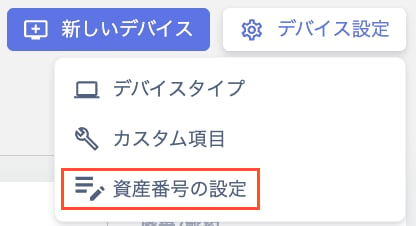
デバイス > デバイス設定 > 資産番号の設定をクリックします。
-
「資産番号のポリシー設定」画面で組織に合わせた付番ルールを設定し、[適用する]をクリックすると設定が反映されます。
-
割り当て方法:共有を設定する場合
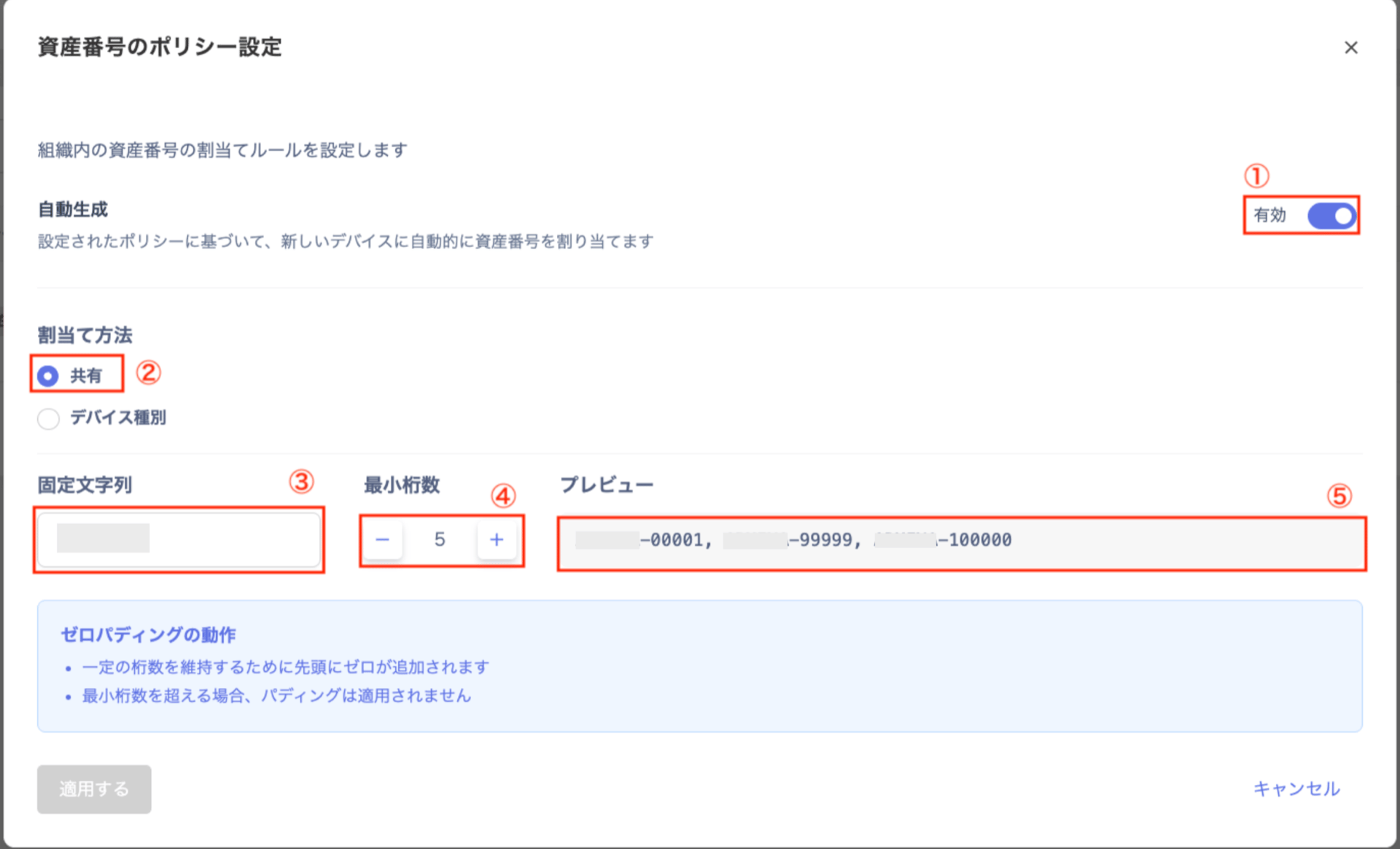
# 項目 説明 1 自動生成 設定されたポリシーに基づいて、新しいデバイスに自動的に資産番号を割り当てます。「トグルスイッチ」が右の場合は有効、左は無効の状態です。 2 割当て方法 「共有」を選択します。 3 固定文字列 番号の先頭に付ける文字列を入力します。(例:Device) 4 最小桁数 数値部分の桁数を指定します。(例:5 とすると 00001と採番)指定した桁数に満たない場合は、自動的に「0」で埋められます。5 プレビュー 設定したルールでどのように番号が発行されるか、実際のサンプルを確認できます。 -
割り当て方法:デバイス種別を設定する場合
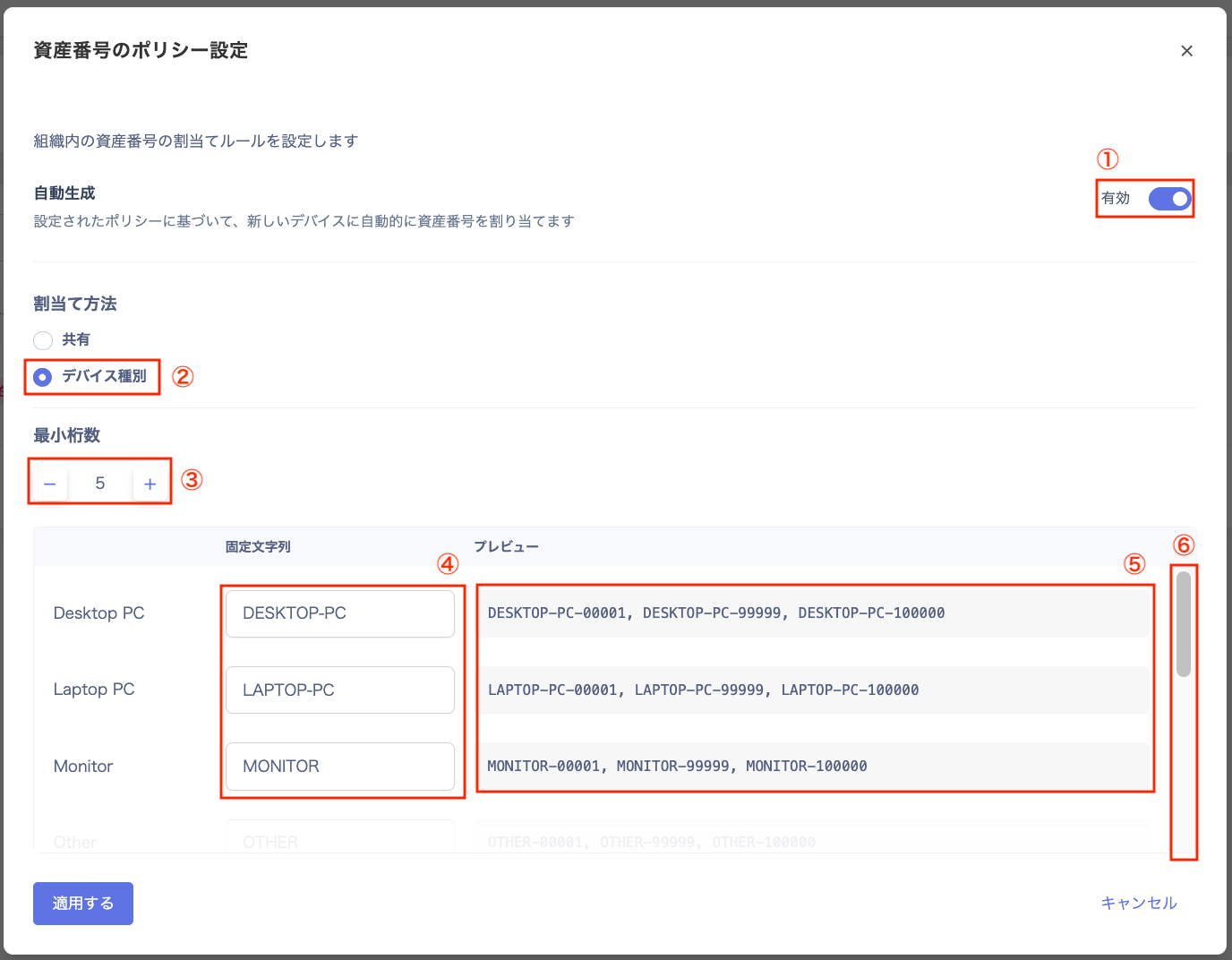
# 項目 説明 1 自動生成 設定されたポリシーに基づいて、新しいデバイスに自動的に資産番号を割り当てます。「トグルスイッチ」が右の場合は有効、左は無効の状態です。 2 割当て方法 「デバイス種別」を選択します。 3 固定文字列 デバイス種別ごとに番号の先頭に付与する識別子を入力します。初期値(例:DESKTOP-PC)から変更できます。 4 最小桁数 数値部分の桁数を指定します。(例:5 とすると 00001と採番)指定した桁数に満たない場合は、自動的に「0」で埋められます。5 プレビュー 設定したルールでどのように番号が発行されるか、実際のサンプルを確認できます。 6 スクロールバー スクロールバーで全ての固定文字列の値を確認・編集できます。
-
割り当て方法:共有を設定する場合
自動採番された資産番号を確認する
デバイス登録画面で確認する
デバイス機能を利用する-
デバイス > [新しいデバイス]をクリックします。
-
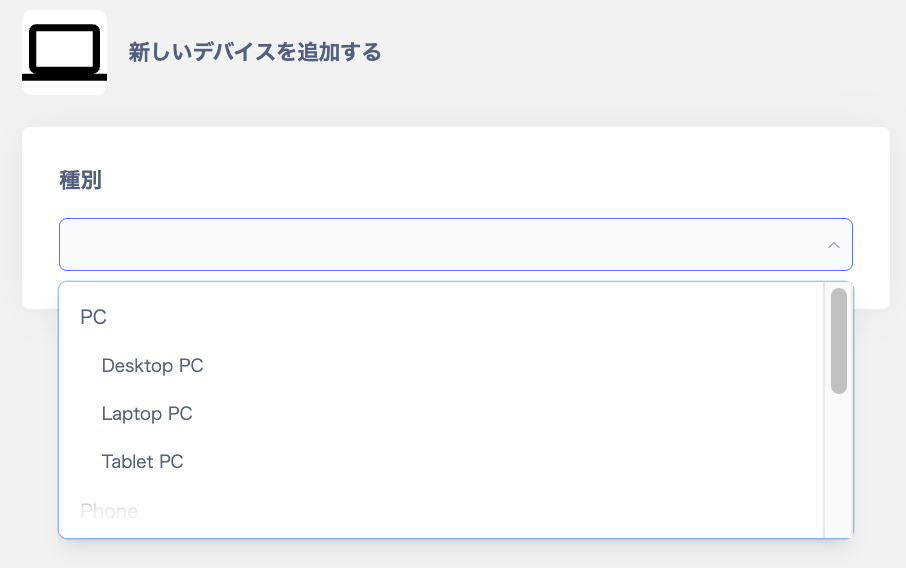
「新しいデバイスを追加する」画面で種別を選択します。
種別は「PC(Desktop PC/Laptop PC/Tablet PC)、Phone( Smart Phone)、Other(Monitor/Other/Peripheral Device/Server)」から選択します。
-
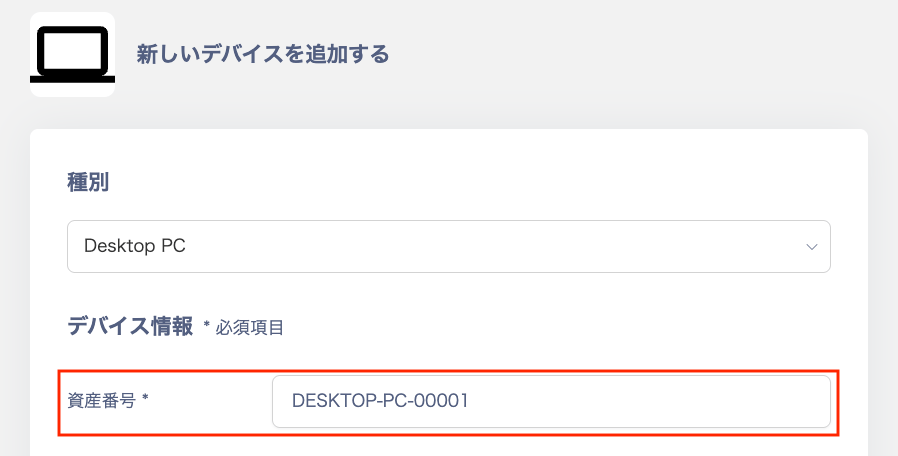
資産番号を確認します。設定したポリシーに従い、「資産番号」欄に自動で番号が入力されます。自動採番された資産番号の変更も可能です。
ポリシー設定を適用すると、新しいデバイスを追加する画面で自動付番が有効になります。
例:種別で「Desktop PC」を選ぶと、DESKTOP-PC-00001と自動セットされます。
デバイス一覧で確認する
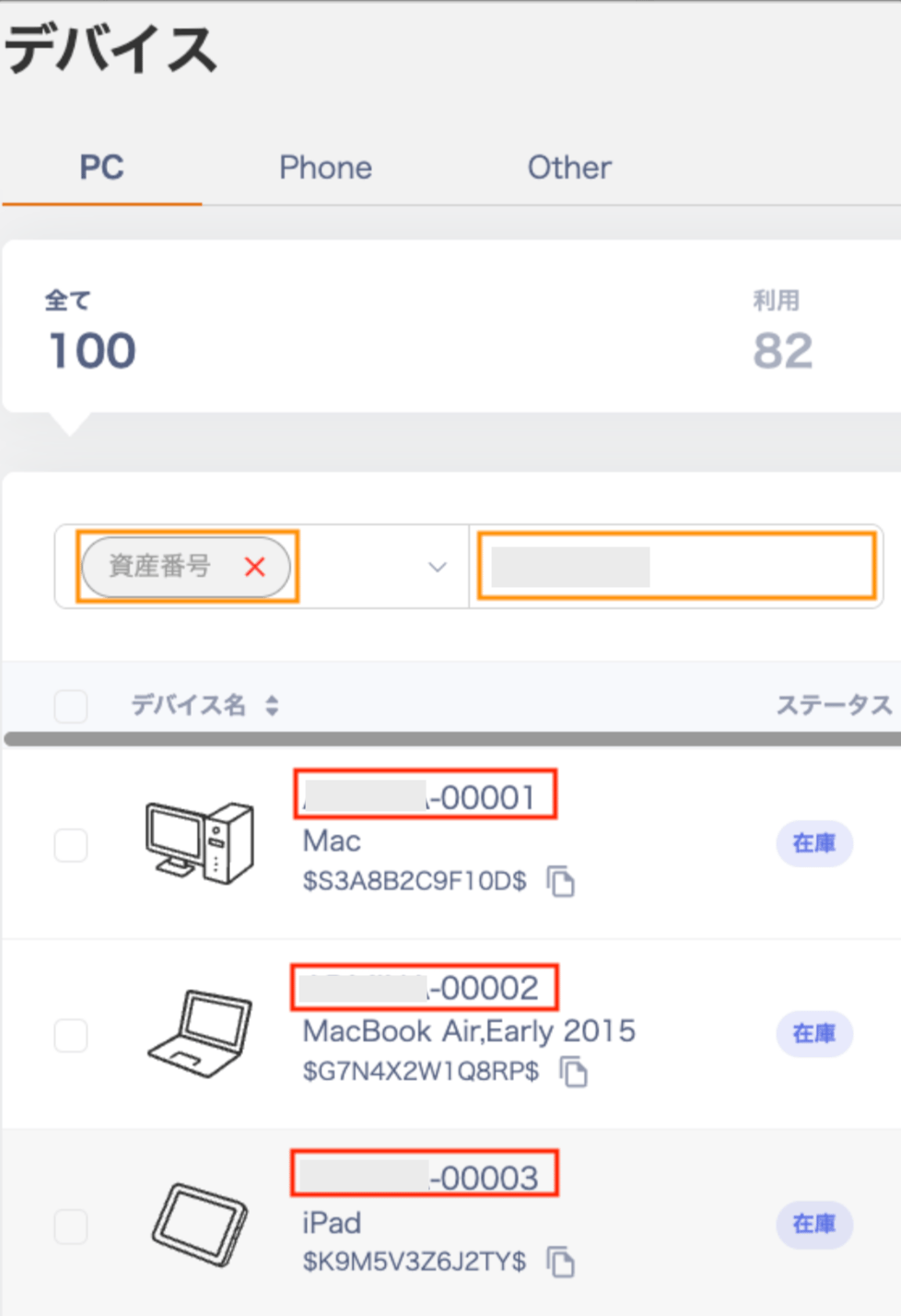
デバイス画面の絞り込みで「資産番号」を選択し、検索枠内で固定文字列を入力すると、自動採番された資産番号を確認できます。