

機能概要
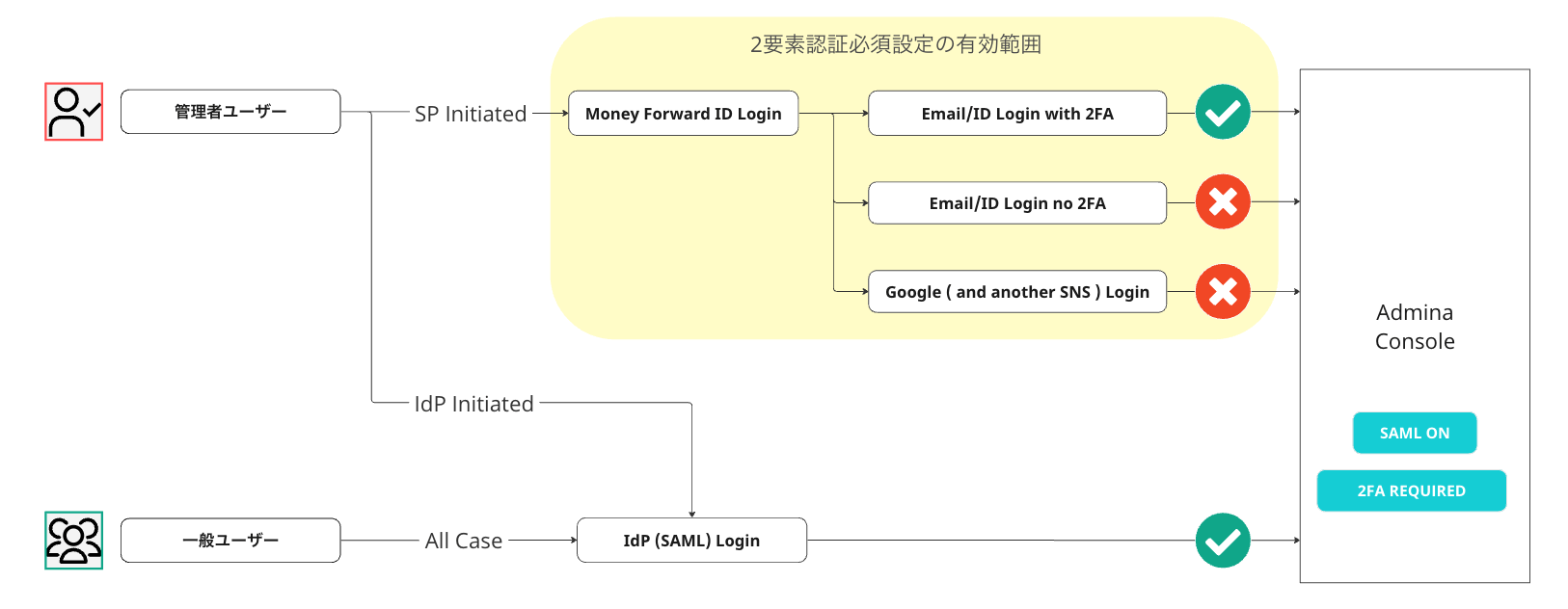
この機能はMoney Forward IDを利用する国内のみご利用いただけます
設定方法
- マネーフォワードID側で多要素認証を有効化 こちらのガイドを参照しながら、以下のURLにアクセスして有効化してください。https://id.moneyforward.com/two_factor_auth_setting 無事に多要素認証が有効化できたら、当サービスの画面から作業を再開します。
-
当サービス側で多要素認証の強制を有効化
設定 > セキュリティタブから 多要素認証の強制を有効にします。
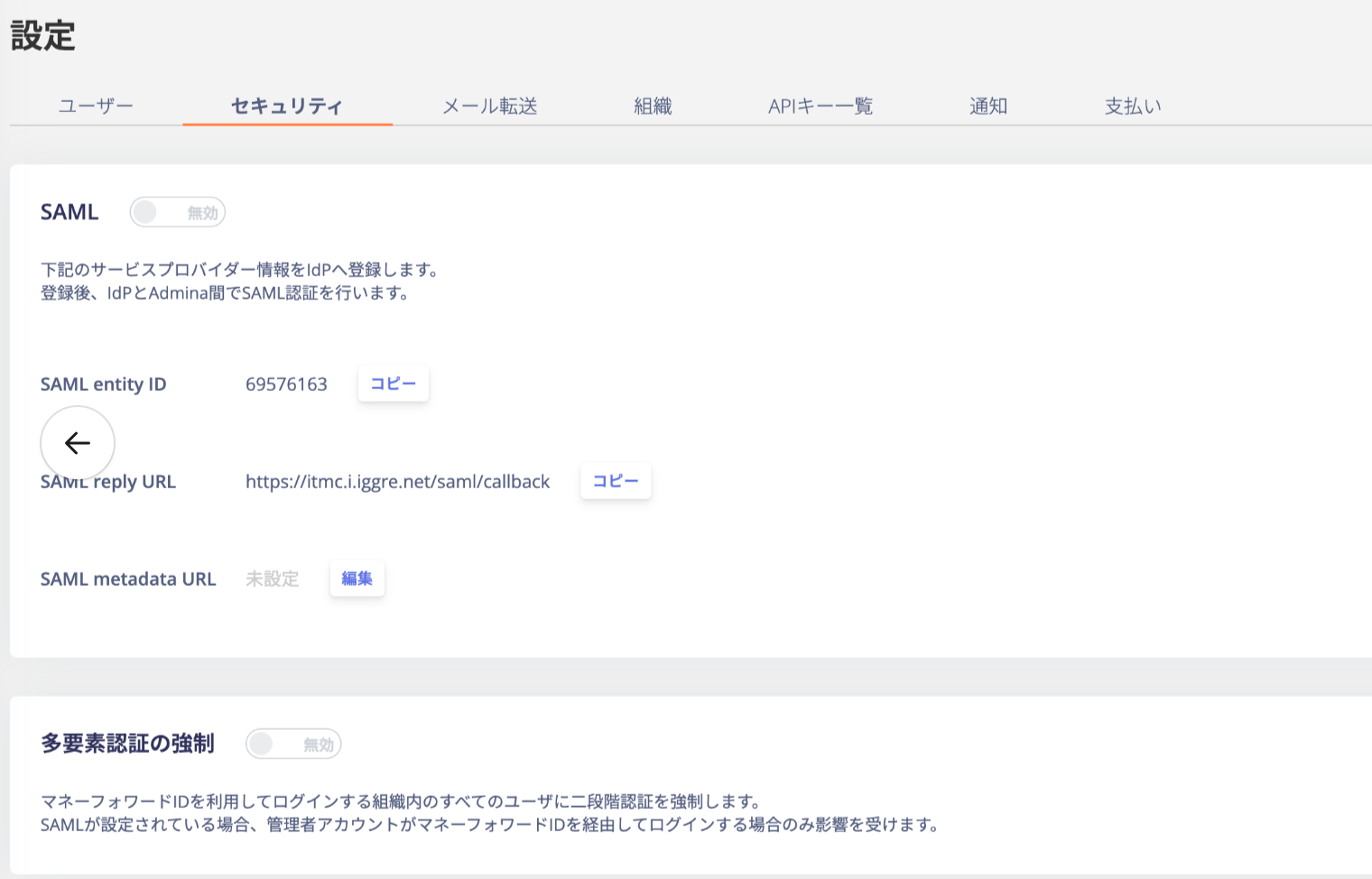

- 組織選択画面から再ログインを行ってください ONにした直後、機能が有効化されます。既にMFAでログインしているユーザーについては何も起きません。MFAなし、またはその他の方法(Google Loginなど)でログインしているユーザーは、次の操作のタイミングで組織選択画面に強制移動し、MFA付きでのログインが求められます。
-
マネーフォワードIDで、
ID + パスワード + MFAの組み合わせでログイン 以下の画面がでたら “再ログイン”のボタンから再度ログインを行ってください。 当サービスのログイン画面がでて、その後マネーフォワードIDもログインが再度要求されます。 “別のアカウントでログイン” を押して、ID/PASS + MFAでログインしてください。 Googleログインやパスキーなどは利用できません。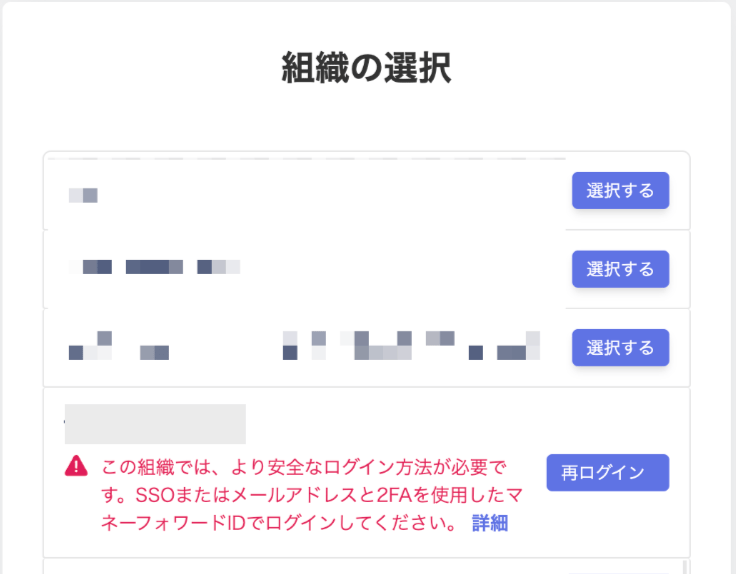
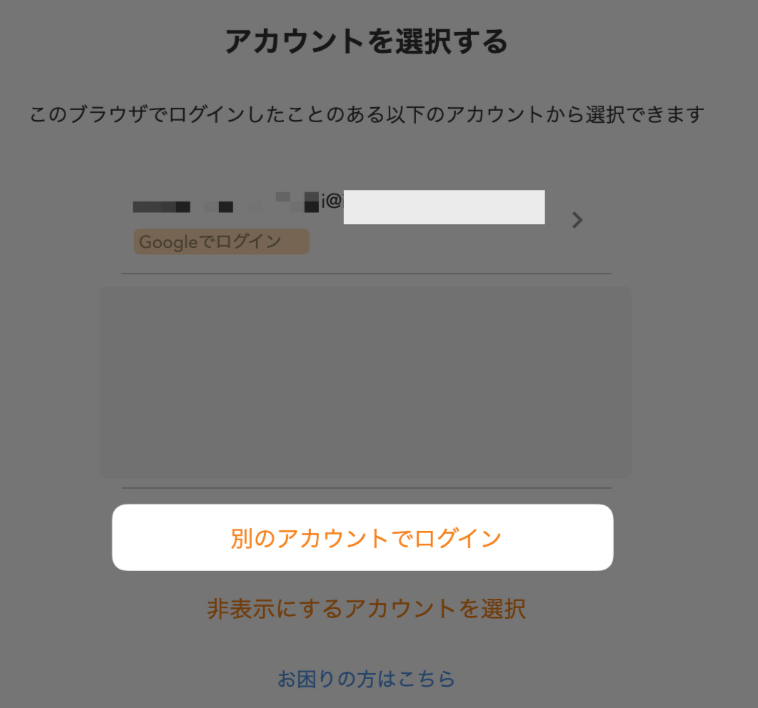

- 設定完了 以上で設定完了です。その後、自動的に当サービスへログインされて再度利用が再開できます。 他のメンバーも設定が必要な場合は、マネーフォワードIDで多要素認証を設定した後、当サービスへ再ログインを同じ手順で試みることにより解決されます。
設定による影響
Money Forward ID で使える以下のログイン方法はMFAを使っているか判定できない為に、利用してもログインできなくなります。- Google Login (もしGoogleでMFAを有効化していても使えません)
- Apple ID Login
- Yahoo Login
- パスキー