セーフリスト機能概要
外部共有コンテンツ管理機能で検知した公開ファイルを安全なファイルとみなし、以降アラートとして検知から除外する機能(セーフリスト)です。想定されたユースケースとして、以下のパターンがあります。それぞれのユースケースに応じた設定方法を解説します。ファイル検知除外の流れ
ファイルを検知除外するまでに必要な作業は次のとおりです。- セーフリストの作成:検知除外を行いセーフリストを作成します。
- 除外条件の追加:作成したセーフリストにファイル、ドメイン、メールアドレスなどの除外条件を設定します。
- セーフリストの有効化:セーフリストを有効化するため、サービスの同期を行います。
- 検知除外:同期完了後、セーフリストが反映します。次回の同期以降、該当のファイルが検知から除外されます。
セーフリストの作成手順
セーフリストの作成は サービス > 【ファイル】 タブから行います。セーフリストの作成および、ファイルの追加方法は次の2つのパターンがあります。- 検知したファイルを選択し、直接セーフリストに作成・追加する。
- ファイルの共有者を確認し、共有者をセーフリスト作成。追加する。
ファイルを直接セーフリストに追加する
-
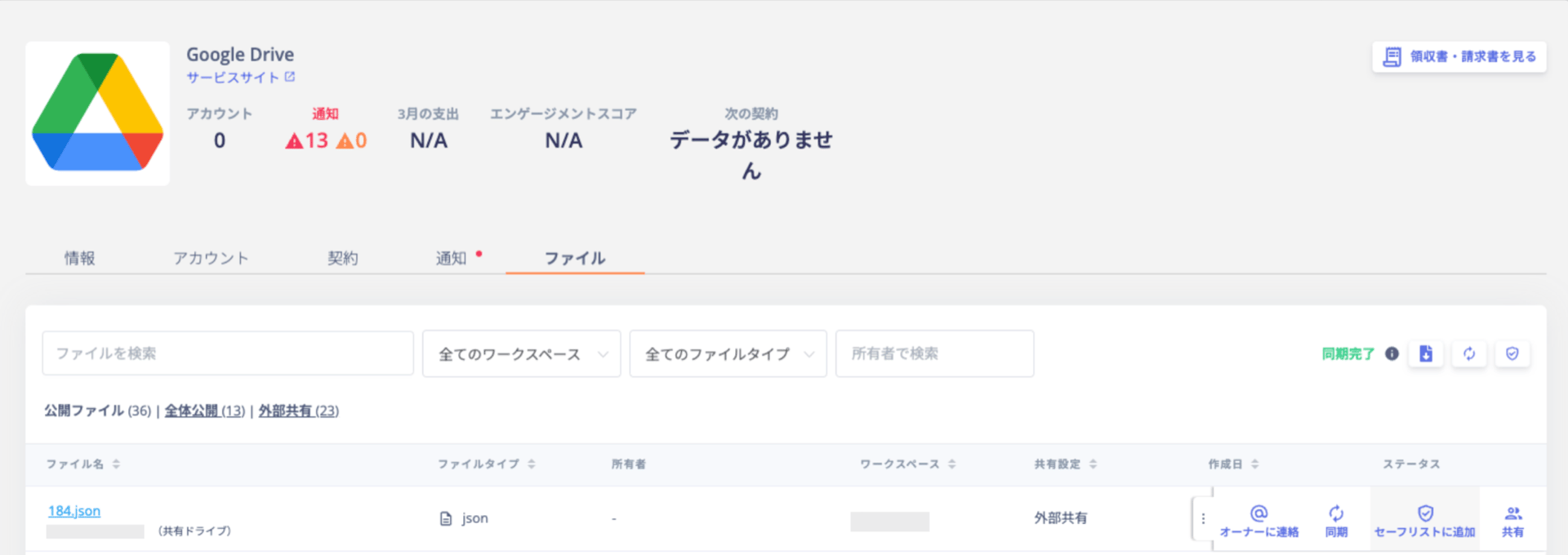
検知したファイルの右端の引き出しから、[セーフリストに追加]をクリックします。
- セーフリストが作成されていない場合、次のステップのセーフリストの作成で新規にセーフリストを作成します。
- すでにセーフリストが作成されている場合、作成済みのセーフリストに直接条件を追加が可能です。
共有者を確認し、セーフリストに追加する
-
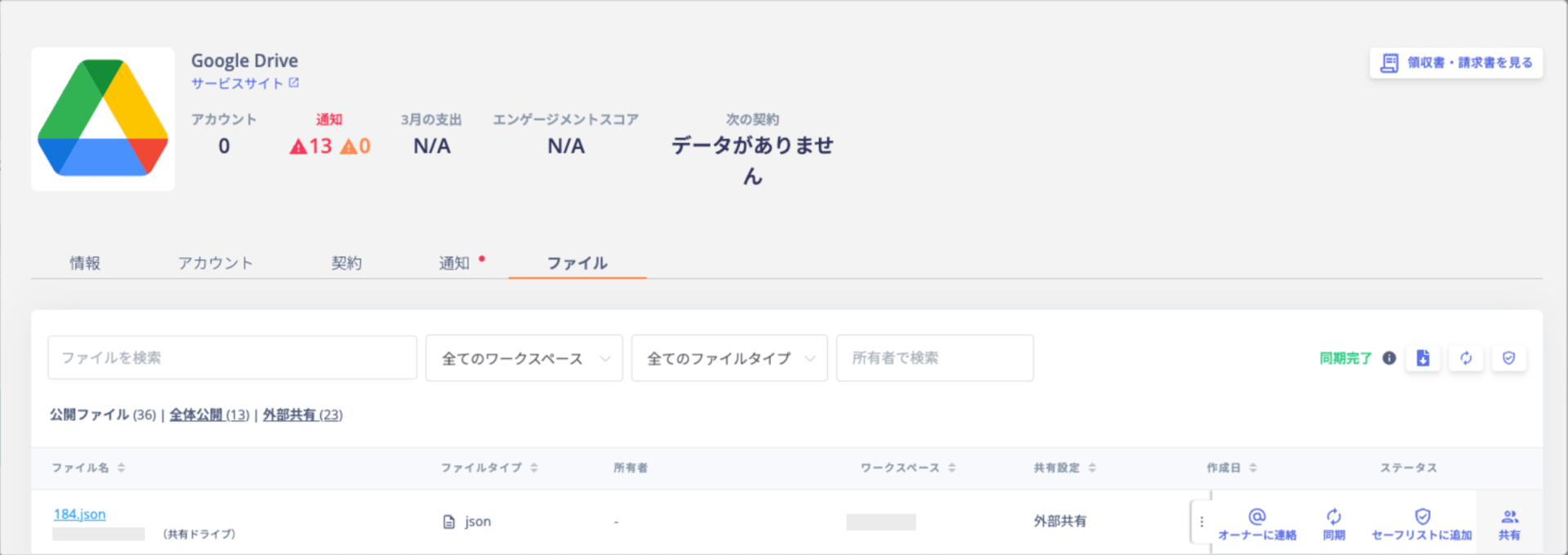
検知したファイルの右端の引き出しから、[共有] をクリックします。
-
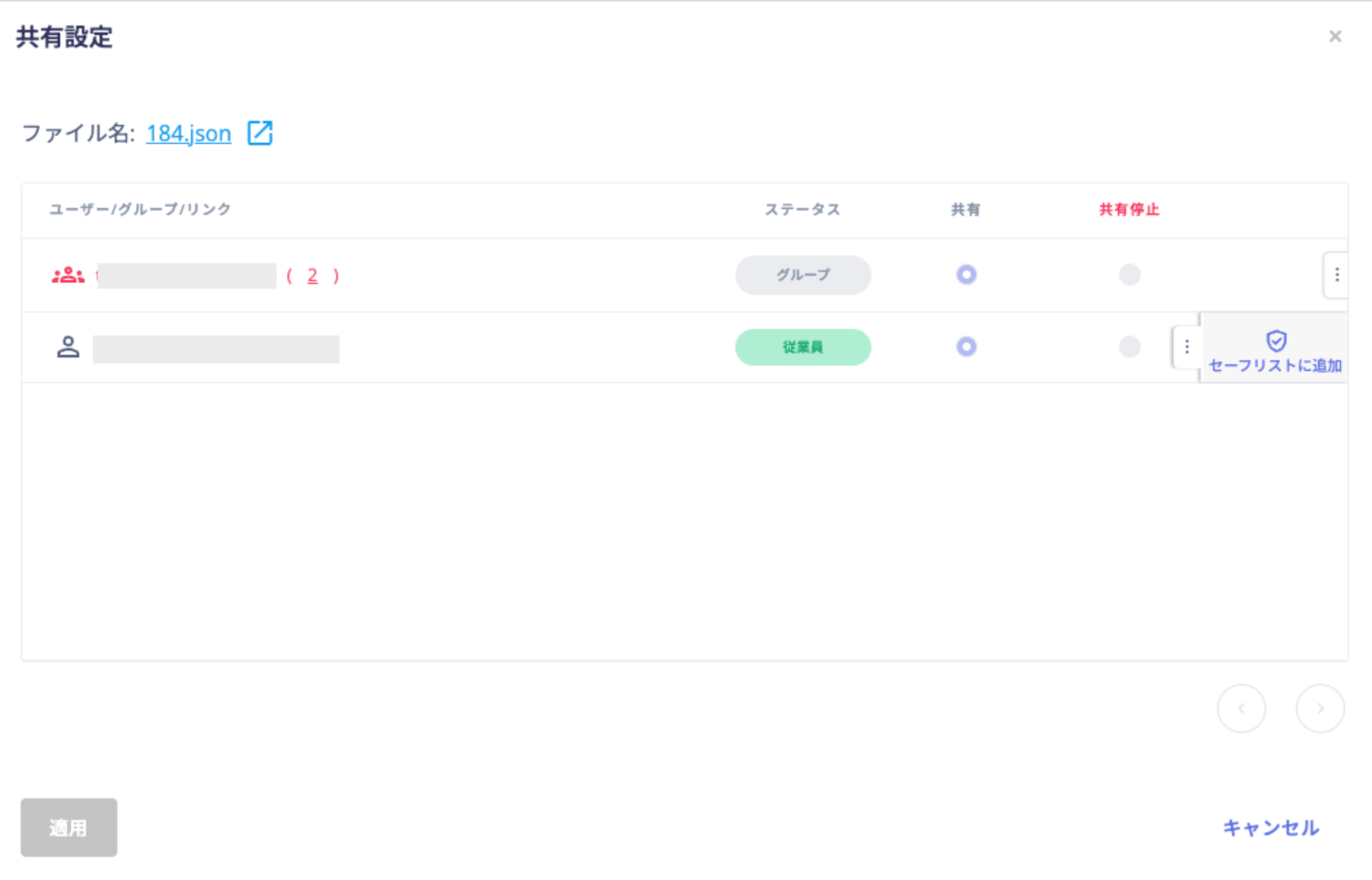
ファイルの共有者リストが表示されるので、[セーフリストに追加]をクリックします。
- セーフリストが作成されていない場合、次のステップのセーフリストの作成で新規にセーフリストを作成します。
- すでにセーフリストが作成されている場合、作成済みのセーフリストに直接条件を追加が可能です。
セーフリストの作成
-
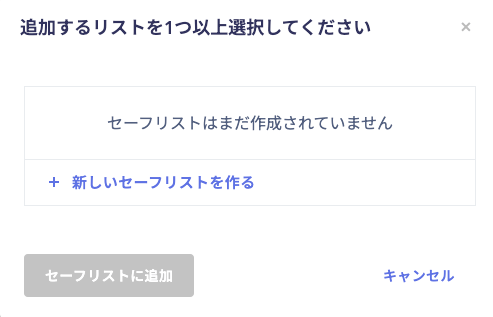
[+新しいセーフリストを作る] をクリックします。
-
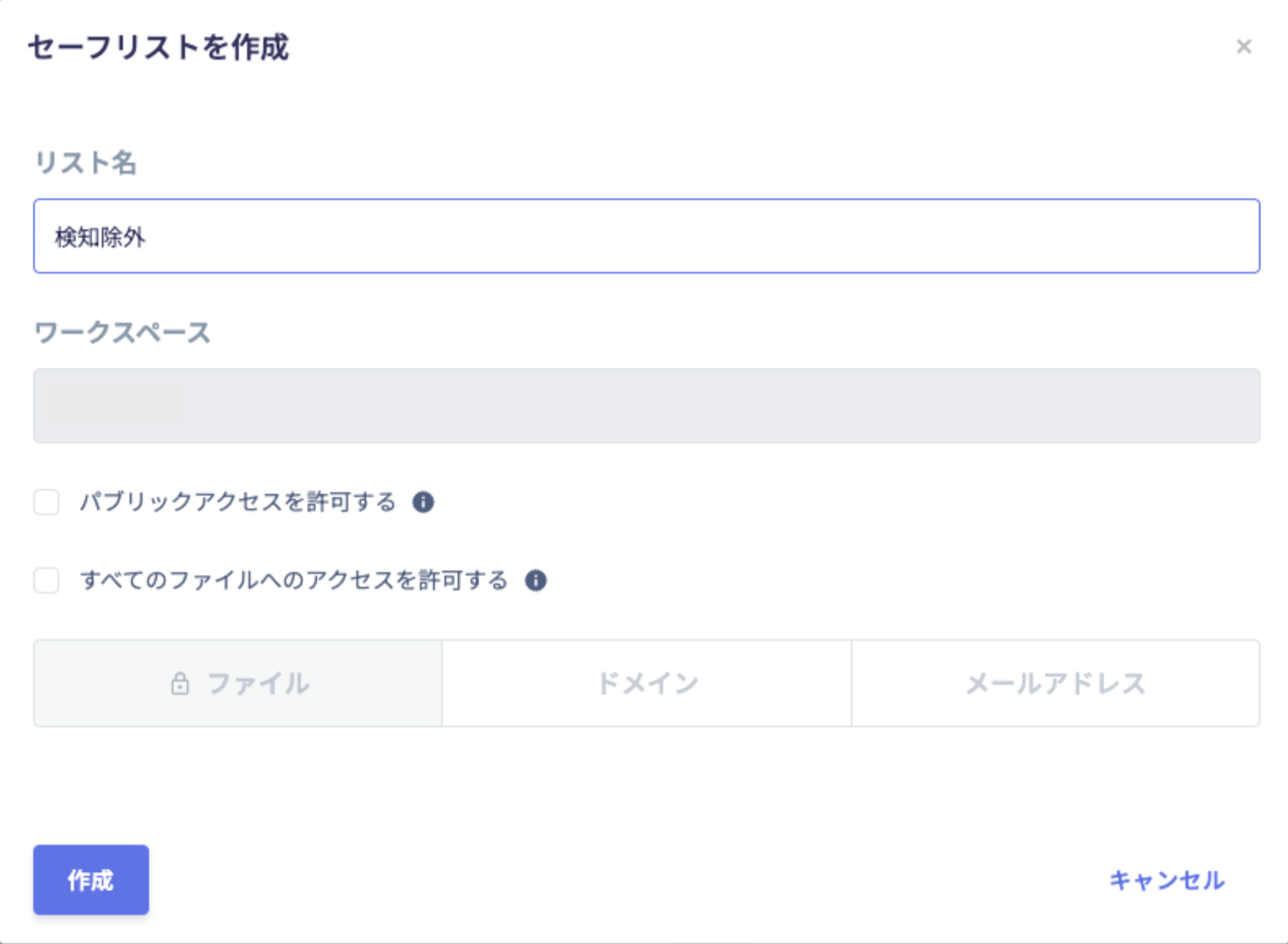
リスト名に任意のセーフリスト名を入力します。
-
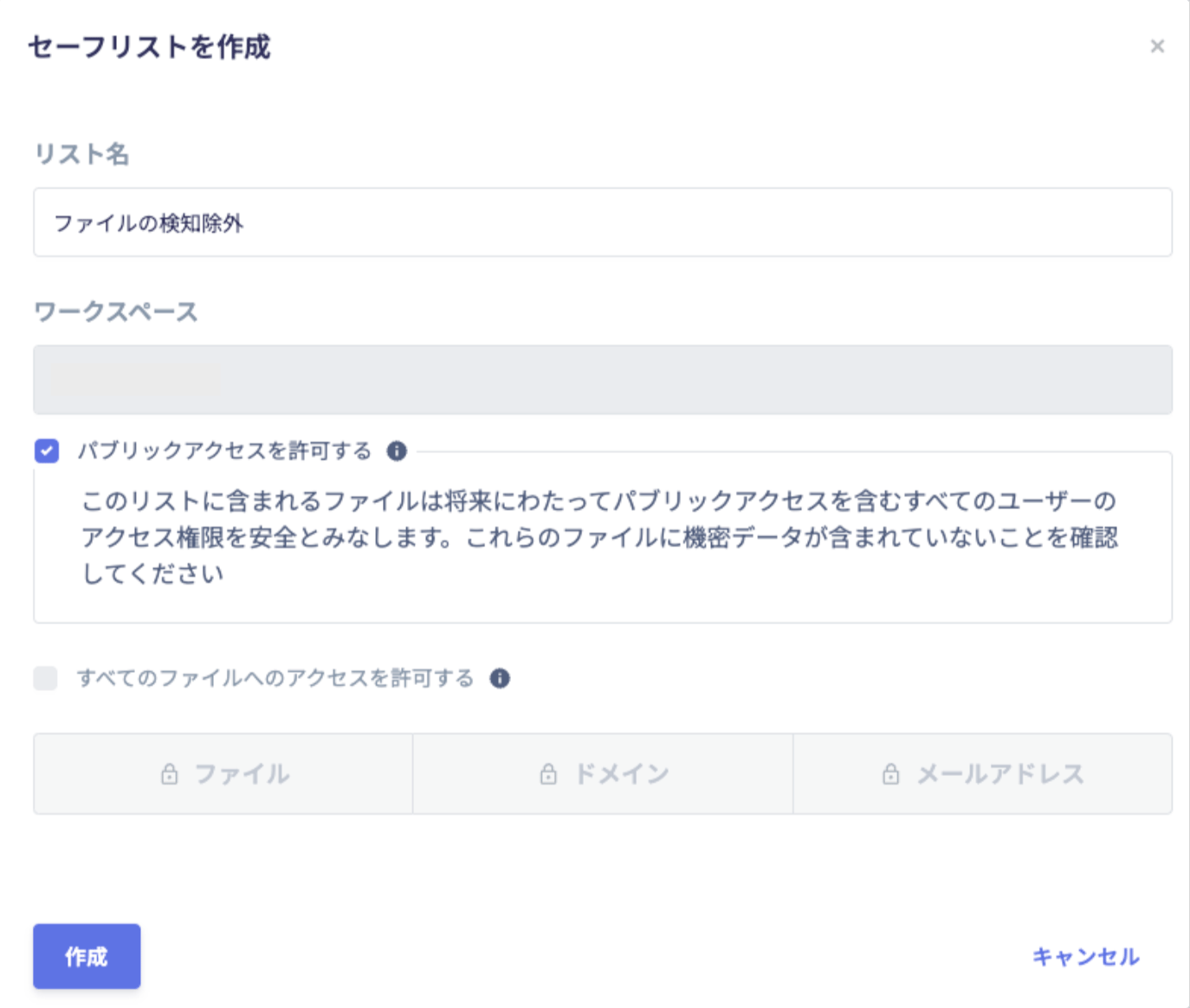
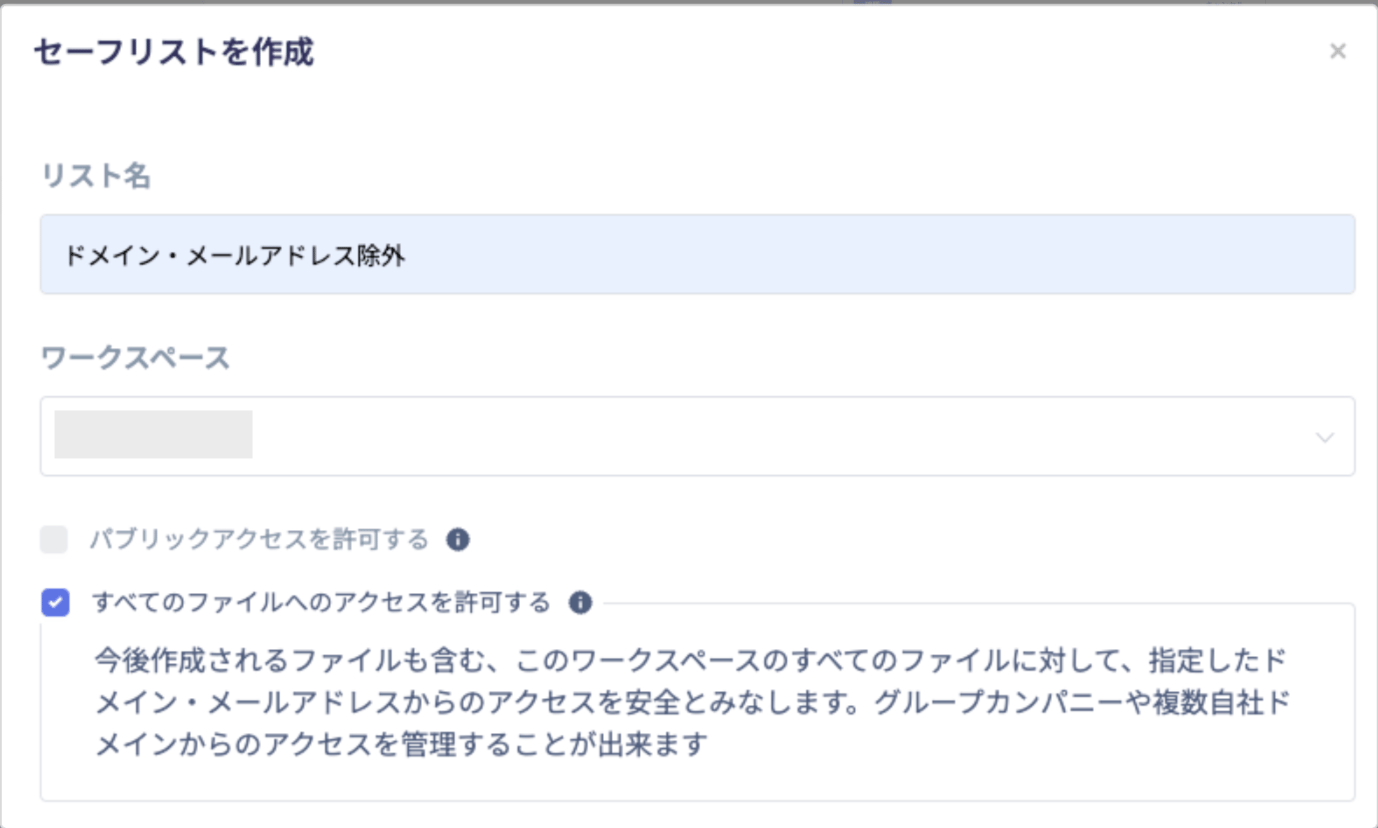
パブリックアクセスを許可する にチェックを入れます。ファイルに対するすべてのアクセスを安全とみなし、検知除外とします。この設定を有効にした場合、ドメインやメールアドレスの除外条件設定は行えません。
-
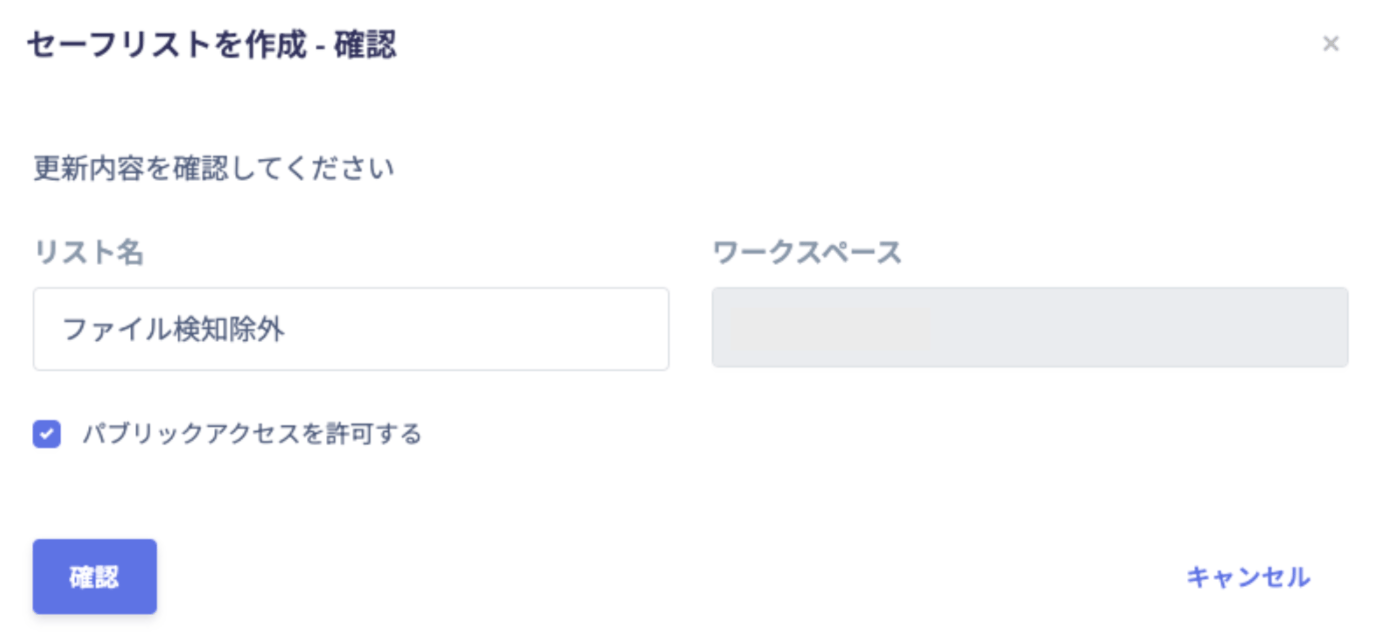
作成ボタンをクリックし、セーフリストを保存します。次のステップのファイル:ユースケース1で対象のファイルを追加します。
セーフリストへの除外条件の追加
ファイル:ユースケース1
-
ファイルを直接セーフリストに追加する を参照の上、除外したいファイルをセーフリストに追加します。パブリックアクセスを許可する有効にしたセーフリストをチェックし、[セーフリストに追加]をクリックします。
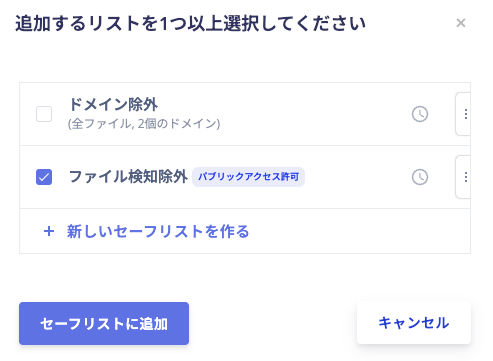
-
追加内容を確認し、追加をクリックします。
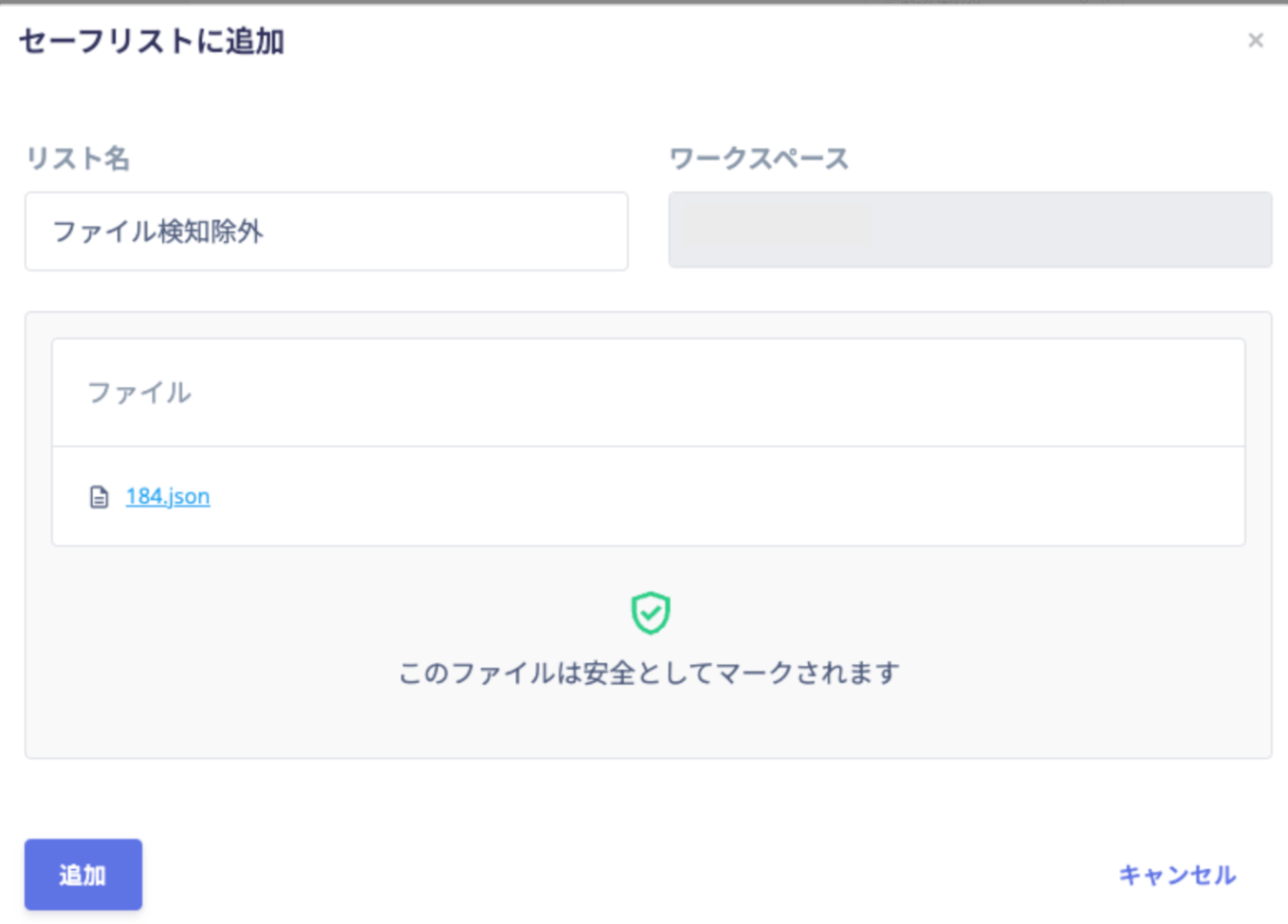
ドメイン:ユースケース2
-
ドメインをクリックし、ドメイン欄に除外したいドメインを入力し、+追加 をクリックします。
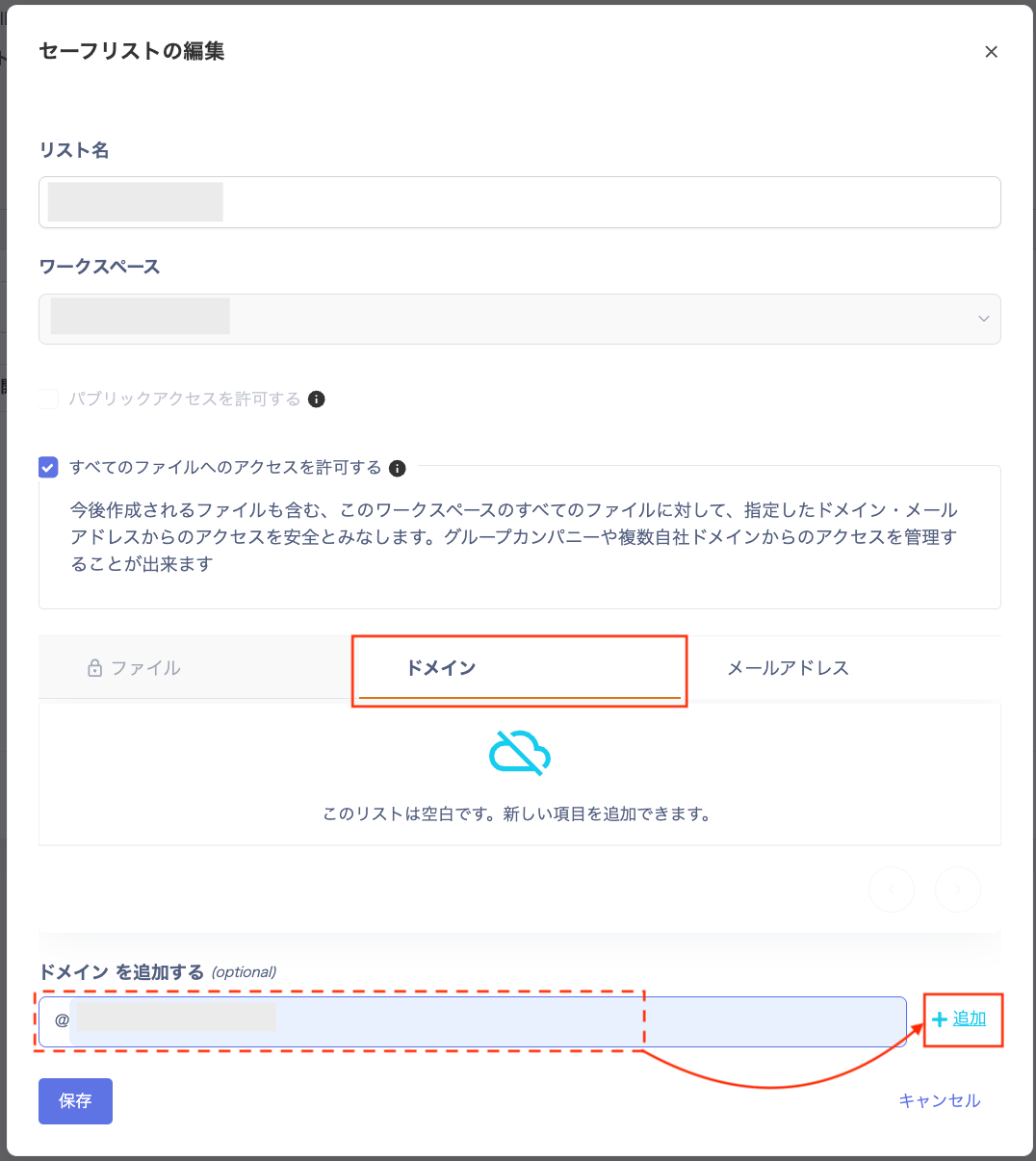
-
作成をクリックし、追加されたドメインの一覧を確認します。確認をクリックします。
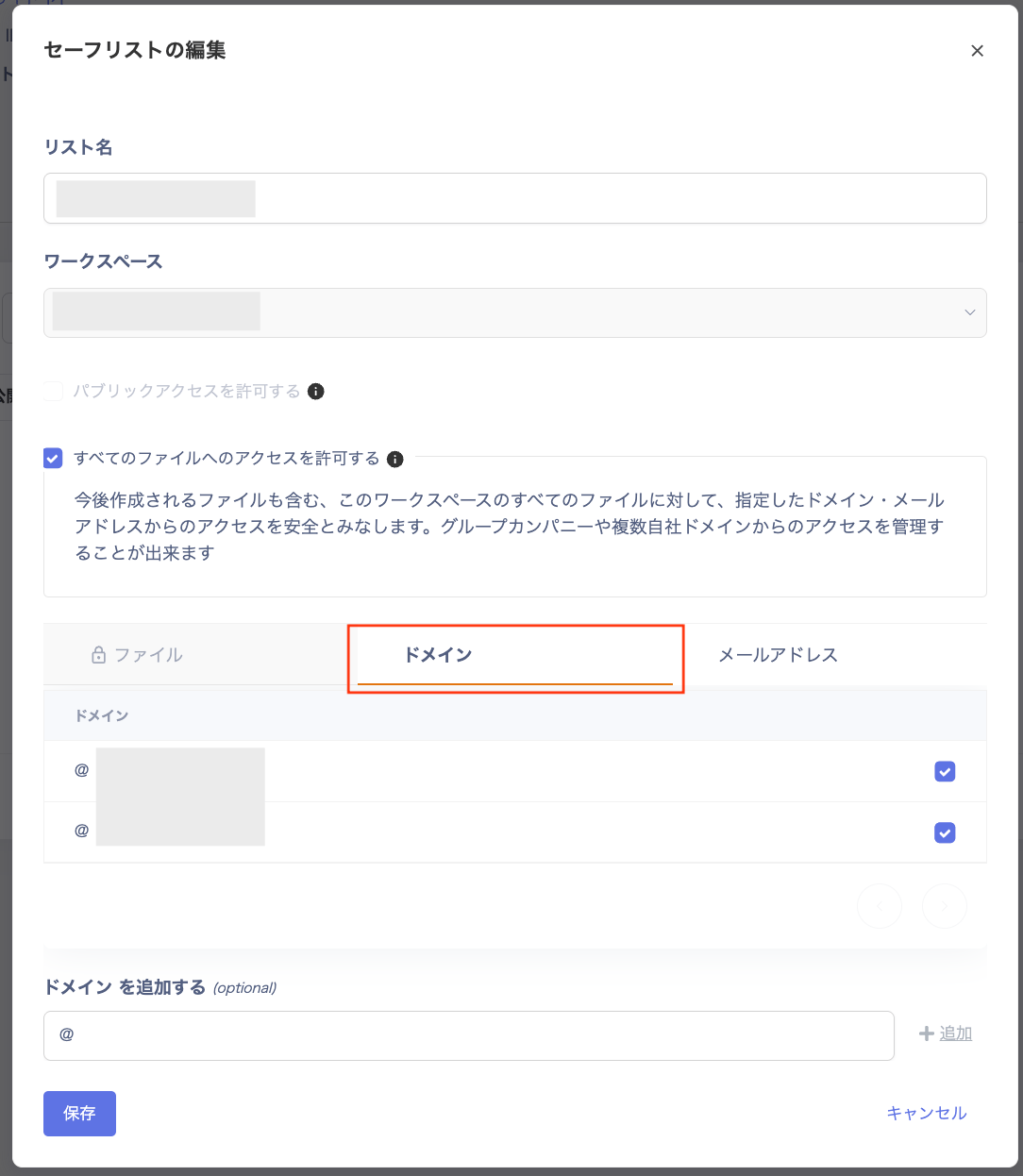
- ドメインを指定すると、サブドメインも除外の自動的に除外の対象といたします。例えば、
@example.comを除外ドメインとして指定したとき@hoge.example.comも除外対象になります。 - 複数のドメインに共有されているファイルをセーフとみなして除外するには、すべての共有先アドレスのドメインが含まれている必要があります。
メールアドレス:ユースケース3
-
メールアドレスをクリックし、メールアドレス欄に除外したいメールアドレスを入力し、+追加 をクリックします。
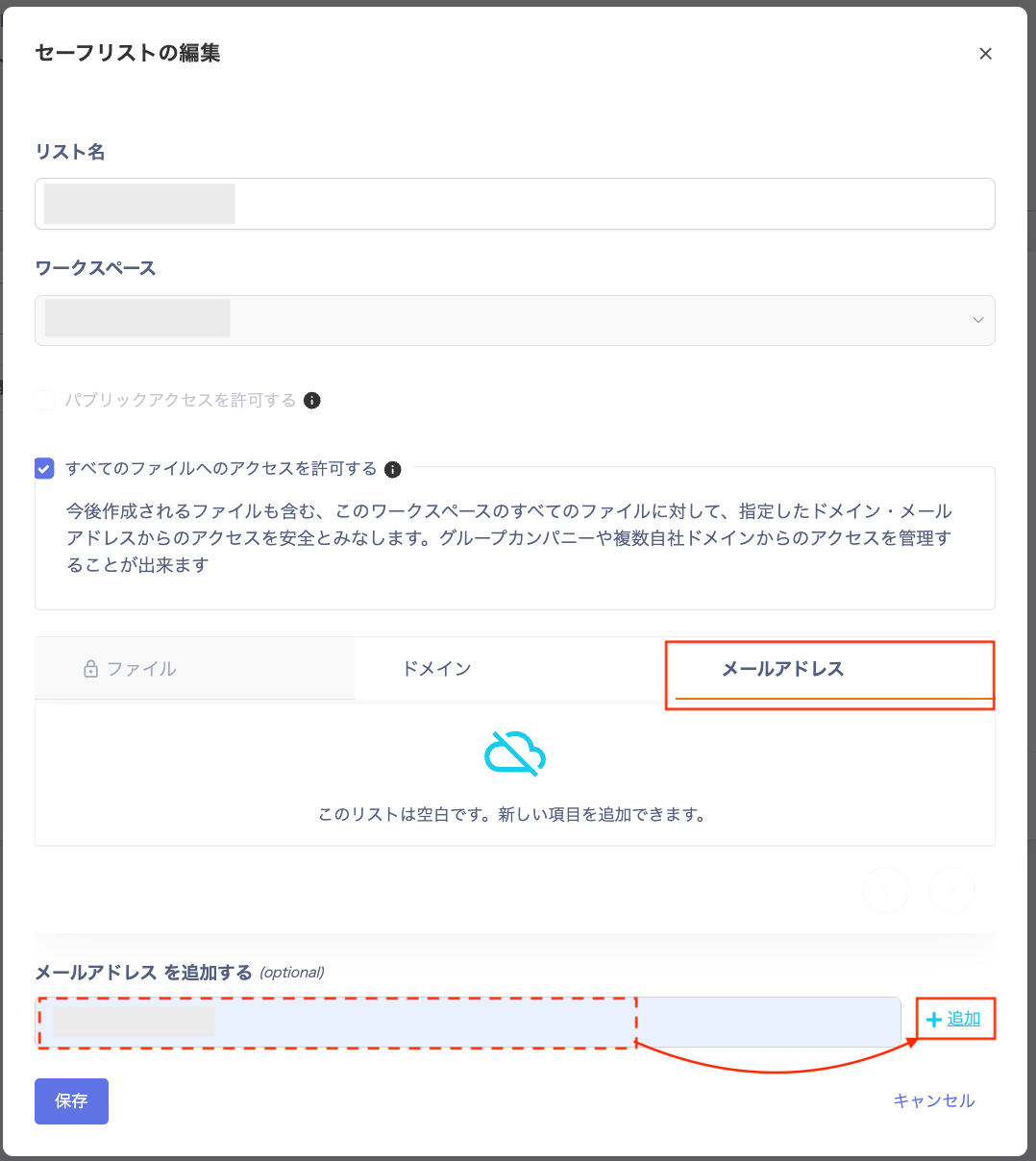
-
作成をクリックし、追加されたメールアドレスの一覧を確認します。確認をクリックします。
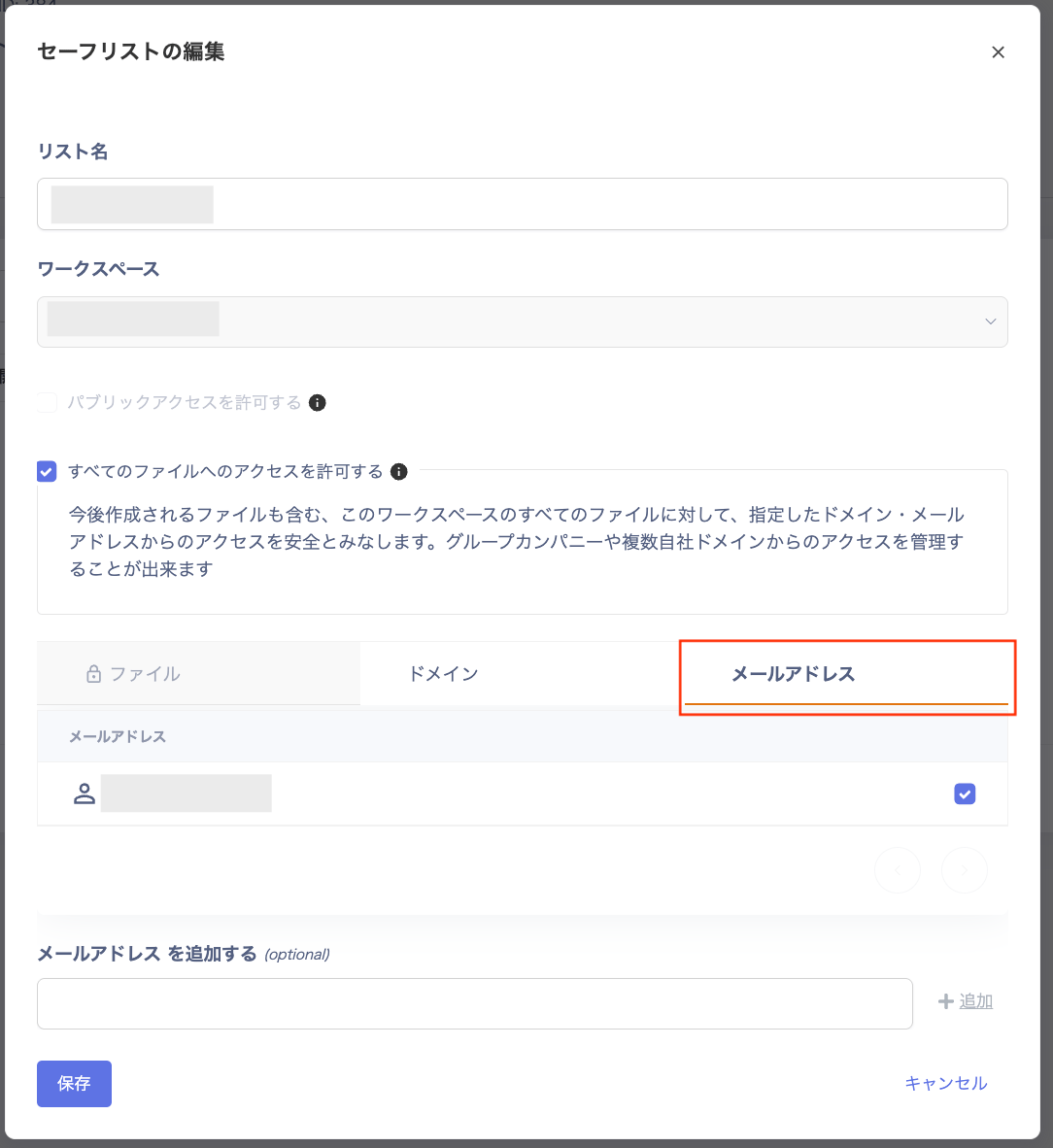
セーフリストを有効化する
セーフリストを作成し、条件を追加した直後は、まだセーフリストは有効化されていません(未反映状態)。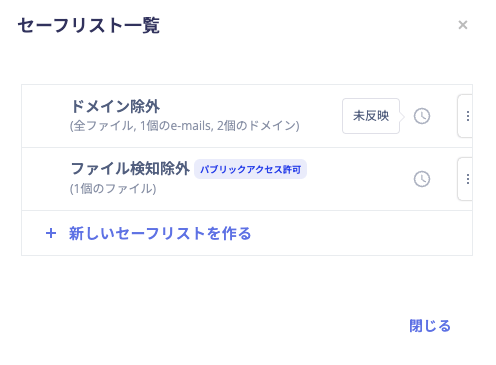
-
セーフリストを有効化するために、一度対象サービス(ワークスペース)のファイル同期を実行します。ファイルタブ の 同期ボタンから同期を実行し、完了後にセーフリストが有効化されます。
 アカウントタブまたはインテグレーション > ステータスタブのワークスペース同期では、セーフリストが有効化されません。必ずファイルタブの同期ボタンから実行してください。
 -
同期完了後、セーフリストが反映済みになることを確認します。
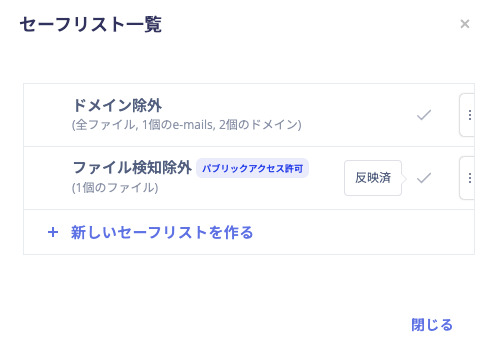
セーフリストの一覧の確認
設定したセーフリストは[セーフリスト一覧]ボタンから確認いただけます。
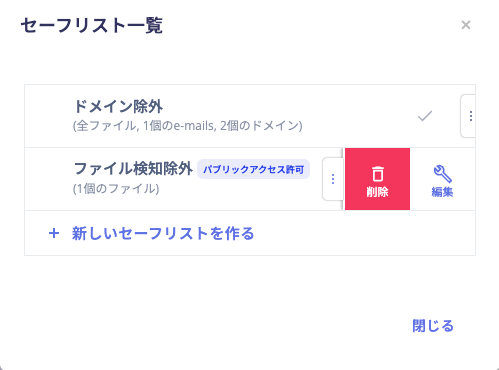
検知除外結果の確認
セーフリスト有効化後の次回のファイル同期のタイミングで、対象のファイルが検知除外されます。 ファイルタブや通知タブでアラートの件数、および対象のファイルが検知から除外されていることを確認ください。FAQ
Q. 「共有設定」画面でグループアドレスが(0)と表示されている。これは消えないのですか?
A. 以下の手順でセーフリストにご登録ください。-
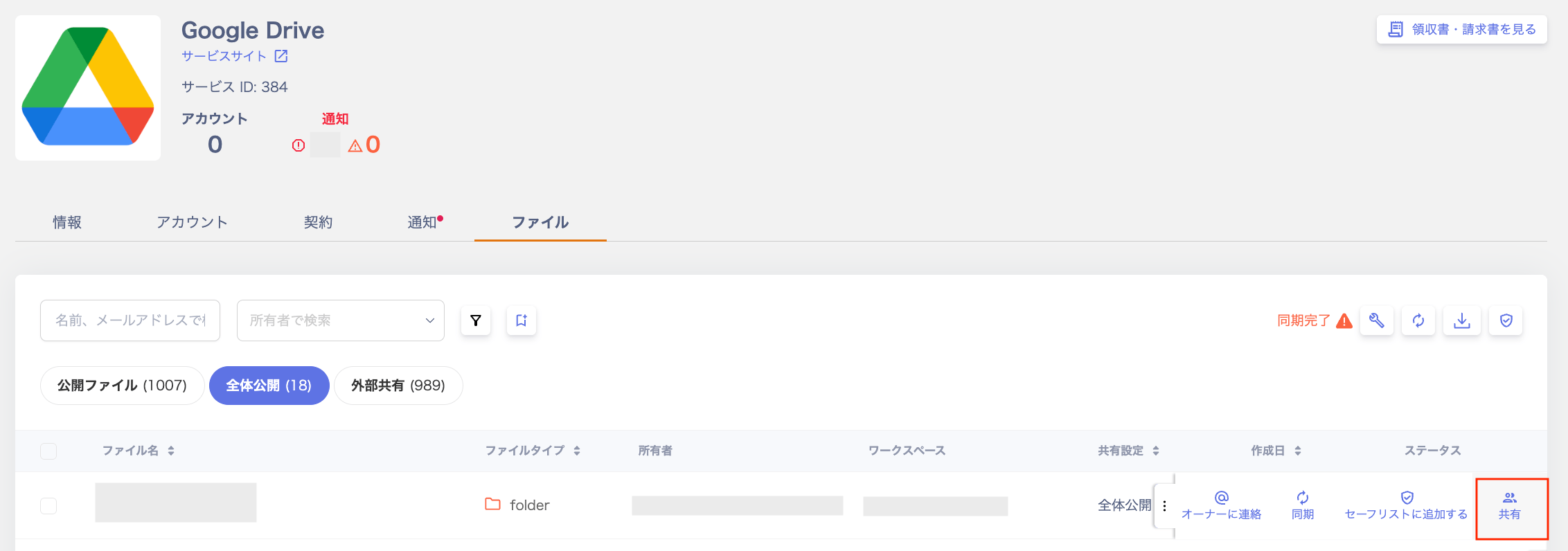
「ファイル」タブでファイル一覧の三点リーダー[︙]から[共有]をクリックします。
-
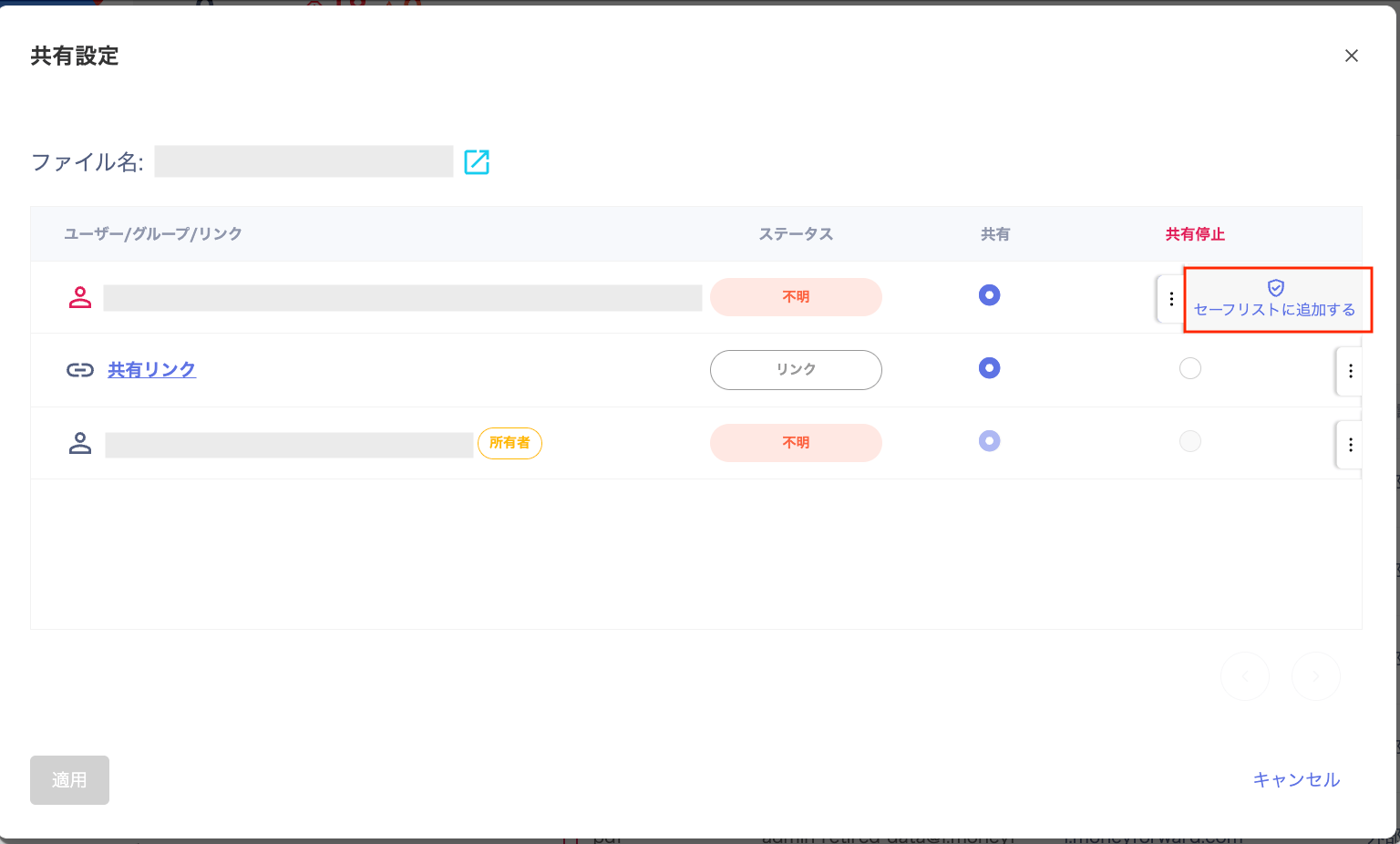
「共有設定」画面からグループアドレス(0)と表示される欄の三点リーダー[︙]から[セーフリストに追加する]をクリックしてセーフリストに登録します。
- セーフリスト有効化後の次回のファイル同期のタイミングで、対象のファイルが検知除外されます。