

セットアップ超要約(最短経路)
GPO 1本で、次の3か所に設定します。詳細は第3章を参照してください。| # | GPO パス | 設定内容 |
|---|---|---|
| 1 | Computer Configuration(コンピューターの構成)→ Preferences(基本設定)→ Windows Settings(Windows の設定)→ Registry(レジストリ) | Chrome / Edge 各 ExtensionSettings(force_installed + update_url)を HKLM に登録 |
| 2 | User Configuration(ユーザーの構成)→ Preferences(基本設定)→ Windows Settings(Windows の設定)→ Registry(レジストリ) | Chrome / Edge 各 3rdparty/policy(ApiKey・OrganizationID 等 + UserEmail=%USEREMAIL%)を HKCU に登録 |
| 3 | User Configuration(ユーザーの構成)→ Policies(ポリシー)→ Windows Settings(Windows の設定)→ Scripts(スクリプト)→ Logon(ログオン) | Set-UserEmailEnv.bat を SYSVOL から登録(USEREMAIL 環境変数用) |
- 対象 OU に GPO をリンク →
gpupdate /forceまたは再ログオン check_extension_registry.batを実行(HKLM=ExtensionSettings / HKCU=policy が [OK])- ブラウザで
chrome://policy/edge://policyを再読み込み → 拡張機能オプションページで値確認(反映されなければ ↻ リフレッシュ)
第1章 概要
本資料の目的
本資料は、ブラウザ拡張機能を Active Directory の GPO(グループポリシー)で一括配布するためのセットアップガイドです。GPMC の Registry Preferences(レジストリの基本設定)とログオンスクリプトを使った配信手順を中心に記載します。対象読者
IT 管理者(Active Directory 管理者)、情報システム部門の担当者を想定しています。前提条件
| 項目 | 内容 |
|---|---|
| OS | Windows 10 以降 |
| ブラウザ | Google Chrome または Microsoft Edge がインストール済み |
| ドメイン | Active Directory ドメイン環境 |
| 権限 | GPO の作成・編集権限、SYSVOL へのスクリプト配置権限 |
| 通信先 | ポート | 用途 |
|---|---|---|
| clients2.google.com | 443 (HTTPS) | Chrome 拡張機能のダウンロード / 更新 |
| edge.microsoft.com | 443 (HTTPS) | Edge 拡張機能のダウンロード / 更新 |
| api.itmc.i.moneyforward.com | 443 (HTTPS) | データ送信 / API アクセス |
| itmc.i.moneyforward.com | 443 (HTTPS) | Web アクセス |
拡張機能 ID
| ブラウザ | 環境 | Extension ID |
|---|---|---|
| Google Chrome | PROD | bdeanmdeckegmfjpbnngomallcedjold |
| Microsoft Edge | PROD | flggmhlpipcopffjfkpgkoljghfkmfcg |
同梱ファイル
| ファイル | 用途 |
|---|---|
| Set-UserEmailEnv.bat | ログオンスクリプト。USEREMAIL 環境変数を設定 |
| edge_chrome_extension.bat | 代替: スタートアップスクリプト方式(3.7 参照) |
| edge_chrome_extension_uninstall.bat | レジストリ・環境変数の完全削除(第7章) |
| check_extension_registry.bat | レジストリ確認(読み取り専用) |
第2章 構成の全体像
セットアップはレジストリ(GPO Preferences / 基本設定)とユーザー環境変数(ログオンスクリプト)の2層で構成されます。| 層 | GPO 配置 | レジストリ | 内容 |
|---|---|---|---|
| 強制インストール | Computer Configuration(コンピューターの構成) | HKLM | ExtensionSettings(installation_mode, update_url) |
| 拡張機能パラメーター | User Configuration(ユーザーの構成) | HKCU | 3rdparty/extensions/<ID>/policy |
| メールアドレス | User Configuration(ユーザーの構成) | — | Logon Script(ログオンスクリプト)→ USEREMAIL 環境変数 |
第3章 GPO 設定手順
GPO エディター用語(英語 UI / 日本語 UI)
本資料では English(日本語)の形式で表記します。GPMC の表示言語に応じて、左側の該当項目を辿ってください。| 英語(GPMC 英語 UI) | 日本語(GPMC 日本語 UI) |
|---|---|
| Computer Configuration | コンピューターの構成 |
| User Configuration | ユーザーの構成 |
| Preferences | 基本設定 |
| Policies | ポリシー |
| Windows Settings | Windows の設定 |
| Registry | レジストリ |
| Scripts (Logon/Logoff) | スクリプト(ログオン/ログオフ) |
| Logon | ログオン |
| Startup | スタートアップ |
| Action | 操作 |
| Update | 更新 |
| Delete | 削除 |
3.1 管理画面からの値取得
当サービスにログインし、「設定 > 組織 > ブラウザ拡張機能 > 拡張機能のポリシー」を開きます。ApiKey、CreatedDate、OrganizationID の3値を控えます(全端末共通の固定値)。3.2 GPO の作成
- GPMC を開き、対象 OU にリンクする新規 GPO を作成します(例:
Admina Extension)。 - 検証 OU で先にリンクし、問題なければ本番 OU に展開します。
3.3 Computer Configuration(コンピューターの構成)— ExtensionSettings(HKLM)
GPO パス: Computer Configuration(コンピューターの構成)→ Preferences(基本設定)→ Windows Settings(Windows の設定)→ Registry(レジストリ) 共通設定: Hive = HKEY_LOCAL_MACHINE、Action(操作)= Update(更新)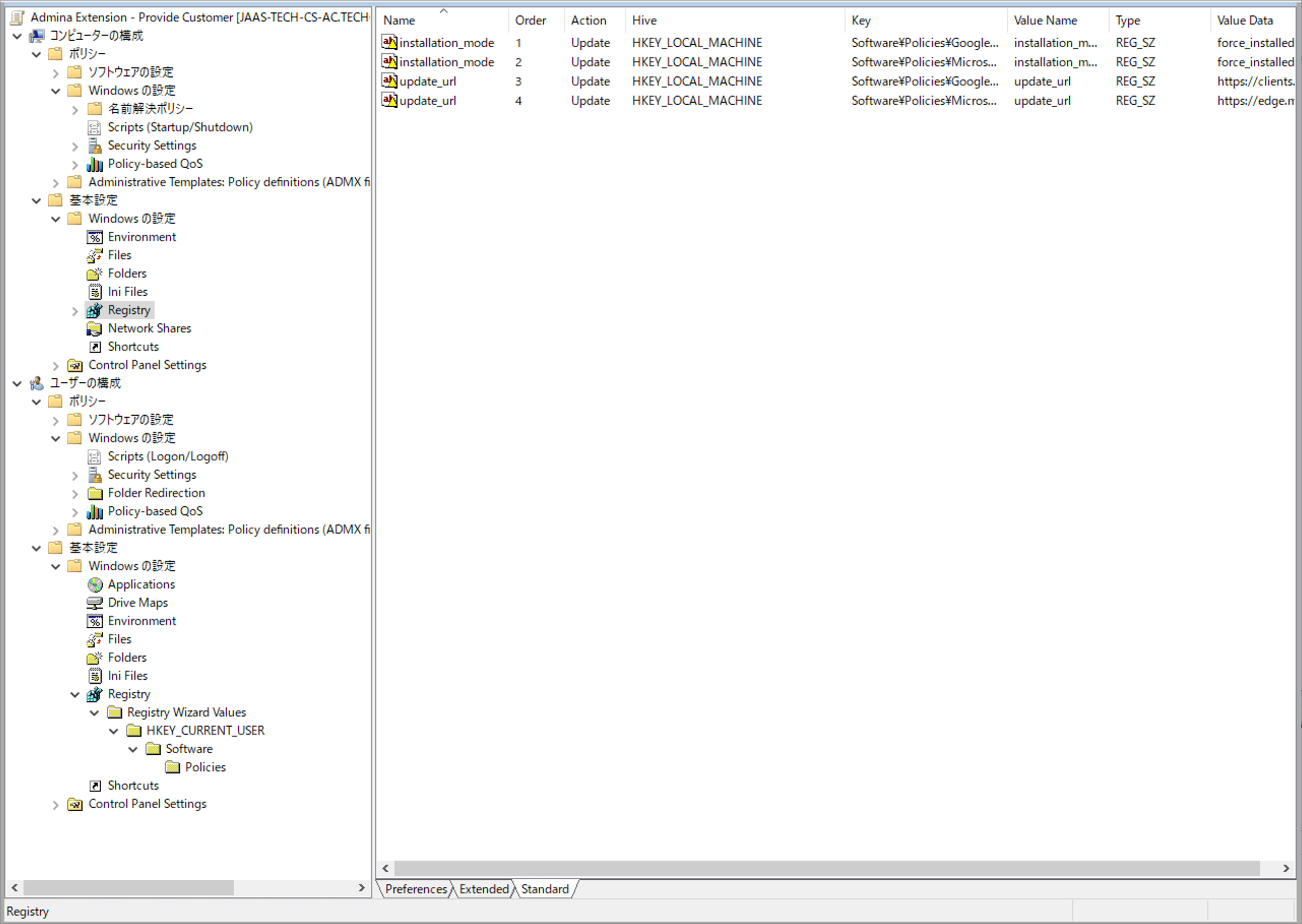
3.3.1 Chrome — ExtensionSettings
Key Path:Software\Policies\Google\Chrome\ExtensionSettings\bdeanmdeckegmfjpbnngomallcedjold
| Value name | Value type | Value data |
|---|---|---|
| installation_mode | REG_SZ | force_installed |
| update_url | REG_SZ | https://clients2.google.com/service/update2/crx |
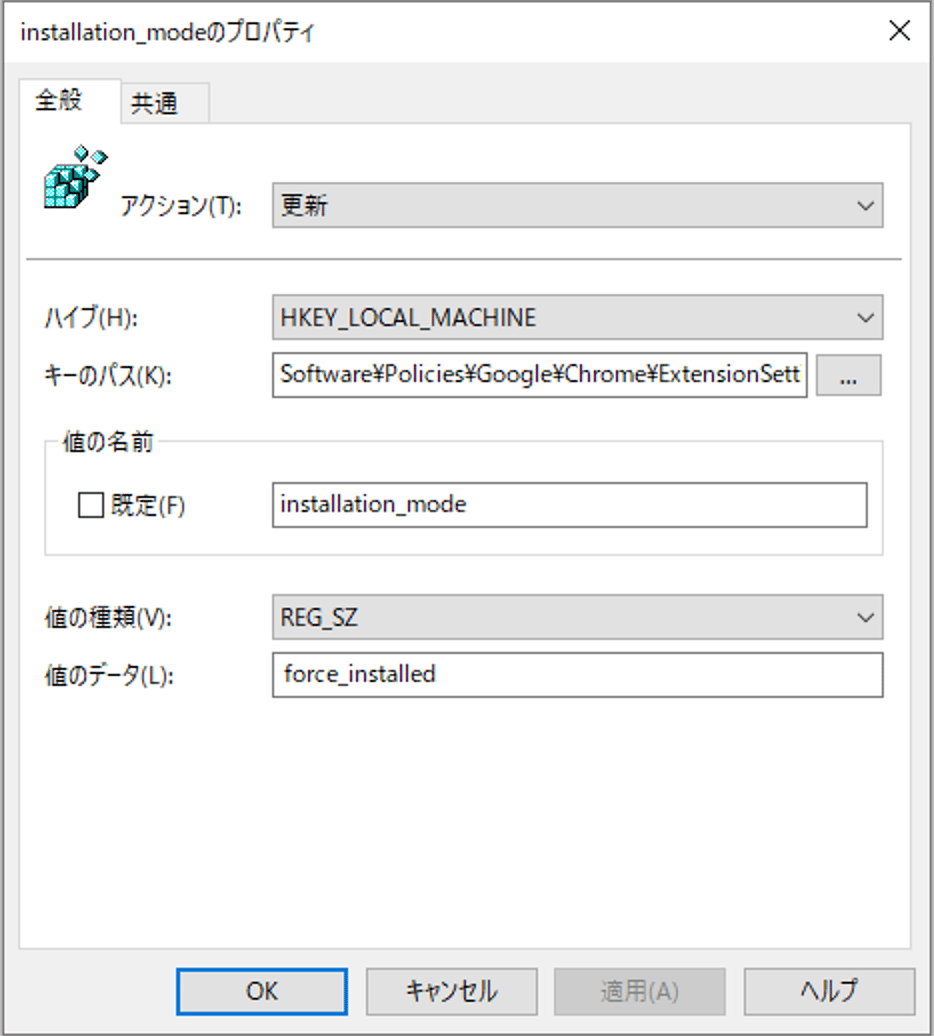
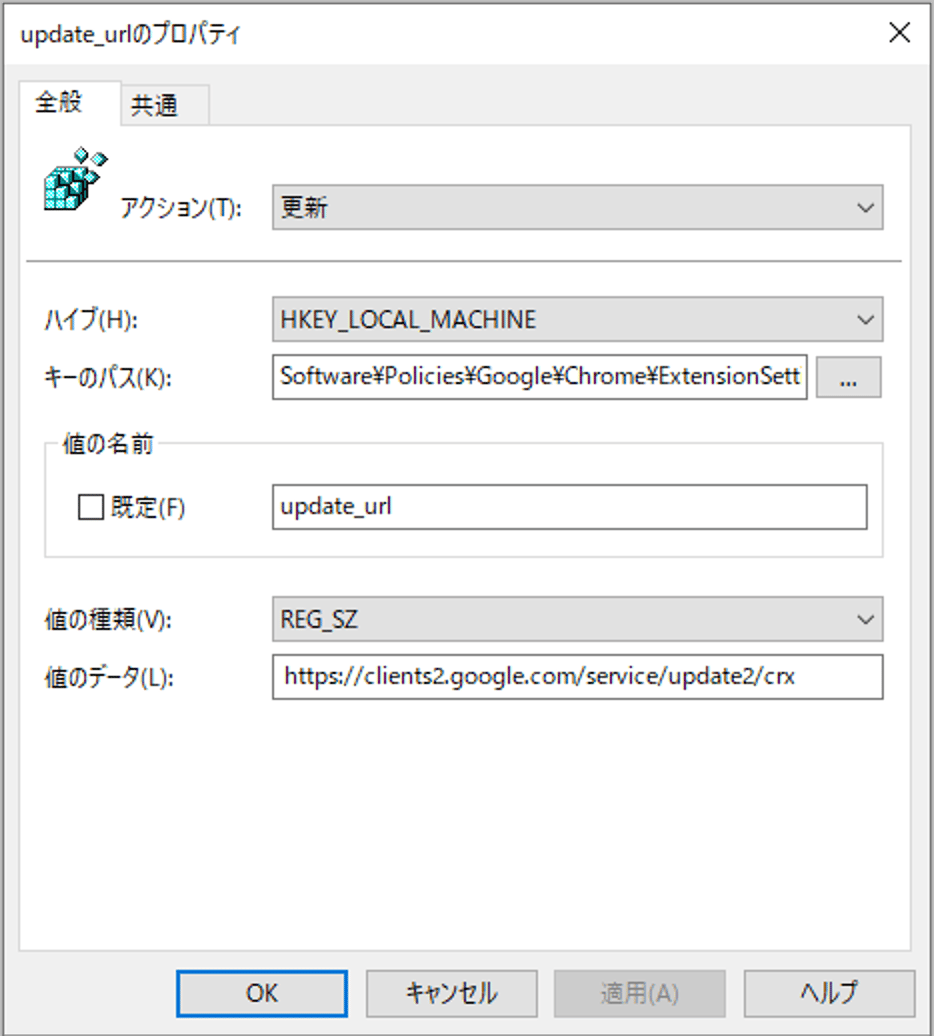
3.3.2 Edge — ExtensionSettings
Key Path:Software\Policies\Microsoft\Edge\ExtensionSettings\flggmhlpipcopffjfkpgkoljghfkmfcg
| Value name | Value type | Value data |
|---|---|---|
| installation_mode | REG_SZ | force_installed |
| update_url | REG_SZ | https://edge.microsoft.com/extensionwebstorebase/v1/crx |
3.4 User Configuration(ユーザーの構成)— 3rdparty/policy(HKCU)
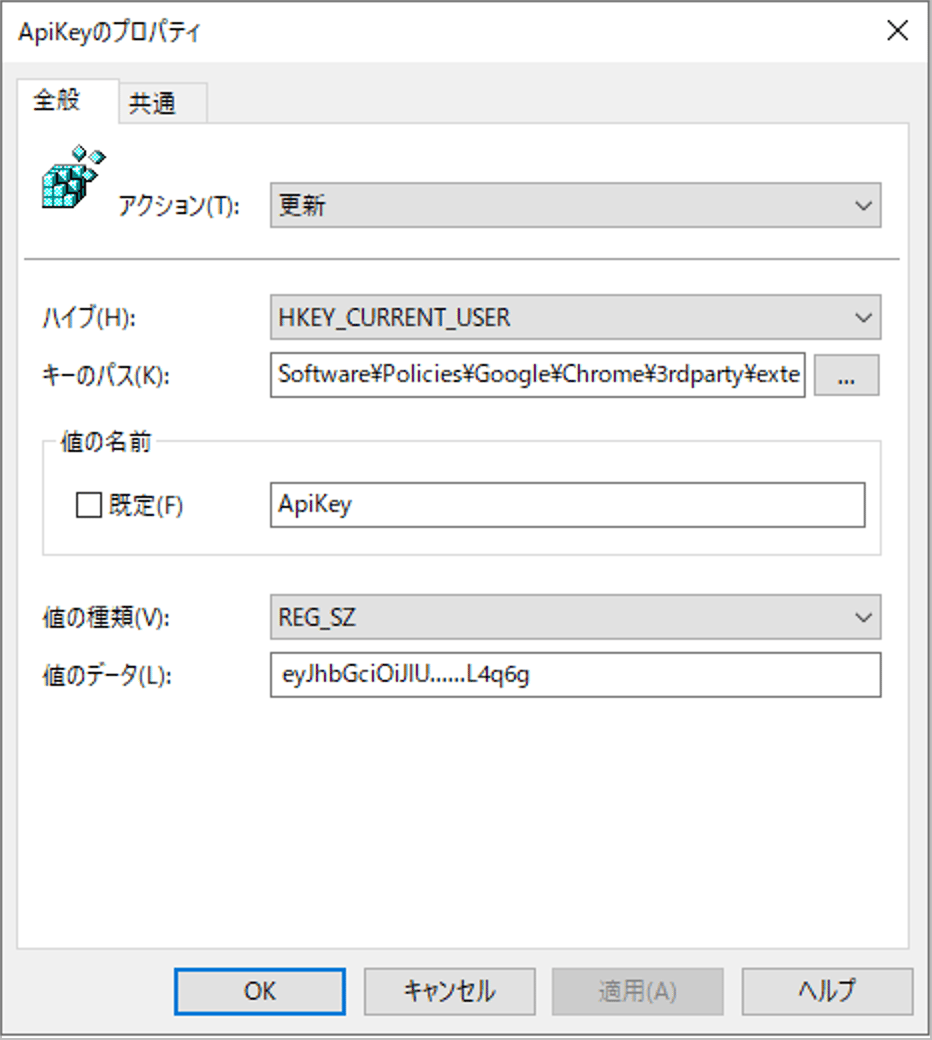
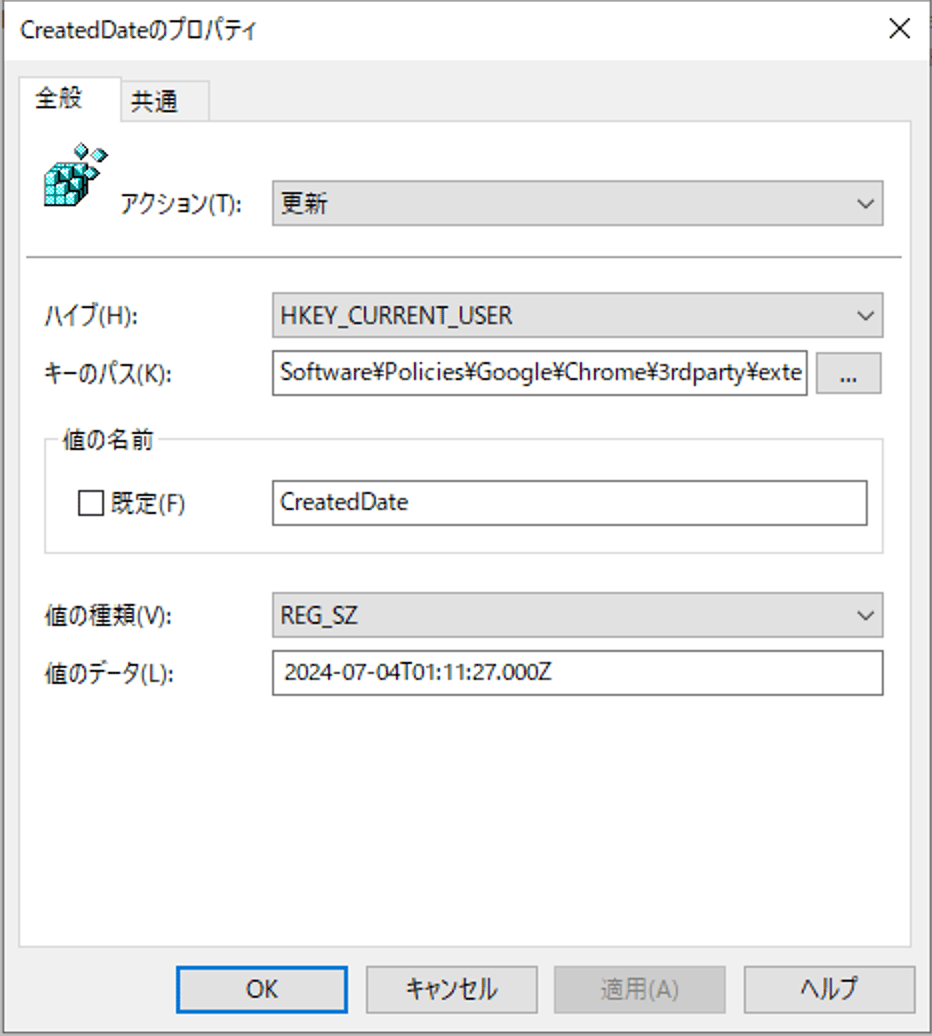
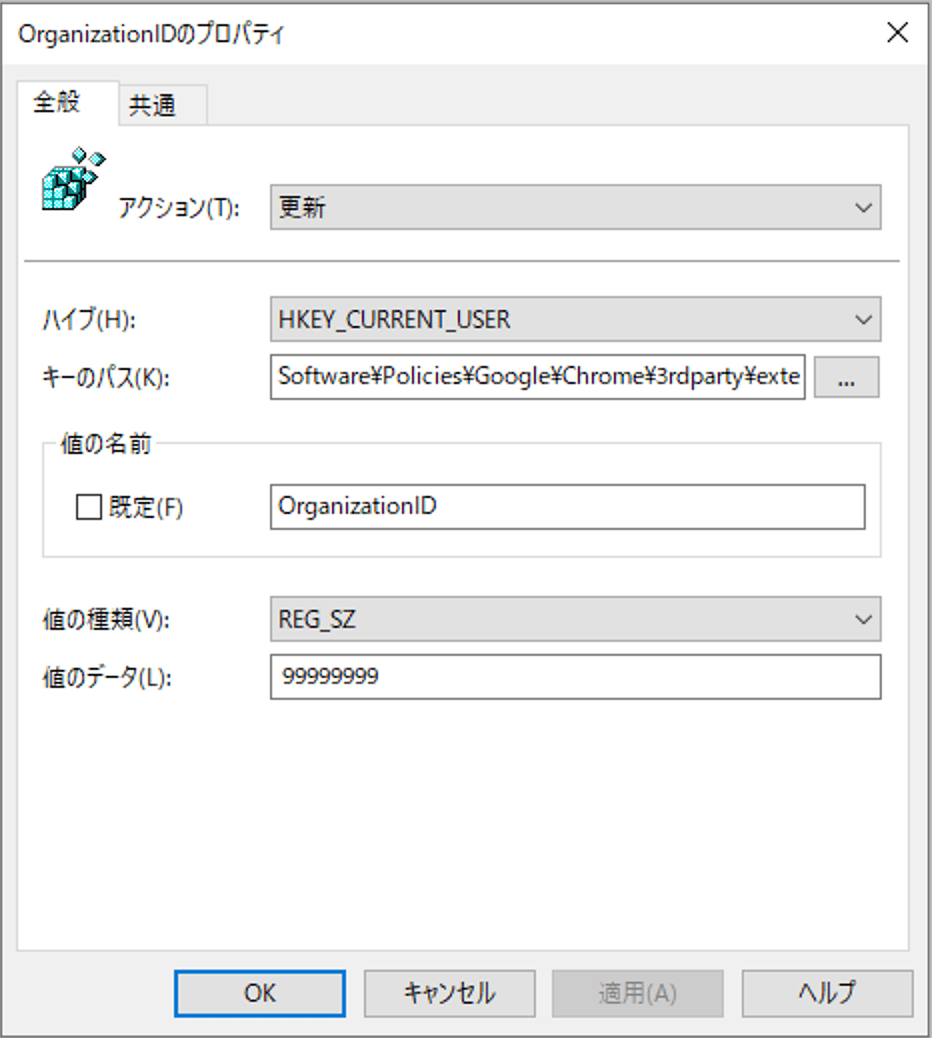
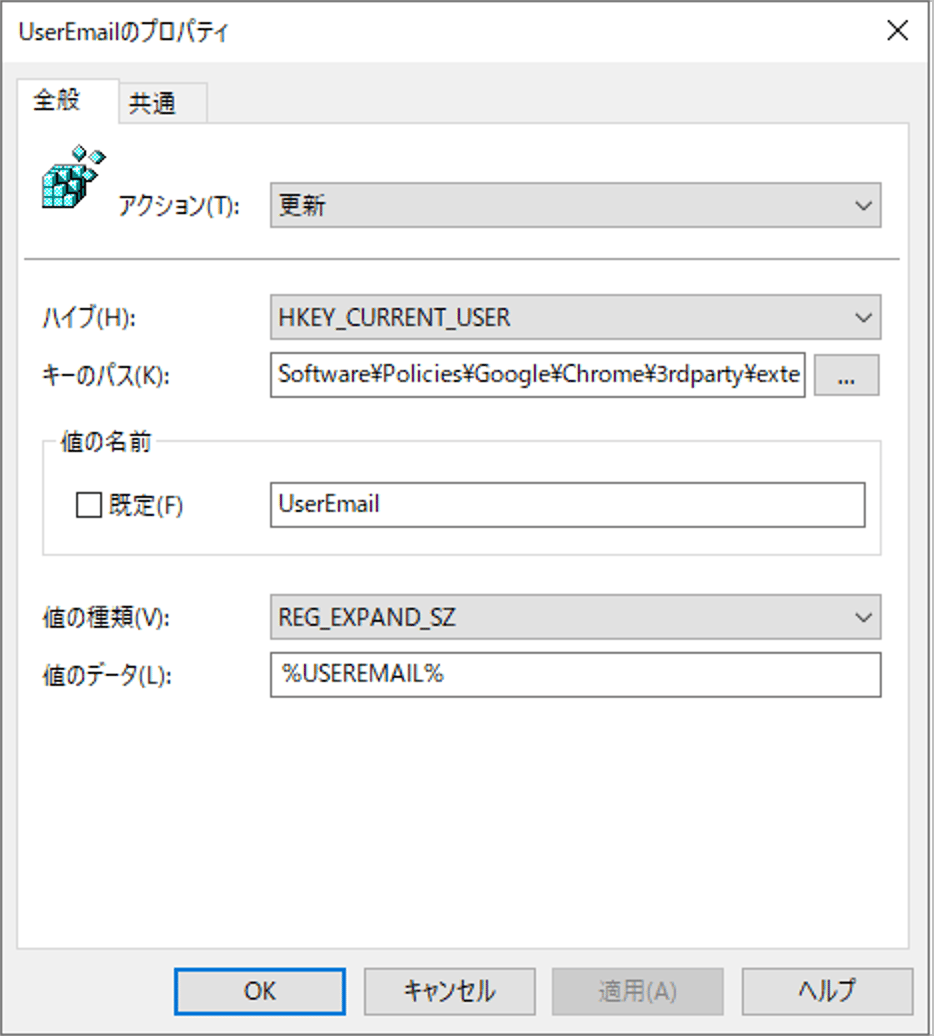
GPO パス: User Configuration(ユーザーの構成)→ Preferences(基本設定)→ Windows Settings(Windows の設定)→ Registry(レジストリ) 共通設定: Hive = HKEY_CURRENT_USER、Action(操作)= Update(更新)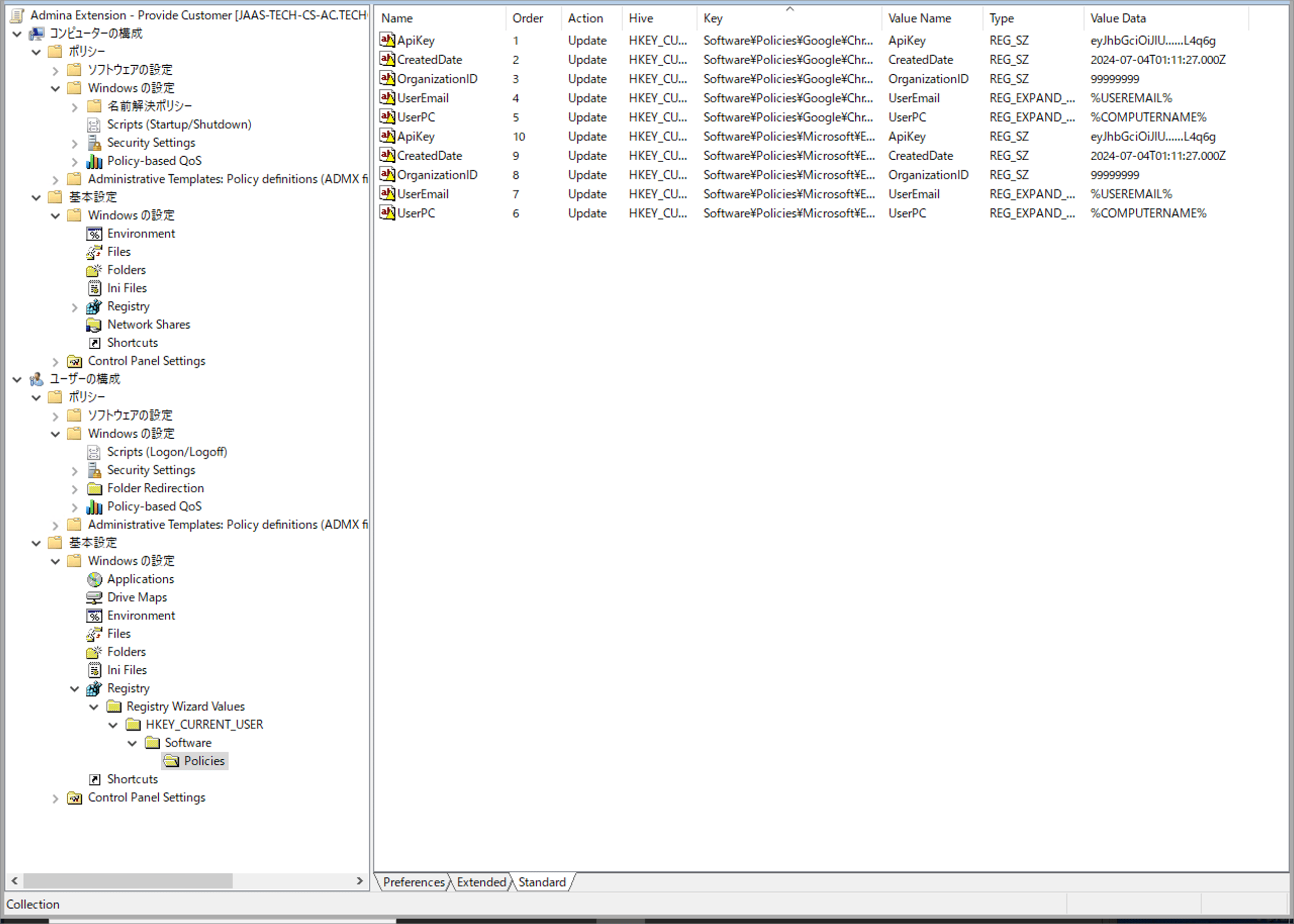
3.4.1 Chrome — 3rdparty/policy
Key Path:Software\Policies\Google\Chrome\3rdparty\extensions\bdeanmdeckegmfjpbnngomallcedjold\policy
| Value name | Value type | Value data |
|---|---|---|
| ApiKey | REG_SZ | 管理画面から取得した値 |
| CreatedDate | REG_SZ | 管理画面から取得した値(例: 2024-07-04T01:11:27.000Z) |
| OrganizationID | REG_SZ | 管理画面から取得した値 |
| UserEmail | REG_EXPAND_SZ | %USEREMAIL% |
| UserPC | REG_EXPAND_SZ | %COMPUTERNAME% |
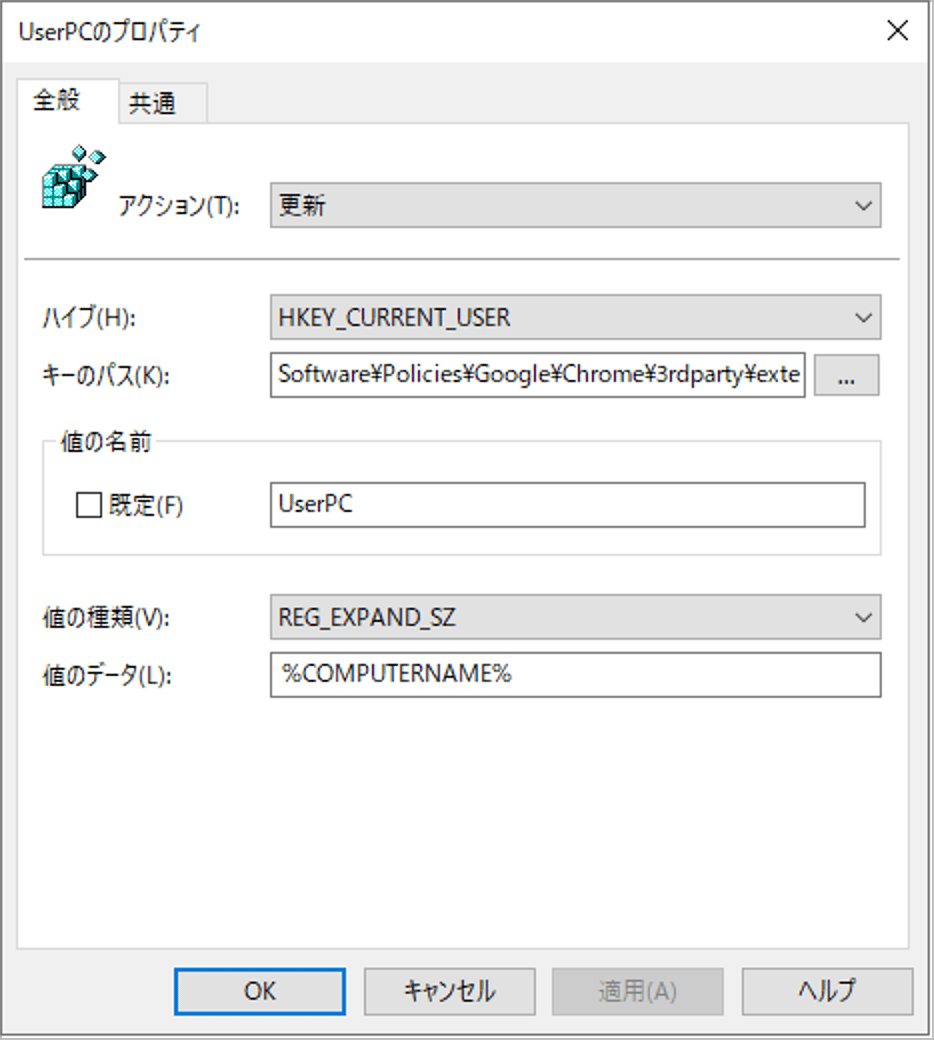
3.4.2 Edge — 3rdparty/policy
Key Path:Software\Policies\Microsoft\Edge\3rdparty\extensions\flggmhlpipcopffjfkpgkoljghfkmfcg\policy
Chrome と同じ5項目(Value name / Value type / Value data は同一)を Edge 用 Key Path で作成します。3rdparty/policy を Computer Configuration(コンピューターの構成 / HKLM)側にも書かないでください(※4)。
3.5 Logon Script(ログオンスクリプト)— USEREMAIL 環境変数
UserEmail を %USEREMAIL% 参照で配信する場合、各ユーザーのログオン時に USEREMAIL 環境変数を設定する Logon Script(ログオンスクリプト)が必要です(※5)。 GPO パス: User Configuration(ユーザーの構成)→ Policies(ポリシー)→ Windows Settings(Windows の設定)→ Scripts (Logon/Logoff)(スクリプト)→ Logon(ログオン)| 項目 | 設定値 |
|---|---|
| Script(スクリプト) | \\<DOMAIN>\SYSVOL\<DOMAIN>\scripts\admina\Set-UserEmailEnv.bat |
| Parameters(パラメーター) | (空) |
- Set-UserEmailEnv.bat の DomainPart を自社ドメイン名(例:
example.com)に編集します。 - SYSVOL の
scripts\admina\に配置します。 - 上記 GPO パスで Logon スクリプトに登録します。
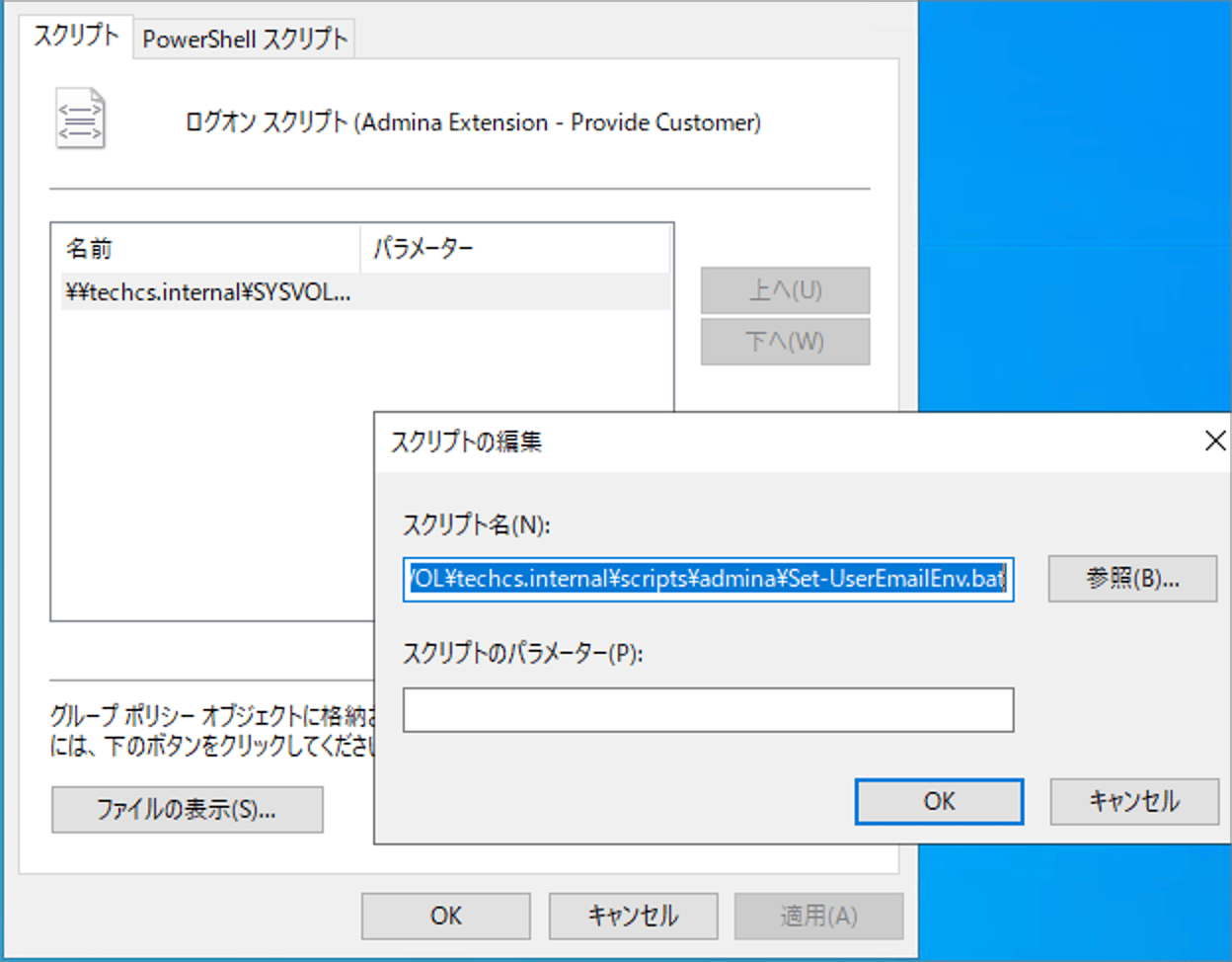
3.6 GPO の適用
- GPO を対象 OU にリンクします。
- 検証端末で
gpupdate /forceを実行、または再ログオンします。 - 第4章の手順で
check_extension_registry.batを実行します。
3.7 代替: Startup Script(スタートアップスクリプト)方式
Registry Preferences(基本設定のレジストリ)の代わりに edge_chrome_extension.bat を SYSVOL に配置し、次の GPO パスで Startup(スタートアップ)スクリプトとして登録する方法もあります。 Computer Configuration(コンピューターの構成)→ Policies(ポリシー)→ Windows Settings(Windows の設定)→ Scripts(スクリプト)→ Startup(スタートアップ) bat 内の定数を編集してください。| 変数 | 推奨値 |
|---|---|
| ApiKey / CreatedDate / OrganizationID | 管理画面から取得 |
| ExtSettingsRoot | HKLM |
| PolicyRoot | HKCU |
| UserEmailMode | ENV_REF |
第4章 動作確認
4.1 チェックスクリプトによる確認
check_extension_registry.bat を対象ユーザーで実行します(読み取り専用)。
正常時の判定基準:
| 確認項目 | 期待結果 |
|---|---|
| User Environment | USEREMAIL: defined、値にユーザーのメールアドレス |
| HKCU — ExtensionSettings | すべて [—] NOT SET(意図的に未配置) |
| HKCU — 3rdparty Policy | 5項目すべて [OK] |
| HKLM — ExtensionSettings | 2項目(installation_mode, update_url)が [OK] |
| HKLM — 3rdparty Policy | すべて [—] NOT SET(意図的に未配置) |
4.2 ブラウザでのインストール確認
レジストリ設定が正しくても、ブラウザへの反映にはタイムラグがあります。| タイミング | 内容 |
|---|---|
| 拡張機能のダウンロード | GPO 適用後、ストアから拡張機能本体が取得されるまで時間がかかる場合があります |
| ポリシーの読み込み | ブラウザがバックグラウンドでポリシーを再取得するまで時差があります |
- ポリシーページで明示的に再読み込み(4.2.1)
- 拡張機能のオプションページを開き、反映されていなければリフレッシュ(↻)を押す(4.2.2)
4.2.1 ポリシーの明示的再読み込み
Chrome- アドレスバーに
chrome://policyを入力して開きます。 - ポリシーを再読み込み をクリックします。
- 画面下部の Extension policies に各値(ApiKey、OrganizationID、UserEmail 等)が OK で表示されることを確認します。
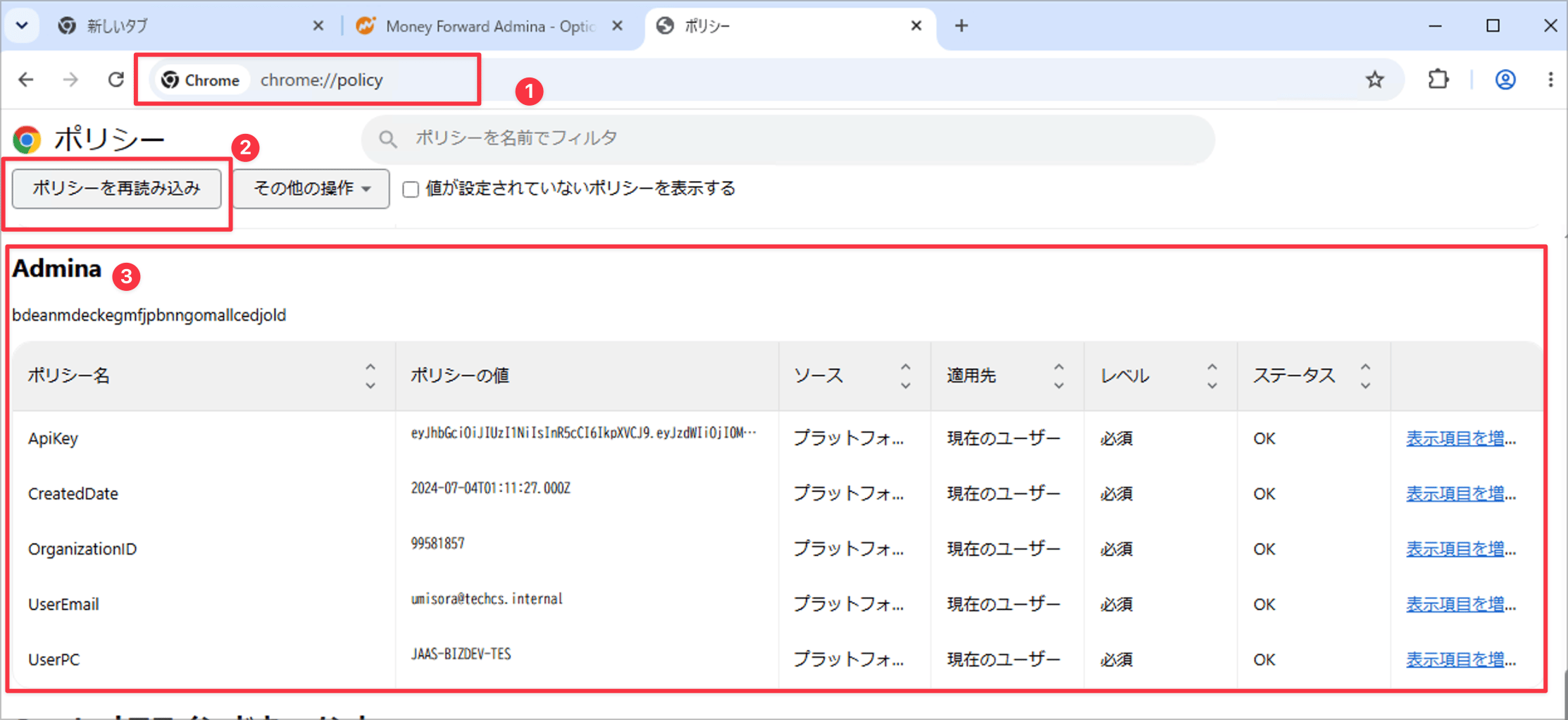
- アドレスバーに
edge://policyを入力して開きます。 - ポリシーの再読み込み をクリックします。
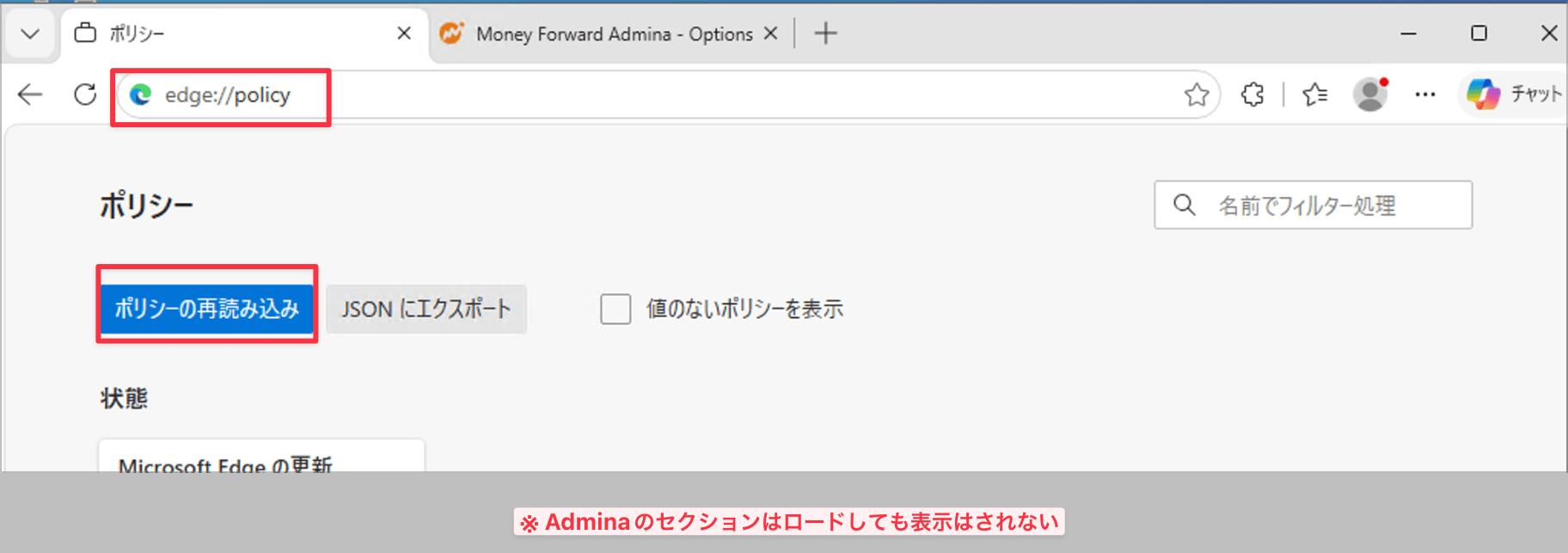
edge://policy には 3rdparty/policy セクションは表示されません(既知の仕様)。ポリシーの再読み込みは実施してください。値の確認は 4.2.2 のオプションページで行います(※7)。
4.2.2 拡張機能オプションページでの確認
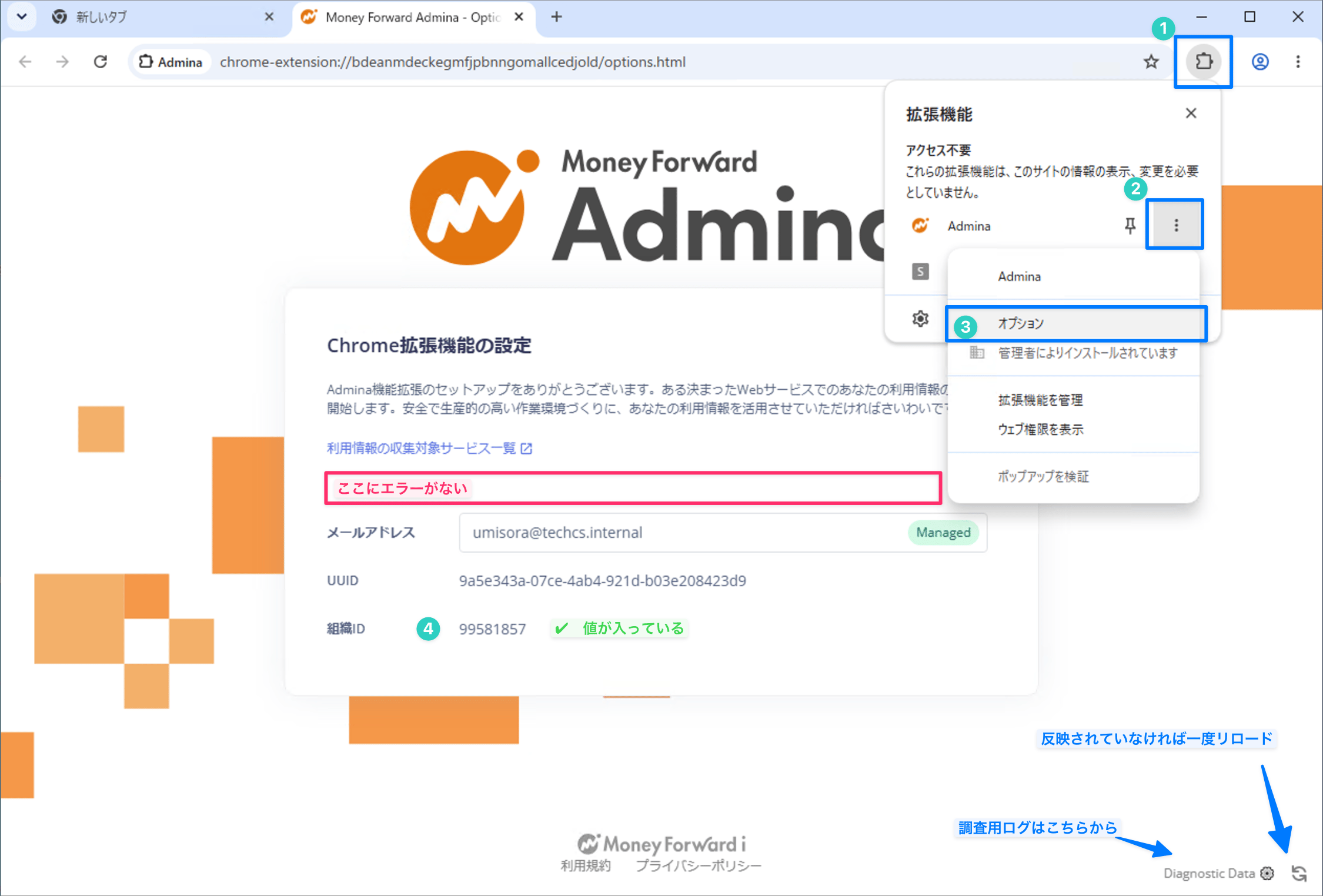
Chrome- ツールバーの拡張機能アイコン → 拡張機能の ︙(その他)→ オプション を開きます。
- 拡張機能メニューに「管理者によりインストールされています」と表示されていることを確認します。
- オプションページで以下を確認します。
- メールアドレスに Managed タグが付き、値が入っている
- 組織IDに管理画面の値が入っている
- 画面上部にエラー表示がない
- 値が空のままの場合は、ページ右下のリフレッシュ(↻)を1回押します。
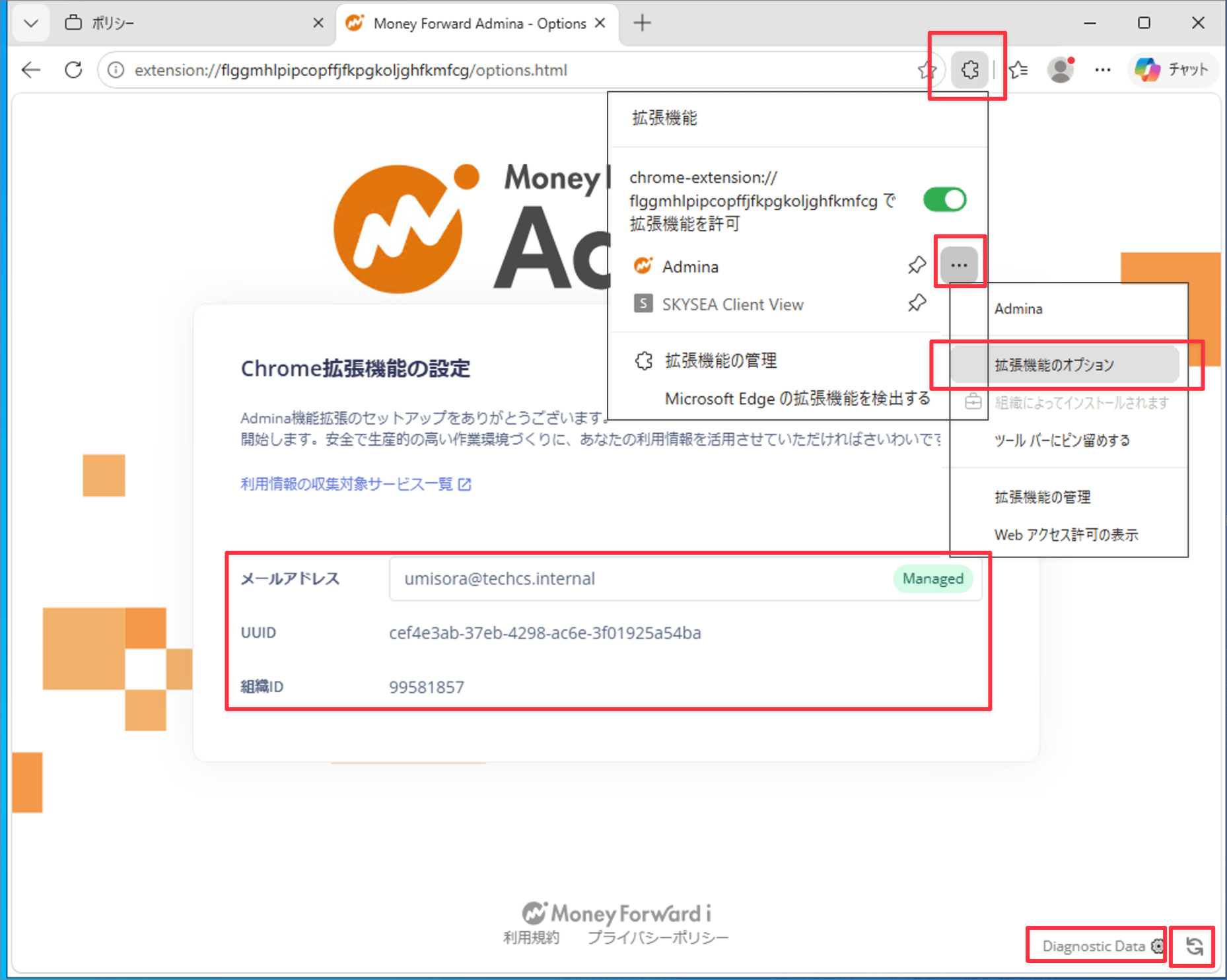
- ツールバーの拡張機能アイコン → 拡張機能の ︙(その他)→ 拡張機能のオプション を開きます。
- Chrome と同様にメールアドレス(Managed)・組織ID・エラーなしを確認します。
- 反映されていなければページ右下のリフレッシュ(↻)を1回押します。
4.2.3 拡張機能一覧での確認(参考)
- Chrome:
chrome://extensions - Edge:
edge://extensions
4.3 Diag データ(調査用)
オプションページ右下の Diagnostic Data から調査用ログを取得できます。不通時は第5章を参照してください。第5章 疎通確認・データ確認
5.1 データ到達確認
最大30分程度で「インテグレーション > イベントログ」に Chrome / Edge ソースのエントリが現れます。5.2 不通時
拡張機能アイコン → 設定(⚙️)で警告の有無を確認します。詳細はDiag データの確認方法をご参照ください。5.3 ネットワーク確認
第6章 技術解説
※1 ExtensionSettings = HKLM、3rdparty/policy = HKCU
ExtensionSettings はマシン単位の設定、3rdparty/policy の UserEmail はユーザーごとに異なるため User Configuration(ユーザーの構成 / HKCU)に配置します。※2 Action = Update
存在しなければ作成、存在すれば上書きします。Replace はキーごと再作成するため副作用があります。※3 ExtensionSettings の HKLM/HKCU 競合
HKLM と HKCU の両方にある場合、HKLM 側のみ採用されます。※4 3rdparty/policy の HKLM/HKCU 競合
同じ値名が両方にあると HKLM が優先されます。※5 UserEmail を環境変数参照にする理由
Computer Configuration(コンピューターの構成)適用時は SYSTEM コンテキストのため USEREMAIL が展開されません。User Configuration(ユーザーの構成)+ Logon Script(ログオンスクリプト)の組み合わせが必要です。※6 HKCU\Software\Policies の権限
GPO Preferences(User Configuration / ユーザーの構成)のみが HKCU\Software\Policies に書き込めます。Logon Script(ログオンスクリプト)で書けるのは USEREMAIL 環境変数までです。※7 edge://policy に 3rdparty/policy が表示されない
値自体は拡張機能に届いています。Appendix A.2 を参照してください。第7章 アンインストール
GPO から項目を外すだけでは、レジストリ値が端末に残ります(GPP の「タトゥー」効果)。7.1 方法A: GPO Delete アクション(推奨)
| 配置 | Hive | Key Path | Action(操作) |
|---|---|---|---|
| Computer Configuration | HKEY_LOCAL_MACHINE | Software\Policies\Google\Chrome\ExtensionSettings\bdeanmdeckegmfjpbnngomallcedjold | Delete(削除) |
| Computer Configuration | HKEY_LOCAL_MACHINE | Software\Policies\Microsoft\Edge\ExtensionSettings\flggmhlpipcopffjfkpgkoljghfkmfcg | Delete(削除) |
| User Configuration | HKEY_CURRENT_USER | Software\Policies\Google\Chrome\3rdparty\extensions\bdeanmdeckegmfjpbnngomallcedjold | Delete(削除) |
| User Configuration | HKEY_CURRENT_USER | Software\Policies\Microsoft\Edge\3rdparty\extensions\flggmhlpipcopffjfkpgkoljghfkmfcg | Delete(削除) |
7.2 方法B: アンインストール bat
edge_chrome_extension_uninstall.bat を管理者権限で実行します。HKLM / HKCU 両方のキーと USEREMAIL 環境変数を削除します。実行後、chrome://policy / edge://policy で「ポリシーを再読み込み」を実行してください。
Appendix A ブラウザ上でのポリシー確認方法
詳細な手順とスクリーンショットは第4.2章を参照してください。A.1 Chrome: chrome://policy
「ポリシーを再読み込み」後、Extension policies セクションで Scope(Machine / User)と各値の Status(OK)を確認できます。A.2 Edge: 3rdparty/policy の確認
edge://policy では 3rdparty/policy は表示されません。第4.2.2 のオプションページ、または以下で確認してください。
- 方法1:
check_extension_registry.batで HKCU 側の値を確認します。 - 方法2: Service Worker コンソール(
edge://extensions→ 開発者モード → Service Worker を検査)でchrome.storage.managed.get(null, (data) => console.log(data))を実行します。